このトピックでは、[Autodesk Download Manager]ウィンドウで使用できる固有のコントロールについて説明します。
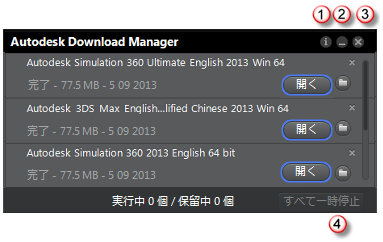
メイン ウィンドウのコントロール
| 制御 | 関数 |
|---|---|
|
1 |
ヘルプへのリンクや「使用許諾およびサービス契約」など、Autodesk DLM に関する情報が表示されます。 |
|
2012 ベータ 2 |
DLM を Windows のタスク バー(画面の右下コーナー)に最小化し、アクティブなダウンロードを続けます。 |
|
3 |
DLM を閉じて、アクティブなすべてのダウンロードを一時停止します。 |
|
4 |
アクティブなすべてのダウンロードを一時停止するか、[すべて再開]を選択して、停止したすべてのダウンロードを再開します。他のタスクでより多くのコンピュータ処理能力が必要な場合は、ダウンロードを一時停止すると便利です。 |
DLM を閉じて、中断したところから後でダウンロードを再開する場合は、[スタート]メニュー()から DLM を再起動します。DLM を起動したら、[すべて再開]をクリックします。ダウンロード容量が 700 MB 未満のときに DLM を閉じた場合は、ダウンロードが最初から再開されることがあります。
カーソルを使用して DLM パネルのサイズを変更したり、作業領域の外側に移動することができます。

Autodesk DLM のサイズを変更する
製品の進行状況バーにカーソルを合わせると、右端に次の 3 つのコントロールが表示されます。
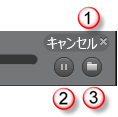
製品のダウンロード コントロール
| 制御 | 関数 |
|---|---|
|
1 |
製品のダウンロードをキャンセルし、ダウンロードされたすべてのファイルを破棄します。ダウンロードの一覧から製品をクリアするには、もう一度このコントロールをクリックします。 |
|
2 |
製品のダウンロードを一時停止または再開します。 |
|
3 |
現在のダウンロード先の場所を開きます。 |
次の図に示す[再生]ボタンを使用すると、キャンセルしたダウンロードを最初から再開できます。このボタンは、一時停止したダウンロードにも表示されます。
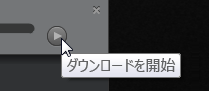
キャンセルしたダウンロードを再開する
製品をダウンロードした後は、インストーラを起動する[インストール]ボタンが表示され、製品をインストールしたり、配置を作成することができます。
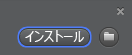
インストーラを実行する