- Autodesk DLM のダウンロードに同意します。インターネット ブラウザによっては、実行ファイル AutodeskDownloadManagerSetup.exe をダブルクリックする必要があります。
- オートデスクの製品使用許諾およびサービス契約に同意します。
- DLM の実行を承認します。具体的な手順は、ご使用のブラウザの設定とネットワーク セキュリティによって異なる場合があります。Akamai NetSession Interface と DLM がインストールされます。 ヒント: 設定が完了すると、それ以降は DLM 関連の承認プロセスを簡素化できます。図に示す例では、[常に確認する...]チェック ボックスをオフすることで、承認プロセスを簡素化できます。Firefox または Chrome ブラウザをご使用の場合は、[設定を記憶する....]チェック ボックスをオンにします。
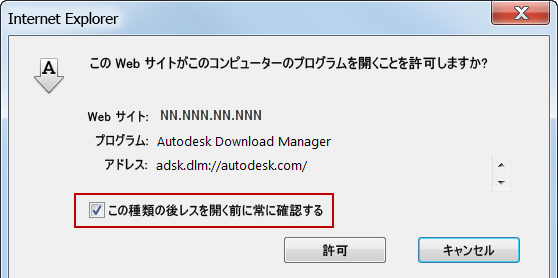
DLM の承認に関するチェック ボックスの例
- ファイルのダウンロード先を確認または変更します。
選択した製品のダウンロードが開始します。ダウンロードが完了したら、DLM を終了できます。後で、その他のオートデスク製品を選択してダウンロードする際は、DLM が再び起動し、ダウンロード処理を管理できるようになります。
オートデスク製品を初めてダウンロードする場合、DLM がインストールされます。その際、プロセスの承認を求めるプロンプトが表示されます。次の手順を実行します。