設計シナリオで最初に[レポート]タブを選択した時点で、既定のレポートとマスター レポートが生成されます。マスター レポートには、各設計シナリオのレポートが含まれます。レポートにはモデルのデータがすべて含まれます。既定のレポートは、セクションの並べ替えやスタイルの変更、カスタム テキストや画像の追加など、特定の要件に合わせてさらにカスタマイズできます。
- レポート内の値の単位は、[FEA エディタ]または[結果]環境で設定されます。レポートが生成またはリフレッシュされると、有効になっている[単位]がレポート内の値に使用されます。異なる単位を有効化する際の詳細は「単位を選択」ページを参照してください。
- ユーザ生成のセクションをレポートに追加した後で単位系が変更された場合、これらのセクションの単位は変換されません。たとえば、インチ単位で、応力コンターのイメージまたはテキスト形式の結果を([結果の問合せ]
 [問合せ] [現在の結果]を使用して)保存した場合、これらの項目はインチ単位のままです。単位を変更するには、このようなイメージまたはテキストを取り戻し、レポートにそれらを再度追加する必要があります。
スペル チェックは、レポートの環境設定ユーティリティに組み込まれています。詳細については、「スペル チェッカー」を参照してください。
レポートは確認のため、Web ページ(Internet Explorer 5 以上や、互換性のある他のブラウザで閲覧できる HTML·形式)、Portable·Document·Format(.PDF)、Word·文書(.DOC)、またはリッチ·テキスト形式で他者に送信できます。
レポートに含める画像(bitmap、jpeg、アニメーション)は、レポートを作成する前に作成します。また、荷重やパーツの名前など、解析に影響しない何らかの変更をFEA エディタで加えた場合は、モデルを保存し、これらの変更がデータベースからレポートに読み込まれるようにしてください。
レポートの自動セクション
レポートが最初に作成またはリフレッシュされた際は、次のセクションは自動的に生成されます。これらのセクションで十分な場合は、他に必要な手順はありません。
- [タイトル図]はFEA エディタからの表示が既定となります。[レポートを構成]ダイアログでレポートをカスタマイズすることで、ユーザ生成の画像に置き換えることができます。レポートが再生成されるたびに FEA エディタからの現在の表示に更新される既定の画像に戻す際は、[レポートを構成]ダイアログ ボックスで、設計シナリオ フォルダにある modelnameTITLE.PNG ファイルを参照します。
- [モデルインフォメーション]は、[解析パラメータ]や要素タイプ、要素定義、材料特性など、ユーザ入力を含むさまざまなセクションです。
- [結果のプレゼンテーション]では、レポート作成時に[結果]環境で開かれているウインドウを参照します。ウインドウが閉じている場合は、その画像はレポート内に含まれません。
- [プロセッサーログファイル]は、解析中にプロセッサによって作成されたさまざまなテキスト ファイルです。
- [コードチェック]レポートは[結果]環境で作成できます。詳細は「ビームのコードチェック」ページを参照してください。
- [保存済みテキスト結果]は、選択された結果のユーザ生成のテキスト ファイルです。[結果の照会] [照会] [現在の結果] [レポートに保存]、または[結果の照会] [照会] [最大結果サマリー] [レポートに保存]から、これらは[結果]環境で作成されます。レポート内のセクション名は、ファイル作成時に指定したファイル名と同じです。既定ではこれらのセクションは、レポートが作成されるたびに保存済みファイルの現在のテキストによって更新されます。したがって、ファイルを更新してレポートを再生成すると、データは自動的に更新されます。[レポートを構成]ダイアログで[ファイルから更新]オプションの有効化を解除(チェックを外す)した場合、または元のテキスト ファイルが存在しない場合は、[レポートを構成]ダイアログのテキストに変更を加えることができます(テキストの追加、フォントの変更など)。レポート生成時にセクションは上書きされません。 注: ユーザ生成のテキスト ファイル自体は自動更新されないので、テキスト ファイルはユーザが更新する必要があります。たとえば、変位結果が解析のレポートに保存され、荷重が変更されて再解析が行われた場合は、元のテキスト ファイルを新しい結果に置き換え、レポートに正しい情報を含めてください。ヒント: 設計シナリオの ds_inquired_results フォルダにある、拡張子が .out のテキスト ファイルはすべてレポートに含まれます。
これらのセクションのほとんどについては、セクションを含めるか含めないか、または順序の並べ替えのみを選択できます。一部のセクションは次の手順でカスタマイズできます。
レポートをカスタマイズ
マスター レポートと個別の設計シナリオ レポートは、両方とも同様の方法でカスタマイズできます。変更するレポートを表示し、[レポート] [設定] [設定]を選択します。[レポートを構成]ダイアログにアクセスします(図 1 を参照してください)。
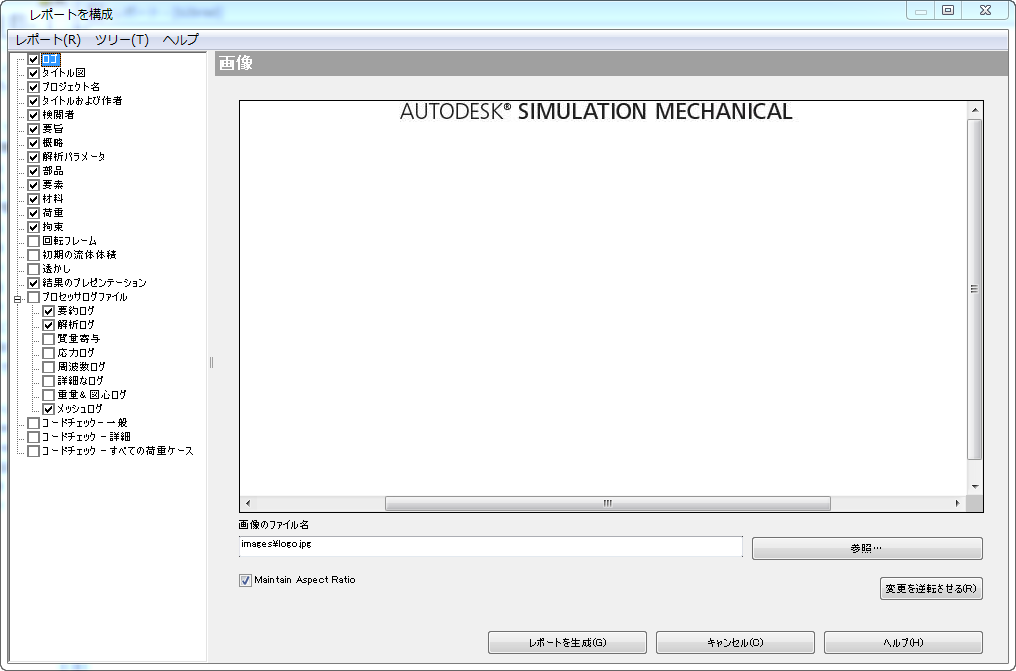
図 1: [レポートを構成]ダイアログ
既存のレポートをテンプレートとして使用する: 以前にレポート テンプレートを保存したことがある場合は(以下を参照してください)、そのテンプレートを現在のレポートに適用できます。[レポート]プルダウン メニューから[レポートテンプレートを使用]を選択します。[保存されたテンプレート]リストから使用するテンプレートを選択します。保存済みの各テンプレートのコンテンツが表示されるので、内容を確認します。[テンプレートを選択]ボタンをクリックし、現在のレポートを、選択したレポート テンプレートに置き換えます。セクションの順序やユーザ入力テキストなど、レポート テンプレートのカスタマイズ内容がすべて現在のレポートに反映されます。[解析パラメータ]や[荷重]などの自動生成されるテキストは、レポート テンプレートではなく、現在のモデルによって更新されます。
テンプレートが現在のレポートに読み込まれた後は、すべてのレポートと同様にカスタム内容を追加できます。次の説明を参照してください。
 [オプション] [レポート作成]タブからそのレポートを既定に設定できます。すべてのレポートは、既定のテンプレートで作成されます。詳細は次のページの「レポートをカスタマイズ」を参照してください。
 レポート テンプレートは保存されていないものの、別のモデルのレポートを現在のモデルのテンプレートとして使用する場合は、[レポート]プルダウン メニューから[別のモデルから形式をインポート]を選択します。これにより、別のモデルのレポート構成を現在のレポートのテンプレートとして使用できます。
[別のモデルから形式をインポート]コマンドを有効にすると、Windows の標準的なファイルを開くダイアログが表示されます。レポート テンプレートとして使用するモデルを選択します。ファイルを選択して[開く]ボタンをクリックすると、すべての設計シナリオのリストと選択したモデルのレポートとともに、[設計シナリオを選択]ダイアログが表示されます。インポートするレポートを選択します。
保存済みのレポート テンプレート(上記を参照してください)が読み込まれ、セクションの順序やユーザ入力テキストなど、レポート テンプレートのカスタマイズ内容がすべて現在のレポートに反映されます。[解析パラメータ]や[荷重]などの自動生成されるテキストは、レポート テンプレートではなく、現在のモデルによって更新されます。
レポートに含めるセクションを選択: レポートの各セクションはブラウザ(図 1 の 1)に表示されます。レポートに含めるセクションをチェック ボックスのオン、オフで切り替えます。
各セクションをカスタマイズ: ブラウザでレポートのセクションを選択すると、カスタマイズ オプションが表示領域(図 1 の 2)に表示されます。たとえば画像セクションの場合は、新しい画像を参照して画像のサイズを引き伸ばすことができます。テキスト セクションでは、カスタム テキストを入力し、フォント、色などの属性を変更できるテキスト エディタが表示されます。メッセージ セクションはモデルの入力に基づいて自動的に作成され、[レポートを構成]ダイアログでは変更できませんが、並べ替えは可能です。メッセージ セクションはカスタム CSS ファイルでカスタマイズできます。詳細は次のページの「レポートをカスタマイズ」を参照してください。
セクションを並べ替え: レポートの各セクションの位置はブラウザ内で移動できます。左クリックでハイライト表示した項目を新しい位置に移動します。
新しいセクションを追加: レポートに新しいセクションを追加するには、ブラウザ内で右クリック後、次のいずれかを選択してください。
- テキストを追加 - カスタム テキストとグラフィックを追加します([挿入]: [イメージ])。ヘッダ テキストは、検閲者、荷重、拘束など、レポート内の他のヘッダと同じ定義済みパターンに従います。テキストの書式設定には、必要に応じて組み込みのテキスト エディタが使用されます。ブラウザとヘッダ テキスト用の既定の名前は、[テキストを追加]コマンドを実行して入力します。
- AVI ファイルを追加 - 標準の Windows アニメーション ファイルを追加します。
- WRL(VRML)ファイルを追加 - Virtual Reality Markup Language ファイルを追加し、3D でモデルを表示します。VRML ファイルは、ほとんどの標準的な Web ブラウザで表示できます(プラグインが必要な場合もあります)。
- HSF ファイルを追加 - [結果]環境から作成された HOOPS Stream ファイル(.hsf)を追加します。これらのファイルを Web ブラウザで表示するには、無料の HSF ビューワーをダウンロードする必要があります。
- 画像ファイルを追加 - カスタム画像をレポートに追加します。ヘッダ テキストが表示された後、画像とキャプション テキストも表示されます。ヘッダ テキストは、検閲者、荷重、拘束など、レポート内の他のヘッダと同じ定義済みパターンに従います。キャプション テキストの書式設定には、適切な組み込みのテキスト エディタが使用されます。[画像ファイルを追加]セクションと[テキストを追加]セクションの違いは次のとおりです。
- [テキストを追加]の各セクションには複数の画像を追加できますが、[画像ファイルを追加]の各セクションに追加できる画像は 1 つのみです。[画像ファイルを追加]で複数のファイルを選択する方法については、以下の「ヒント」を参照してください。
- レポートが生成されると、[テキストを追加]セクションの画像は静止画像としてレポートに組み込まれます。レポートの画像の解像度は、[レポートを構成]ダイアログのものと同じになります。一方、[画像ファイルを追加]セクションの画像は、最大解像度の画像にリンクするサムネイルとしてレポートに組み込まれます。画像サイズの形式については以下の「ヒント」を参照してください。
- 改ページを追加 - レポートに改ページを追加します。これは印刷された HTML レポートのみに影響します。PDF または Word(.doc)に保存されたレポートには影響しません。テキストとグラフィックのウインドウに追加された改ページは機能しません。
- レポートに追加された画像、アニメーション、3D 可視化ファイルは、元の場所(画像の参照中にユーザが選択します)からレポート フォルダ(「レポートを保存」を参照してください)にコピーされますが、元の画像の位置は記憶されます。元の画像ファイルが変更された場合(同じファイル名の別の画像を作成した場合など)、変更後の元の画像は、レポートが再作成またはリフレッシュされた際にレポート フォルダにコピーされます。
- 元のファイルが移動または削除された場合は、コピーされた画像から元の画像へのリンクは無効化され、レポートではレポート フォルダに表示される画像のコピーが使用されます。したがって、レポートに変更を加えるために画像のコピーは変更する必要があります。通常、別の画像を選択する際は[レポートを構成]ダイログを使用します。
- モデルが変更、再解析される場合でも、通常は画像が自動的に更新されることはありません。結果が変わる場合はユーザが画像を更新する必要があります。結果の更新画像を含める際は、[結果のプレゼンテーション]の自動機能を使用することをご検討ください。上記の「レポートの自動セクション」を参照してください。
レポート テンプレートを保存
他のレポートのテンプレートに適しているレポートのスタイルがある場合は、レポート テンプレートのリストに保存できます。カスタム テキストや追加画像、含まれるセクション、含まれないセクション、セクションの順番など、レポート内のすべてがテンプレートに保存されます。
レポート テンプレートを作成するには、次の操作を行います。
- レポートを表示し、[レポート] [設定] [設定]を使用します。[レポートを構成]ダイアログにアクセスします(図 1 を参照してください)。
- レポートのレイアウトに変更を加えます。テンプレートを使用したレポートに表示する変更内容を含めてください。たとえば、すべてのレポートに使用できる会社のロゴを変更しますが、結果は 1 つのレポートに固有なので結果の画像は含めません。
- [レポート]プルダウン メニューから[レポート テンプレートとして保存]を選択します。
- [保存されたテンプレート]リストの[名前を入力]エントリを選択した状態、またはエントリを何も選択しない状態で、[テンプレート名を保存]フィールドにレポートの名前を入力します。
- [保存]ボタンをクリックします。
[オプション] [レポート作成]タブから、利用可能なテンプレートのリストを管理できます。