2D 静電要素は、YZ 平面に形成された 3 節点または 4 節点 3 角形/4 辺形要素です。これらの要素は、コンダクタ(抵抗物質)または誘電体(絶縁体)のように働きます。選択した静電解析タイプ(静電界強度と電圧解析または静電電流と電圧解析)によって、これらの要素がどのように働くかが決定します。2D 要素は、絶縁体などのパーツのモデル作成や、電気めっき液に溶解した物質の析出速度の決定に使用します。
2D 要素のタイプ
静電解析で使用できる 2 種類の 2D 要素は、[要素定義]ダイアログ ボックスの[一般]タブにある[ジオメトリ タイプ]ドロップダウン ボックスから選択できます。
- [平面] モデルが実際には平面であることを表します。YZ 平面でモデルを作成します。厚さ全体にわたって、荷重はすべて均一に分布されます。
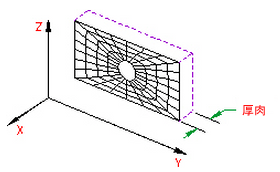
図 1: 2D 平面要素
- [軸対称] この幾何モデル タイプはジオメトリと荷重の両方で軸対称である必要があります。YZ 平面にモデルを作成し、Z 軸を軸対称の基準軸として Y 空間に正方向を取ります。このジオメトリは、肉厚依存の数量はラジアン単位での表示を前提としています。たとえば、1 ラジアンにすべての荷重が分布されます。
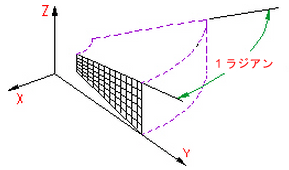
2D 軸対称要素
2D 要素のパラメータ
2D 要素の使用時に平面ジオメトリ タイプを使用する場合、[要素定義]ダイアログ ボックスの[厚さ]フィールドでパーツの厚みを定義します。この入力値は要素の面を通過する総電流にのみ影響し、電圧分配や計算後の電流束には影響しません。ジオメトリが軸対称の場合は、このフィールドは使用できません。[1 rad]の値が表示されます。これは、軸対称解析で考慮されるのは 1 ラジアン分のスライスであることを示すものです。
次に、[材料モデル]ドロップダウン ボックスでこのパーツの材料モデルを指定します。全方向の材料特性が同一の場合、[等方性]オプションを選択します。材料特性が直交する 3 本の座標軸に沿って変化する場合、[直交異方性]オプションを選択します。材料特性が温度変化に伴って変化する場合、[温度依存等方性]または[温度依存の直交異方性]オプションのどちらかを選択します。[直交異方性]または[温度依存の直交異方性]オプションを選択した場合、[主軸の変換角度]フィールドを使用して材料の軸方向を設定できます。ローカル n 材料軸は、次の図に示すように Y 軸から反時計回りにこの距離で計測されます。
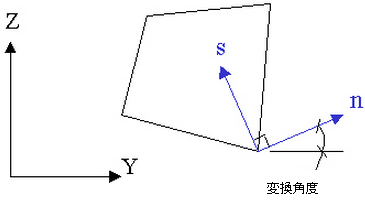
図 1: 主軸の変換角度
2D 要素を使用する手順
- 単位系が定義されていることを確認します。
- モデルで静電解析タイプが使用されていることを確認します。
- 2D 要素として適用する要素が YZ 平面に作成されていることを確認します。 ヒント: 3D モデルを 2D モデルに変換する際は、 [作成]
 [パターン] [再配置と尺度]コマンド、 [作成] [パターン] [回転またはコピー]コマンド、[作成] [変更] [平面に投影]コマンドが有効です。たとえば、誤って XY 平面にメッシュを作成したとします。[再配置と尺度]または[回転]コマンドのいずれかを使用してメッシュを YZ 平面に回転できます。計算の丸めにより、節点が小さな X 座標値を持ち、その要素タイプが 2D に設定されないことがあります。この場合は[平面に投影]で節点を正確に YZ 平面にスナップできます。
 - 2D 要素に設定するパーツの[要素タイプ]列を右クリックします。
- [2D]コマンドを選択します。
- [要素定義]を右クリックし、[要素定義を編集]をクリックします。
- [材料モデル]ドロップダウン リストで、パーツに適切な材料モデルを選択します。
- モデルの厚さが一定の場合、[ジオメトリ タイプ]ドロップダウン ボックスで[平面]を選択します。モデルが回転軸に対して対称な場合、[ジオメトリ タイプ]ドロップダウン ボックスで[軸対称]を選択します。
- 平面要素を使用している場合、[厚さ]に値を入力します。
- [OK]をクリックします。