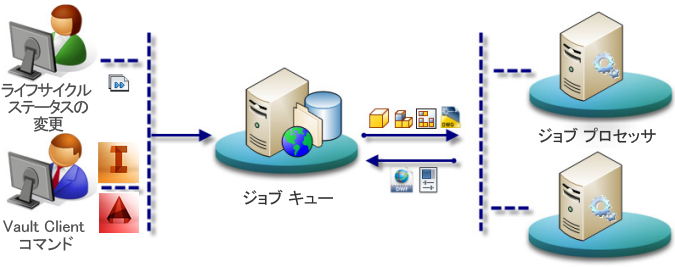
ジョブ プロセッサは、キューに保存されているジョブを予約し、ジョブ サーバから取得して処理を実行する独立したアプリケーションです。ジョブ プロセッサは Vault Client とともにインストールされるので、Vault の適切なエディションが搭載されていれば、どのワークステーションからでもジョブを処理できます。
ジョブ プロセッサについて理解する
ユーザは、[ジョブ プロセッサ]ダイアログから、プロセスの一時停止と再開、ジョブ処理に使用する Vault ユーザ アカウントの設定、ジョブ プロセッサによる処理対象として設定されているジョブ タイプの表示を行うことができます。
ジョブ プロセッサにアクセスする
- アプリケーションにアクセスするには、を選択します。 注: ジョブ プロセッサの[管理]メニューにアクセスすることによって、ワークステーションの起動時にジョブ プロセッサが自動的に起動されるように設定できます。
[ジョブ プロセッサ]ダイアログの詳細
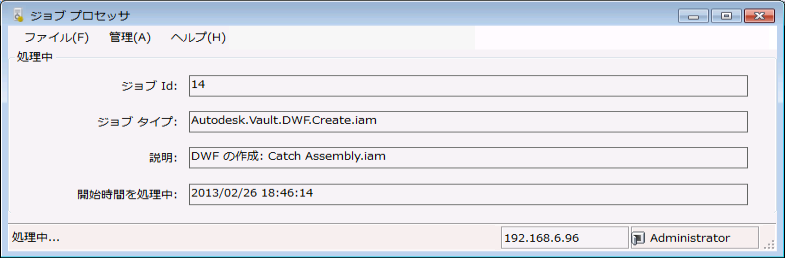
| 詳細 | 説明 |
|---|---|
|
ジョブ ID |
現在処理中のジョブ数を表示します。 |
|
ジョブ タイプ |
処理中のジョブの説明を表示します。 |
|
説明 |
キュー内のジョブに関する詳細情報を表示します。 |
|
ステータス |
ジョブ プロセッサの現在のステータスを表示します。 |
|
ステータス バー |
サーバ名とユーザ アカウントを表示します。 |
|
開始時間を処理中 |
ジョブ プロセッサがジョブ処理を開始した時刻。 |
動作
次の場合、ジョブがジョブ サーバに送信されます。
- ユーザが、ビジュアル化ファイルの作成を必要とするファイルをチェックインした場合。
- ユーザが、Vault Client アプリケーション内で[更新ビュー]コマンドを呼び出した場合。
- ファイルをロードするために Autoloader が使用され、ビジュアル化ファイルが必要な場合。
- ファイルのステータス変更が発生し、更新されたビジュアル化ファイルが必要な場合。
- ファイルのステータス変更が発生し、ファイルのプロパティが同期される必要がある場合。
ジョブ プロセッサのライセンス
ジョブ プロセッサでは、ジョブを確保するためサーバに接続している間、Vault サーバ ライセンスが使用されます。ジョブ プロセッサは、ジョブの処理中に Vault サーバに継続的にログインしないため、ジョブ プロセッサによって取得された Vault サーバのライセンスは解放されます。処理中のジョブが Inventor を必要とする場合、ジョブ サーバがそのジョブを処理する間、Inventor ライセンスが使用され、ジョブの終了後に解放されます。
基本的なジョブ プロセッサ タスクの実行
ジョブ プロセッサを使用して実行できる基本的なタスクを次に示します。
ジョブ プロセッサにログインする
ジョブ プロセッサに初めてアクセスするときは、ユーザ名、パスワード、およびサーバ名を指定する必要があります。ジョブ プロセッサでは、[管理]メニューでログイン資格情報が変更されるまで、この情報を記憶してユーザがログインするたびに使用します。
- ジョブを処理するワークステーションで、を選択し、ジョブ プロセッサ アプリケーションを起動します。
- を選択して、[設定]ダイアログを表示します。 注: [設定]メニューは、ジョブ プロセッサが一時停止している場合のみ有効化されます。
- このワークステーションのユーザ名およびパスワードを入力します。
- ジョブ プロセッサが、処理するジョブを取り出すサーバを指定します。
- [OK]をクリックして変更を保存し、[設定]ダイアログを閉じます。
- を選択し、指定したサーバにログインします。 注: を選択すれば、いつでもジョブ プロセッサを中止できます。この操作により、そのプロセッサでは新しいジョブが処理されなくなります。ジョブ プロセッサがジョブを処理中の場合は、まずそのジョブを終了します。
ジョブ プロセッサが自動的に開始されるように設定する
ワークステーションの起動時に、ジョブ プロセッサが自動的に開始されるように設定します。
- ジョブを処理するワークステーションで、を選択し、ジョブ プロセッサ アプリケーションを起動します。
- を選択します。これで、ユーザが Windows にログオンするたびに、ジョブ プロセッサが起動します。
ジョブ タイプを表示および管理する
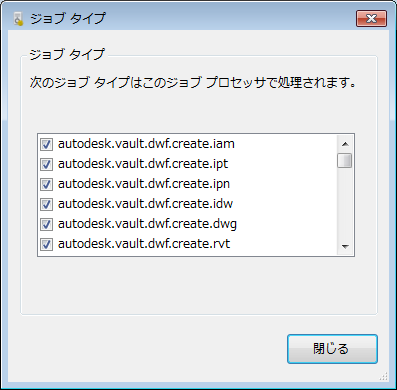
ジョブ プロセッサによって処理されるジョブのタイプを表示するには、[ジョブ タイプ]ダイアログにアクセスします。
[ジョブ タイプ]ダイアログにアクセスする
- ジョブを処理するワークステーションで、を選択し、ジョブ プロセッサ アプリケーションを起動します。
- を選択して、[ジョブ タイプ]ダイアログを表示します。特定のタイプを処理する上で必要な情報がワークステーションにない場合は、該当するタイプのファイルのチェック ボックスがオフになっています。
ワークステーションが処理できるジョブ タイプには、[ジョブ タイプ]ダイアログでそのタイプの横にチェックが示されます。
|
タイプ |
必須アプリケーション |
|---|---|
|
ipt、iam、idw、ipn の DWF 作成 |
Autodesk Inventor |
| dwg の DWF 作成 |
DWG TrueView |
| ipt、iam、idw、ipn のプロパティの同期 |
なし |
| dwg のプロパティの同期 |
なし |
|
dot、doc、xls、xlt、xla、ppt、pot、ppa、mpp、mpt、vsd、vst のプロパティの同期 |
Microsoft Office |
| docx、dotx、xlsx、xltx、xlax、pptx、potx、 ppax、mppx、mptx、vsdx、vstx のプロパティの同期 |
なし |
ジョブ プロセッサをカスタマイズする
ジョブ タイプ一覧はカスタマイズできます。また、JobProcessor.exe.config ファイルを変更することによって、ジョブ チェック頻度、タスク スケジュール設定、その他のジョブ プロセッサ機能を作業環境に合うように設定できます。
各ジョブは Connectivity.JobProcessor.Delegate.Host.exe という別のアプリケーションによって処理されますが、ジョブは JobProcessor.exe によってコントロールされます。
ジョブを再開する制限時間を設定する
- InventorUpdateRevBlockReleasePeriodInMinutes
- InventorDwfPublishReleasePeriodInMinutes
- TrueViewDwfPublishReleasePeriodInMinutes
CAD サービスの使用制限を設定する
- UpdateRevBlockMigrateLatestINV
- InventorUpdateRevBlockCount
- InventorDwfPublishCount
- TrueViewDwfPublishCount
ジョブ タイプ一覧をカスタマイズする
ワークステーションで処理するジョブ タイプは、ジョブ プロセッサ設定ファイルの JobProcessor.exe.config を編集することで指定できます。このファイルは、<インストール フォルダ>\Autodesk\Vault [エディション]\Explorer\ フォルダにあります。
- <インストール フォルダ>\Autodesk\Vault [エディション]\Explorer\ フォルダに移動し、メモ帳で JobProcessor.exe.config ファイルを開きます。
- jobHandlers セクションを特定します。
- ワークステーションに処理させないハンドラを含む行を削除します。行をコメント アウトするには、<!--handler--> を使用します。
- ファイルを保存し、ジョブ プロセッサを再起動します。[ジョブ タイプ]ダイアログを確認して、そのジョブ タイプが一覧に表示されなくなったことを確認します。
ジョブ チェックの期間を設定する
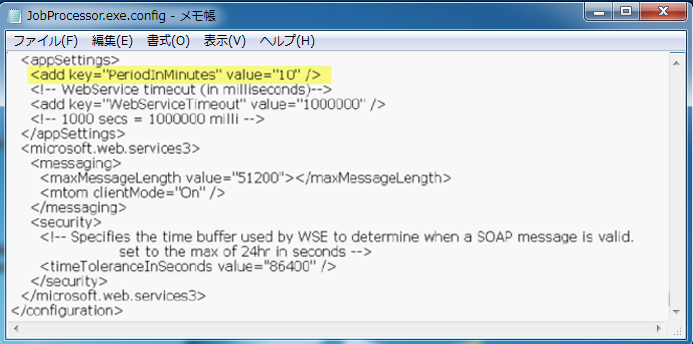
ジョブ プロセッサは、既定により 10 分の間隔でサーバをチェックして、新規ジョブの有無を確認します。この間隔は、JobProcessor.exe.config ファイルを編集することで調整できます。
- <インストール フォルダ>\Autodesk\Vault [エディション]\Explorer\ フォルダに移動し、メモ帳で JobProcessor.exe.config ファイルを開きます。
- appSettings セクションを特定します。
- <add key="PeriodInMinutes value="10"/> を含む行を任意の間隔に変更します。間隔は、6 秒を表す 0.1 や 90 秒を表す 1.5 などの小数値に設定できます。 注: この値を 1 分未満に設定すると、システム全体のパフォーマンスに影響が生じます。大きい値を設定することをお勧めします。
- ファイルを保存し、ジョブ プロセッサを再起動します。
ジョブ タイプ ログを表示する
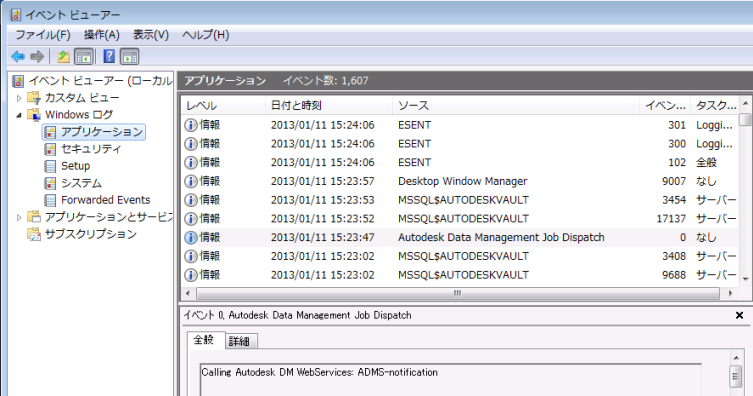
ジョブ プロセッサでは、ワークステーションのイベント ビューア アプリケーション ログにすべてのジョブが記録されます。このログは、失敗したジョブや未完了のジョブについてトラブルシューティングする場合に役立ちます。
ジョブ プロセッサをスケジュール設定する
Windows タスク スケジューラを使用して、ジョブ プロセッサの起動時刻および起動頻度を設定します。このタスクをスケジュール設定するには、Windows ユーザ アカウントを使用してログインする必要があります。
- Windows タスク スケジューラを開きます。
- <インストール フォルダ>\Autodesk\Vault [エディション]\Explorer\ フォルダにある JobProcessor.exe ファイルを参照します。
- ジョブ プロセッサを起動する頻度および時刻を設定します。
- タスクを保存します。
このスケジュール設定の変更は、1 度だけ設定する必要があります。ジョブ プロセッサでは、その実行ごとにこのアカウントが使用されます。
ジョブ プロセッサは、ユーザが Windows にログオンするたびに起動させることもできます。その場合は、[ジョブ プロセッサ]ダイアログの[管理]メニューで[Windows ログイン時に起動]を選択します。