IK 제어기를 사용하거나 사용하지 않은 3ds Max 골격은 다양한 효과를 위해 Biped와 함께 사용할 수 있습니다. 피지크와 함께 골격을 사용하여 모든 캐릭터에 추가 링크 및 외피를 추가하거나 로봇 또는 기계 캐릭터의 어셈블리를 애니메이션할 수 있습니다. 골격을 추가하여 모자, 턱 등과 같은 추가 부속물도 애니메이션할 수 있습니다.
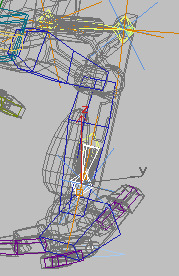
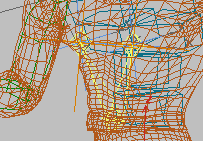
수축 가능한 골격의 두 가지 예.
위의 이미지에서 3ds Max 골격은 연결된 피스톤 어셈블리를 애니메이션하는 데 사용됩니다. 하단 이미지는 피지크가 적용될 때 추가 제어를 위해 사용된 3ds Max 골격을 보여줍니다. 두 경우 모두 골격은 Biped가 배치됨에 따라 자동으로 수축됩니다.
압축하는 골격
 Biped에 골격을 사용하는 한 가지 방법은 3ds Max 도구 모음에서 선택 및 연결 도구를 사용하여 골격의 루트를 Biped의 한 부분에 연결하고 골격 엔드 이펙터가 Biped의 다른 부분을 따르게 하는 것입니다. Biped가 움직임에 따라 골격은 수축하고 확장합니다.
기계 다리의 이미지에서 피스톤 오브젝트는 골격에 연결됩니다. 골격이 수축하고 확장함에 따라 연결된 피스톤 어셈블리도 애니메이션합니다. 하단 이미지의 배 영역에서 골격이 수축하고 확장함에 따라 골격을 위해 피지크가 만든 외피는 수축하고 확장하여 메시의 이 영역을 애니메이션합니다.
IK 솔루션
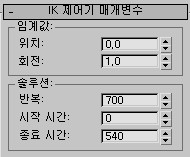
IK 제어기 매개변수 롤아웃에서 IK 솔루션의 정확도와 솔루션의 프레임 기간을 지정합니다. 압축하는 골격의 경우 일반적으로 골격이 움직이지 않고 엔드 이펙터를 완벽하게 따를 수 있도록 정확한 솔루션이 좋습니다. 롤아웃 이미지에서 위치의 값은 허용 가능한 거리 최소량인 0입니다(회전은 기본값 1, 회전 엔드 이펙터는 이 예에서 사용되지 않습니다). 캐릭터가 많이 축소되더라도 솔루션은 정확할 수 있도록 반복이 높게 설정됩니다. 시작과 종료 시간은 애니메이션 기간이어야 합니다.
Biped에 골격을 사용하는 많은 방법이 있습니다. 예를 들어 Biped 머리가 회전할 때 캐릭터의 어깨와 입에 연결된 호스의 굽힘을 자동으로 애니메이션할 수 있습니다. 피지크가 적용될 때 Biped에 연결된 골격은 링크와 envelolope를 생성합니다. 이러한 추가 피지크 링크는 필요한 경우 로컬화된 피부 컨트롤을 제공합니다.
절차
수축 가능한 골격을 만들려면(엔드 이펙터가 있는 골격):
- 엔드 이펙터로 골격 시스템을 만듭니다.
- 골격의 루트를 적절한 Biped 오브젝트에 링크합니다.
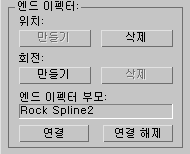
 모션 패널에서 엔드 이펙터 상위를 지정합니다.
 -
 다른 골격 시스템 부분을 선택합니다.
 - 모션 패널에서 위치 임계값을 0으로 설정합니다.
 계층 패널
계층 패널  IK 슬라이딩 관절 롤아웃에서 모든 슬라이딩 매개변수를 켭니다.
 - 골격 시스템을 애니메이션합니다.
골격은 캐릭터의 모션과 함께 확장하고 수축합니다.
다시 초기화를 사용하여 피지크를 적용한 후에 골격을 추가하려면:
 (체형 모드)을 켭니다.
 - 필요한 경우 골격을 추가합니다.
- 골격의 루트 노드를 Biped에 링크합니다.
- 피지크 롤아웃에서
 (다시 초기화)을 클릭합니다.
 - 피지크 초기화 대화상자에서 초기 골격 포즈를 클릭한 다음 새 골격 포함을 클릭합니다.
정점 링크 할당도 설정됩니다.
- 초기화를 클릭합니다.
- 하위 오브젝트 외피의 외피를 조정합니다.
 (체형 모드)을 끕니다.
 골격의 끝이 Biped를 따르게 하려면 골격을 선택하고 모션 패널에서 골격 엔드 이펙터를 삭제합니다.
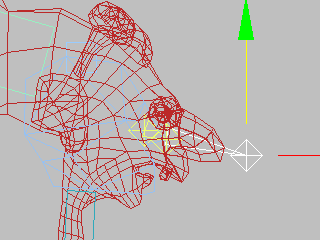
이 골격은 캐릭터의 코를 애니메이션하는 데 사용됩니다.
추가를 사용하여 피지크가 적용된 후 골격을 추가하려면(골격 추가):
- (체형 모드)을 켭니다.
- 필요한 경우 골격을 추가합니다.
- 골격의 루트 노드를 Biped에 링크합니다.
- 피지크 부동 골격 롤아웃에서 추가를 클릭합니다.
- 뷰포트에서 골격을 클릭합니다.
모든 골격이 추가될 때까지 반복합니다.
- 외피를 조정합니다.
- (체형 모드)을 끕니다.