얼굴 애니메이션에 모핑 대신 피지크를 사용할 수 있습니다. 이렇게 하려면 추가 링크로 캐릭터의 얼굴을 설정해야 합니다. 메시 헤드의 적절한 위치에 3ds Max 골격이나 다른 오브젝트를 설정하여 이목구비를 움직이기 위한 골격 구조를 정의할 수 있습니다.
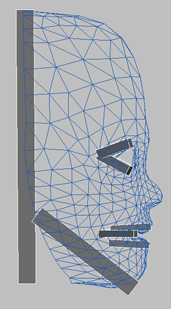
얼굴 골격 구조에서 상자 처리합니다.
Biped된 머리에 연결된 스플라인을 사용하여 메시를 수행할 수도 있습니다. 피지크 골격 롤아웃에서 추가를 사용하여 뷰포트에서 스플라인을 클릭하여 적용된 피지크가 있는 캐릭터에 스플라인을 추가할 수 있습니다.
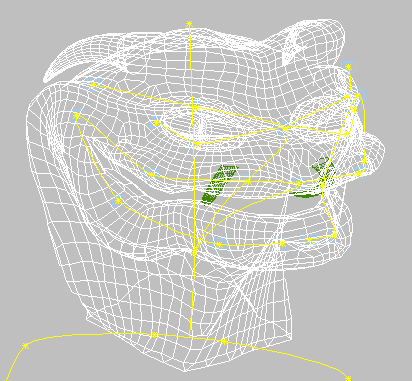
섬세한 얼굴 애니메이션용으로 사용되는 스플라인입니다.
얼굴 골격 구조
얼굴의 일반적인 골격 구조는 다음과 같습니다.
- 입술을 위/아래로 열고 닫게 하는 골격
- 미소를 짓게 하기 위해 입의 바깥쪽 끝을 올리는 골격
- 눈을 뜨고 감게하는 골격
- 턱 열기 및 닫기를 제어하는 골격
- 기본 머리 골격은 목에서 정수리까지 입니다. 이 골격은 머리 전체를 제어하고 눈, 입 및 턱의 골격에 영향을 주지 않는 정점입니다. 이 골격을 사용하여 머리를 앞뒤로 구부립니다.
일반적으로 아래 입술 골격은 턱과 연결되어 있고 윗 입술, 턱 및 눈 골격은 기본 머리 골격과 연결되어 있습니다.
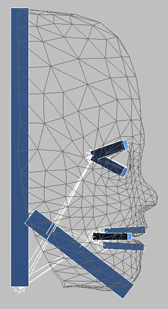
얼굴 골격 연결
3ds Max 골격이 아닌 다른 오브젝트를 사용하는 경우 골격으로 사용된 각 오브젝트의 끝에서 더미 오브젝트를 만들고 피지크를 적용하기 전에 해당 골격에 각각의 오브젝트를 연결해야 합니다. 피지크가 계층 구조에서 두 번째와 마지막 오브젝트의 끝 연결을 확장하기 때문입니다. 즉, 더미 오브젝트를 만들어 골격에 연결하지 않으면 피지크는 골격의 끝까지 연결을 확장하지 않습니다.
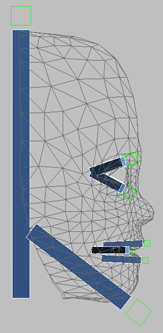
골격 끝의 더미 오브젝트
눈과 머리카락처럼 얼굴을 따라 애니메이션되는 메시 오브젝트는 피지크를 적용해야 골격 구조에 연결됩니다. 미리 연결하면 피지크에서 골격으로 처리합니다. 피지크에 적용해야 이 오브젝트를 기본 머리에 연결할 수 있습니다.
독립 또는 연결된 머리
이와 같은 설정을 캐릭터 몸체에서 사용할 수 있는 방법이 두 가지 있는데 머리를 몸체 메시에 연결하거나 분리하는 것입니다.
가능한 경우 몸 메시와 분리된 머리를 사용합니다. 인간 캐릭터의 경우 이런 방법으로 작동합니다. 대부분의 애니메이션 캐릭터는 목 아래쪽이 보이지 않기 때문에 분리되어 있는지 거의 알아차리지 못합니다. 분리된 머리를 사용하는 경우 얼굴 애니메이션을 더 쉽게 제어할 수 있습니다.
분리된 머리를 사용하는 경우 머리 메시에 피지크를 적용합니다. 노드에 연결을 클릭하고 기본 헤드 골격을 선택합니다. 골격의 끝까지 확장되도록 연결을 선택합니다. 그런 다음 머리 골격을 Biped 머리에 연결합니다.
캐릭터의 머리가 메시에 연결되면 피지크를 적용하기 전에 Biped 머리에 기본 머리 골격을 연결합니다. 또한 기본 머리 골격으로 Biped 머리를 사용하여 Biped 머리에 직접 얼굴 골격을 연결할 수 있습니다. 피지크를 적용하고 노드에 연결을 클릭하면 대개 Biped COM을 선택합니다.
머리 또는 전체 구조에 피지크를 적용한 후에 Biped 골격용으로 얼굴 골격에 대한 외피나 정점 할당을 조정할 수 있습니다.
얼굴 구조 애니메이션
구조에 피지크를 적용한 다음 골격을 회전 또는 이동하여 애니메이션할 수 있습니다. 3ds Max 조작자는 골격 애니메이션용 사용자 정의 사용자 인터페이스를 설정하는 데 유용합니다.
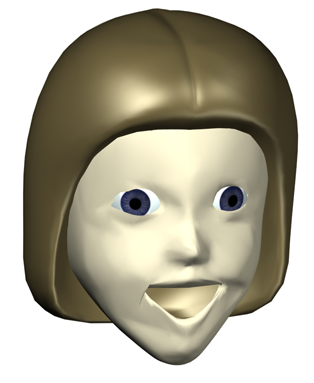
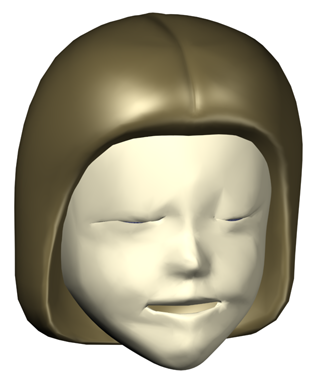
피지크 및 얼굴 골격으로 애니메이션된 얼굴 표정
트랙 뷰에서 사운드 트랙을 로드하여 입술 동기화 애니메이션을 수행할 수 있습니다. 시간 슬라이더를 스크러빙하여 사운드를 찾고 더미를 해당 위치에 키프레임으로 만들 수 있습니다.
절차
적절하지 않은 연결 문에 영향을 받지 않도록 입술 연결을 분리하려면 다음을 수행하십시오.
-
 머리를 선택합니다.
  수정 패널에서 정점 하위 오브젝트 수준으로 이동합니다.
 - 초기 골격 포즈(정점 - 링크 할당 롤아웃 하단에 있는 확인란)를 설정합니다.
- 선택, 지역을 선택하고 아랫 입술의 정점을 선택한 다음 링크에서 제거를 클릭합니다.
- 윗 입술의 링크를 선택하고 할당 잠금을 클릭합니다.
- 아랫 입술의 정점을 영역 선택한 다음 링크에서 제거를 클릭합니다.
- 아래 입술의 링크를 선택하고 할당 잠금을 클릭합니다.
복잡한 얼굴 골격 구조를 작업하는 경우 아래 입술의 외피가 바운드되어 윗 입술에 있는 정점에 영향을 주며 그 반대 경우도 마찬가지입니다. 일반적으로 정점 하위 오브젝트 수준에서 수정할 수 있습니다.