이 단원에서는 헬멧의 절반에 대해 대칭 모드로 작업합니다. 이렇게 하면 변경 사항이 다른 절반에 완벽하게 미러링됩니다.
단원 설정:
- 이전 단원에 이어서 계속 진행하거나
 을 사용해 helmet_01.max를 엽니다. 이 장면은 \scenes\modeling\helmet\ 폴더에 있습니다. 주: 장면의 감마 및 LUT 설정을 사용할지 여부를 묻는 메시지가 대화상자에 표시되면 장면 감마 설정을 적용하고 확인을 클릭합니다. 장면의 단위를 사용할지 여부를 묻는 메시지가 대화상자에 표시되면 장면 단위를 적용하고 확인을 클릭합니다.
 - 새 파일을 연 경우
 을 사용해 헬멧 오브젝트를 선택합니다. 수정 패널이 활성화되어 있지 않으면, 리본
  다각형 모델링 패널에서 수정 모드를 클릭합니다.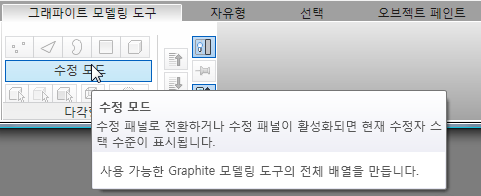
수정 모드를 활성화하면 전체 그래파이트 모델링 도구를 사용할 수 있습니다.
대칭 수정자 추가:
- 다각형 모델링 패널에서
 (다각형)을 활성화하여 다각형 하위 오브젝트 수준으로 이동합니다.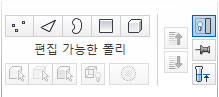
- 리본의 선택 탭을 클릭합니다.

- 절반으로 패널에서
 (Y)를 클릭한 다음
  (선택)을 클릭합니다.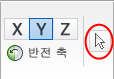
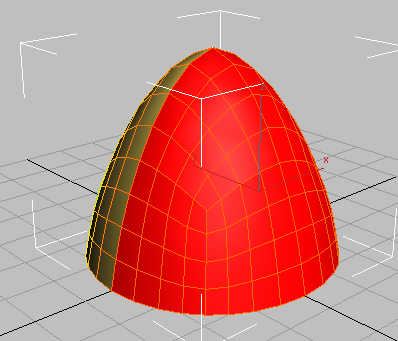
이렇게 하면 Y축 방향을 기준으로 오브젝트의 절반이 선택됩니다.
- 절반으로 패널에서 축 반전을 클릭합니다.
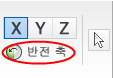
다각형 선택이 반전됩니다. 새 선택에 제거할 다각형이 포함됩니다.
 키를 누릅니다.
 이제 형상을 미러링할 수 있도록 이러한 다각형에 대칭 수정자를 추가합니다.
- 리본에서 모델링 탭을 클릭합니다. 헬멧 오브젝트를 계속 선택한 상태에서
 수정 패널로 이동하고 수정자 리스트에서 대칭을 선택합니다.
 - 매개변수 롤아웃 미러 축 그룹에서 Y 옵션을 선택하고 대칭 이동을 켭니다.
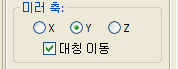
이 특성은 미러링된 헬멧 절반의 방향을 지정합니다.
리본에 제한된 모델링 도구 세트가 어떻게 표시되는지 확인합니다. 이것은 대칭 수정자가 활성화되었기 때문입니다.
- 리본 다각형 모델링 패널에서
 (이전 수정자)를 클릭합니다.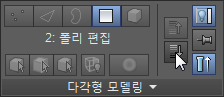
이제 편집 가능한 폴리 오브젝트가 다시 활성화되고 다각형 편집을 위한 확장 도구 세트가 리본에 표시됩니다.
다각형 편집 컨트롤이 표시되면 소스 다각형만 편집하는 것이므로 미러링된 헬멧 절반은 뷰포트에서 숨겨집니다.
- 다각형 모델링 패널에서
 (종료 결과 표시)를 클릭하여 헬멧의 미러링된 측면이 대칭 수정자에 의해 제어되는 것을 확인합니다.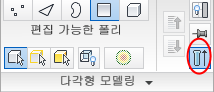
 (종료 결과 표시)를 다시 클릭하여 끕니다.
메시 스무딩 미리 보기:
- 편집 패널에서
 (NURMS 사용)을 클릭합니다. NURMS는 Non-Uniform Rational MeshSmooth(비균일 합리적 메시스무딩)의 약어입니다.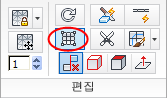
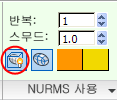
NURMS 사용 패널이 작은 부동 대화상자로 표시됩니다.
- NURMS 사용 패널에서 반복을 2로 설정합니다.
이렇게 하면 형상에 다각형을 더 추가하여 오브젝트가 스무딩됩니다. 반복을 1회씩 늘릴 때마다 정점 및 다각형 면 수가 4의 요소로 증가할 수 있으므로 반복 값을 3 이하로 지정하는 것이 좋습니다. 이로 인해 계산 시간이 길어질 수 있습니다.
- 케이지 표시 버튼이 이미 켜져 있는 경우 NURMS 반복에 의해 추가된 형상을 보기 쉽도록 이 버튼을 끕니다.
- 리본 편집 패널에서
 (NURMS 사용)을 클릭하여 끕니다.
 다음으로 헬멧의 테두리와 수직 이음새를 구성할 돌출을 두 개 추가합니다.
돌출시킬 이음새 및 테두리 면 선택:
- 다각형 모델링 패널에서
 (가장자리)를 활성화하여 가장자리 하위 오브젝트 수준으로 이동합니다.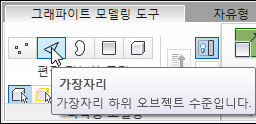
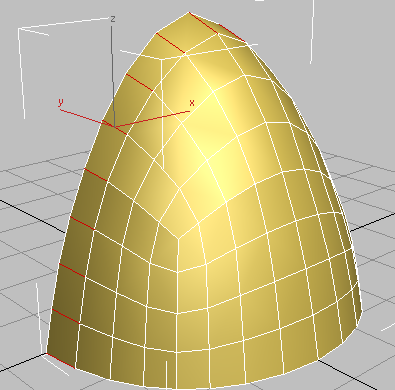
- 뷰포트에서 을 사용해 다음 그림에 표시된 다각형 가장자리를 선택하고 수정 선택 패널에서
 (링)을 클릭합니다.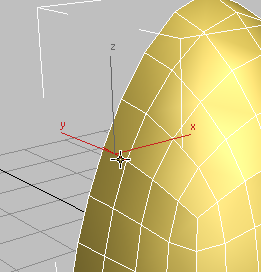
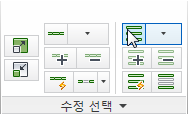
3ds Max에서 오브젝트 주위 링의 첫 번째 가장자리에 평행한 모든 가장자리가 선택됩니다.
- 루프 패널에서
 키를 누른 채
  (연결)을 클릭합니다.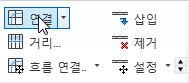
3ds Max에서 선택한 가장자리 주위에 단일 루프 가장자리가 그려집니다. 또한 연결 도구에 대한 "캐디" 컨트롤이 표시됩니다.
키를 누른 채 리본의 도구를 클릭하면 해당 도구에 대한 캐디 컨트롤이 3ds Max에 표시됩니다. 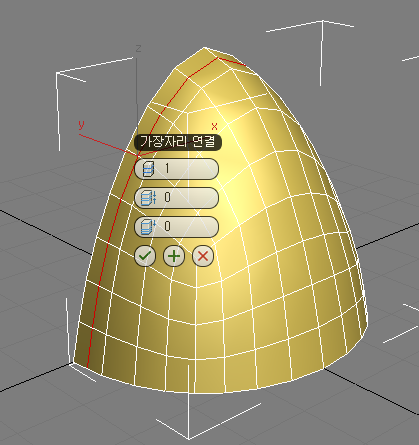
기본적으로 루프는 선택한 가장자리의 중심에 배치되지만 다음 단계에서 지정할 음수 슬라이드 값은 루프를 중심의 왼쪽에 배치합니다.
- 캐디의 세 번째 컨트롤인 슬라이드에서 해당 값이 –50이 될 때까지 왼쪽으로 드래그한 다음
 (확인)을 클릭합니다.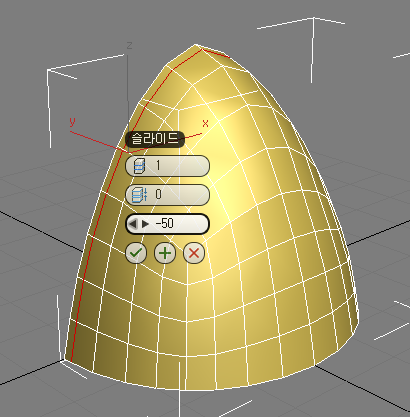
가장자리가 왼쪽으로 슬라이딩됨
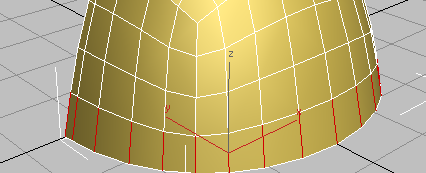
- 뷰포트에서 을 사용해 헬멧의 맨 아래 행에 있는 다각형의 수직 가장자리를 클릭하여 선택한 다음 리본 수정 선택 패널에서 (링)을 클릭합니다.
링 도구에서는 모든 수직 가장자리가 자동으로 선택됩니다.
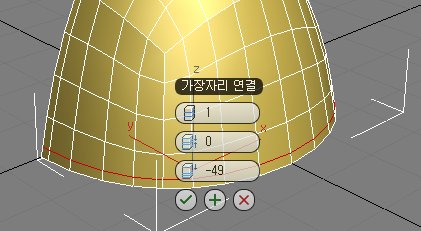
- 루프 패널에서 키를 누른 채 (연결)을 클릭합니다.
연결 도구에 대한 캐디 컨트롤이 3ds Max에 다시 한 번 표시됩니다.
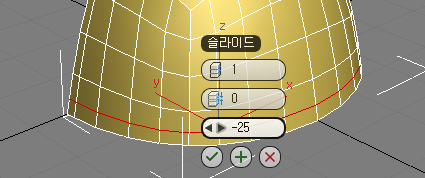
- 슬라이드 컨트롤 값을 –25로 변경한 다음 (확인)을 클릭합니다.
- 다각형 모델링 패널에서 (종료 결과 표시)를 켜 대칭 수정자가 미러링된 부분을 헬멧에 어떻게 추가했는지 확인합니다.
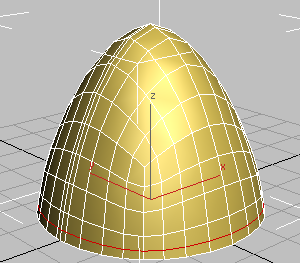
- 헬멧을 마우스 오른쪽 버튼으로 클릭하고 변환(오른쪽 아래) 사분면에서 다음으로 변환 편집 가능한 폴리로 변환을 선택합니다.
대칭 수정자가 제거되고 미러링된 모든 다각형이 모델에 통합됩니다.
헬멧 이음새 및 테두리 선택:
- 리본 다각형 모델링 패널에서 (가장자리)를 활성화합니다.
- 수정 선택 패널에서 루프 모드를 클릭하여 켭니다.
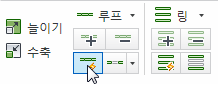
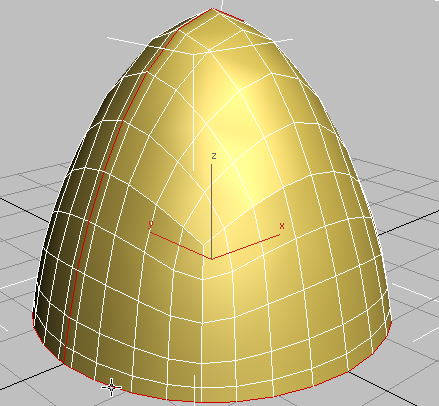
- 을 사용해 헬멧의 중심 가장자리를 따르는 가장자리 중 하나를 클릭하여 선택합니다.
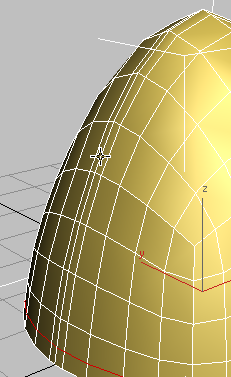
루프 모드가 설정되어 있으므로 3ds Max에서 헬멧 융기를 따르는 전체 가장자리 루프가 선택됩니다.
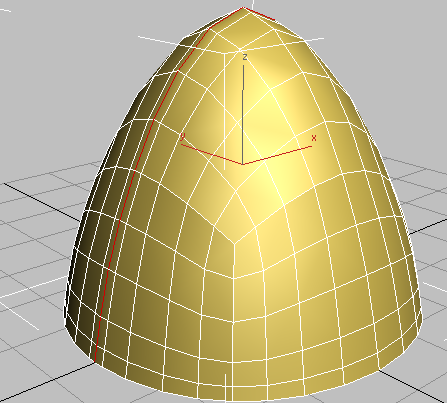
- 루프 모드를 계속 활성화한 상태에서
 키를 누른 채 헬멧의 테두리를 따르는 가장자리 하나를 클릭합니다.
 3ds Max에서 테두리 가장자리와 융기 선이 모두 선택됩니다.
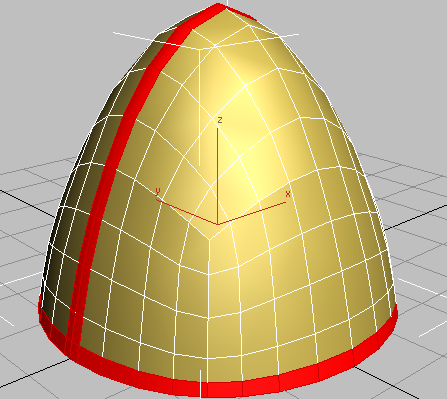
- 다시 키를 누른 채 리본 다각형 모델링 패널에서 다각형을 활성화합니다.
3ds Max에서 가장자리 선택에 인접한 다각형이 모두 선택됩니다.
헬멧 이음새 및 테두리 돌출:
- 다각형 패널에서 키를 누른 채
 (돌출)을 클릭합니다.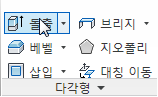
3ds Max에 돌출 도구에 대한 캐디 컨트롤이 표시됩니다.
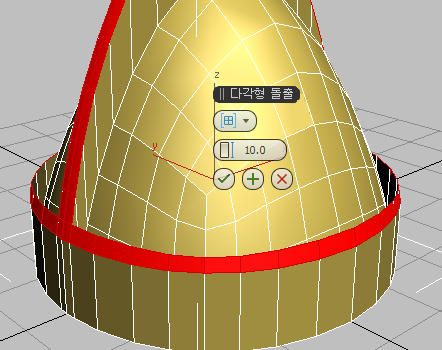
- 첫 번째 컨트롤 그룹의 드롭다운 리스트에서 로컬 법선을 선택합니다.
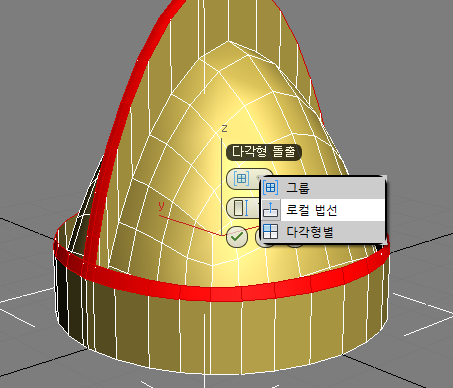
- 두 번째 컨트롤인 높이에서 해당 값을 1.0으로 변경한 다음 (확인)을 클릭합니다.
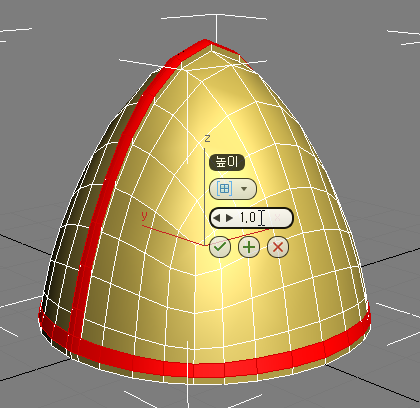
- 리본 다각형 모델링 패널에서
 (다각형) 선택을 클릭하여 하위 오브젝트 수준을 종료합니다.
 - 편집 패널에서 (NURMS 사용)을 클릭하고 NURMS 사용 패널에서
 (케이지 표시)를 클릭하여 케이지를 숨긴 다음 F4 키를 눌러 모서리 면이 없는 종료 결과를 표시합니다.
 - NURMS 사용 패널에서 반복을 2로 설정하여 헬멧을 추가로 스무딩합니다.
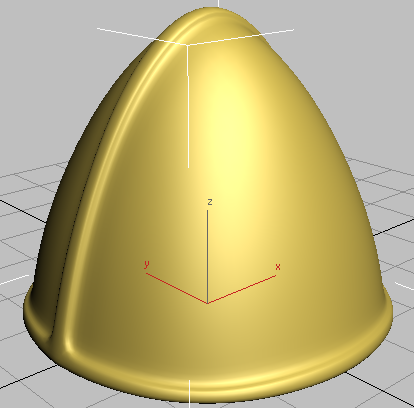
중간 이음새 및 테두리 돌출이 있는 헬멧
다음 단원에서는 가장자리를 더 추가하여 테두리와 융기에 덜 둥근 돌출을 만듭니다.
- 리본 편집 패널에서 (NURMS 사용)을 클릭하여 NURMS 모드를 끕니다.
- 장면을 my_helmet_02.max로 저장합니다.