이 단원에서는 모델의 기본 형상을 만든 다음 부울 빼기 연산에서 건물 중간부에 바닥 세트를 만드는 데 사용할 오브젝트의 배열을 만듭니다.
단원 설정:
- 빠른 액세스 도구에서
 (파일 열기)를 클릭하고 \scenes\modeling\highrise 폴더로 이동하여 building2_start.max를 엽니다.
 또는 "수정자를 사용한 건물 모델링" 자습서에서 완성된 장면으로 작업을 계속합니다.
주: 장면의 감마 및 LUT 설정을 사용할지 여부를 묻는 메시지가 대화상자에 표시되면 장면 감마 설정을 적용하고 확인을 클릭합니다. 장면의 단위를 사용할지 여부를 묻는 메시지가 대화상자에 표시되면 장면 단위를 적용하고 확인을 클릭합니다.
건물의 바닥 만들기:
 +W를 눌러 투시 뷰포트를 최대화합니다(최대화되지 않은 경우).
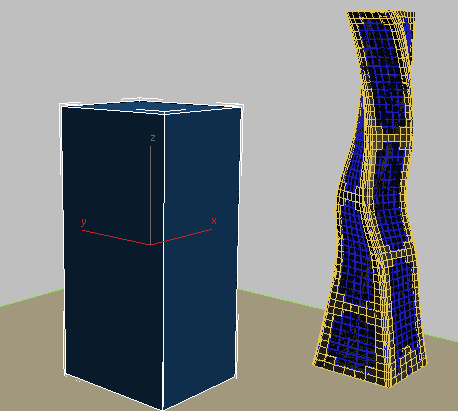
  (선택 및 이동) 도구를 사용하여 아키텍처 모델을 구성하는 오브젝트 세 개를 선택하고 지면 오브젝트의 오른쪽으로 이동합니다.
  만들기 패널에서
  (형상)을 클릭한 다음 오브젝트 유형 롤아웃에서 상자를 클릭합니다.
 - 지면 오브젝트의 중심에서 클릭하고 대각선으로 드래그하여 상자의 폭과 깊이를 설정합니다. 마우스 버튼을 놓고 위쪽으로 드래그하여 높이를 설정합니다. 상자를 완성할 최종 시간을 클릭합니다.
상자를 정확한 폭, 깊이 또는 높이로 드래그하는 문제는 신경쓰지 않아도 됩니다. 이러한 값은 다음 단계에서 설정합니다.
 수정 패널
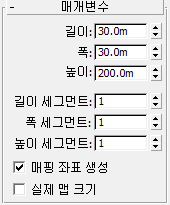
수정 패널  매개변수 롤아웃에서 다음과 같이 상자의 매개변수를 설정합니다.
 - 길이=30.0m
- 폭=30.0m
- 높이=200.0m
길이 세그먼트, 폭 세그먼트 및 높이 세그먼트 필드가 모두 1(기본값)로 설정되어 있는지 확인합니다.
탑 모델의 사용 공간을 정의했으므로 구조의 중간부에 바닥을 정의할 수 있습니다.
- +W를 눌러 네 개의 뷰포트를 모두 표시하고 맨 위 뷰포트에서
 을 사용해 Box001 오브젝트(방금 만든 탑 오브젝트)의 맨 위를 확대합니다.
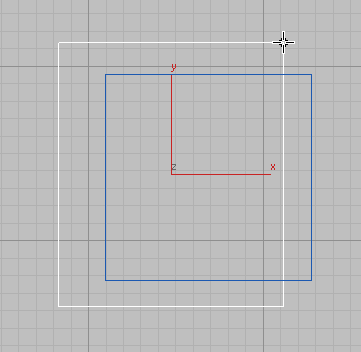
 - 다음 그림과 같이 만들기 패널로 이동하여 (형상)을 클릭한 다음 두 번째 상자를 드래그하여 세 측면이 Box01 오브젝트보다 더 커지도록 합니다.
상자 오브젝트의 높이는 중요하지 않습니다.
-
이 Box002 오브젝트는 탑 바닥을 정의하는 데 사용됩니다. 이제 오른쪽을 탑 오브젝트의 오른쪽에 맞게 정렬해야 합니다.
- Box002 오브젝트를 선택한 상태에서
 (정렬)을 클릭한 다음 Box001 오브젝트를 클릭합니다.
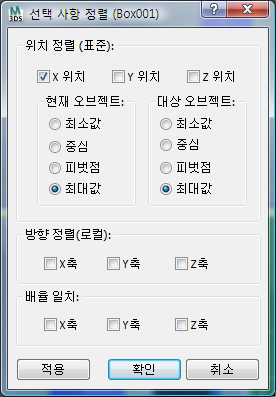
 - 선택 사항 정렬 대화상자 위치 정렬 그룹에서 X 위치를 켜고 Y 위치와 Z 위치를 꺼서 두 오브젝트의 왼쪽-오른쪽 위치 지정만 정렬되도록 설정합니다.
- 현재 오브젝트 그룹에서 최대값을 선택하고 대상 오브젝트 그룹에서도 최대값을 선택합니다. 현재 및 대상 오브젝트에 대해 최소값을 선택하면 두 상자가 왼쪽에 정렬됩니다. 확인을 클릭합니다.
- 다음으로
 을 사용해 Box02의 정렬된 측면을 왼쪽으로 6m 이동해야 합니다. 이렇게 하려면 먼저 좌표 표시를 절대값에서 로컬 값으로 전환해야 합니다. 절대값은 장면의 모든 오브젝트에 적용되는 범용 좌표계인 표준 공간에 장면을 표시합니다. 표준 공간은 일관되며 유동적이지 않습니다. 로컬 값에서는 선택한 오브젝트의 좌표계를 사용합니다.
 상태 표시줄에서
 (절대 모드 변환 입력)을 클릭하여 절대 모드 변환에서 간격띄우기 모드 변환으로 디스플레이를 전환합니다.
간격띄우기 모드에서는 XYZ 좌표 값이 로컬 값으로 재설정됩니다. 처음에 각 좌표 값은 0입니다.
- Box02 오브젝트를 선택하고 X 좌표 표시 상자에 –6을 입력한 다음
 키를 누릅니다. 3ds Max에서 6m 왼쪽으로 상자를 이동합니다.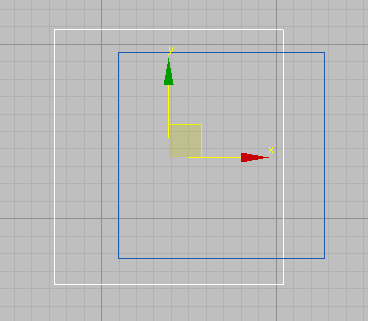
- 수정 패널 매개변수 롤아웃에서 상자의 높이를 일반 건물 바닥의 표준 높이인 3.0m로 설정합니다.
- 첫 번째 바닥이 고도 40m에서 시작되도록 하려면 Z 좌표 표시 상자에 40을 입력합니다. 그러면 모델의 중간부를 구성할 첫 번째 바닥이 총 15개가 됩니다.
이제, 나중에 현재 바닥 위의 모든 바닥을 만드는 부울 연산에서 사용할 상자의 배열을 만듭니다.
- 투시 뷰포트를 마우스 오른쪽 버튼으로 클릭하고 +W를 눌러 최대화한 다음 주 메뉴에서 도구 배열을 선택합니다. 팁: 배열 대화상자 미리 보기 그룹에서 미리 보기 버튼을 켠 다음 배열 매개변수를 조정합니다. 이렇게 하면 뷰포트에서 배열의 미리 보기를 확인할 수 있습니다.
- 배열 대화상자 배열 치수 그룹에서 1D 개수 필드에 16을 입력합니다.
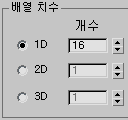
그러면 한 치수로 확산될 16개 오브젝트의 배열이 만들어집니다. 배열을 수직으로 만들려고 합니다.
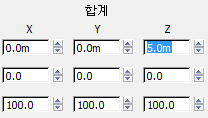
- 배열 변환 표준 좌표 그룹 증분 열에서 이동 행으로 이동하고 Z축 스피너를 찾아 6.0을 입력합니다.
-
Z 공간의 6m 거리가 배열의 각 오브젝트 사이에 삽입됩니다. 이 거리는 건물의 각 바닥 사이에 설정할 높이 차이에 해당합니다.
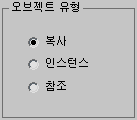
- 오브젝트 유형 그룹에서 복사를 선택합니다. 배열 오브젝트 중 하나의 크기가 다른 오브젝트와 다른 높이로 조정되므로 인스턴스 대신 복사를 사용합니다.
- 확인을 클릭하여 배열을 만듭니다.
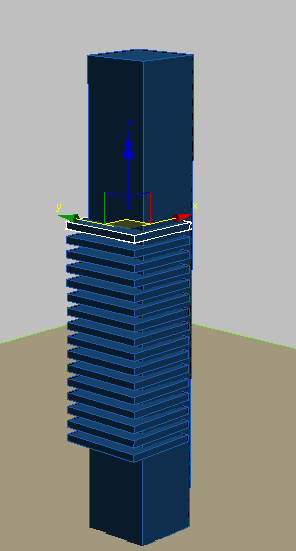
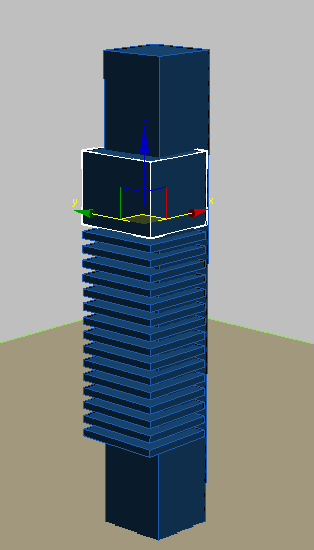
- 맨 위 배열 오브젝트는 이미 선택되어 있으므로 편집할 수 있습니다. 매개변수 롤아웃에서 높이를 30.0m로 설정합니다. 다음 단원에서는 이 상자를 사용하여 탑의 맨 위 세그먼트에 간격을 만듭니다.
작업 저장:
- 장면을 my_building2_begin.max로 저장합니다.