이 단원에서는 두 개의 원통형 오브젝트를 만들고 다각형 편집을 사용하여 모양을 지정한 다음 결합 부울 연산을 사용하여 탑 오브젝트에 추가합니다.
단원 설정:
- 이전 단원의 장면으로 작업을 계속하거나
 을 사용해 \modeling\highrise\building2_tower_contour.max를 엽니다.
고층 건물에서 위쪽 간격의 크기 변경:
- 다음 그림과 같이
 을 사용해 투시 뷰포트를 최대화하고 탑의 위쪽 섹션에 있는 간격을 확대합니다.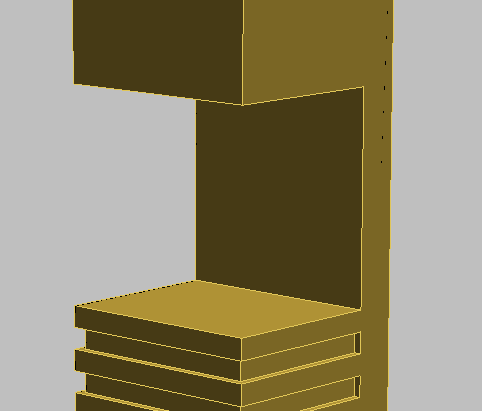
탑 오브젝트의 뒷면을 구조의 중간점 앞으로 가져옵니다. 이 작업을 수행하려면 뒷면을 노출하는 데 사용된 피연산자를 편집해야 합니다.
-
 을 사용해 탑 오브젝트를 선택하고
  수정 패널
수정 패널  매개변수 롤아웃 디스플레이 그룹에서 피연산자를 선택합니다.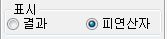
그러면 탑 오브젝트를 수정하는 데 사용된 모든 상자 오브젝트나 피연산자가 표시됩니다.
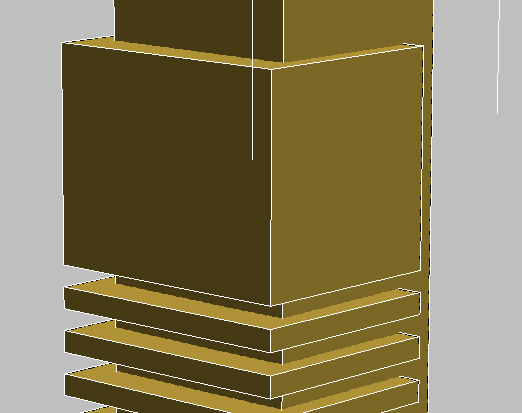
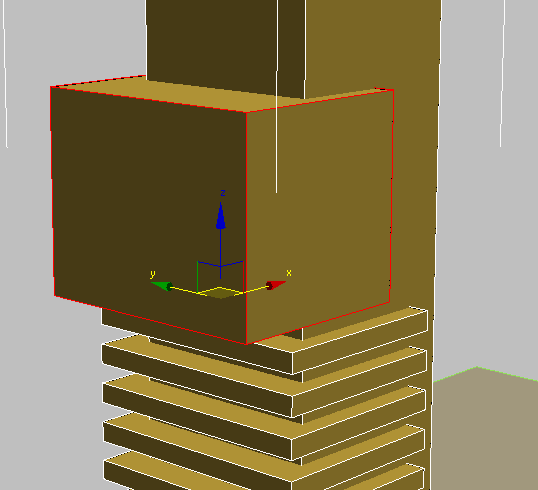
- 매개변수 롤아웃의 피연산자 리스트에서 "1: Subtr - Box17" 항목을 클릭하여 강조 표시한 다음
 (선택 및 이동)을 켭니다.
 Box17이라는 상자(building2_tower_contour.max)는 탑에 맨 위 간격을 만드는 데 사용된 상자입니다.
탑의 중간점으로 상자의 위치를 조정하려면 간단한 계산이 필요합니다. 깊이가 30m이면 탑의 중간점은 15m입니다. 상자를 탑의 뒷면으로부터 6m 간격띄우기하는 것이 더 간단하므로 9m 더 왼쪽으로 상자의 위치를 조정해야 합니다.
- 좌표 표시가
 상대적 단위(X, Y 및 Z 스피너에 모두 0 표시)로 설정되어 있는지 확인한 다음 X 필드에 –9를 입력하고
  키를 누릅니다.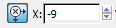
3ds Max에서 상자를 왼쪽으로 9m 이동합니다.
- 매개변수 롤아웃 디스플레이 그룹에서 결과를 켭니다. 이제 뒷면이 원하는 위치인 탑의 중간점에 있습니다.
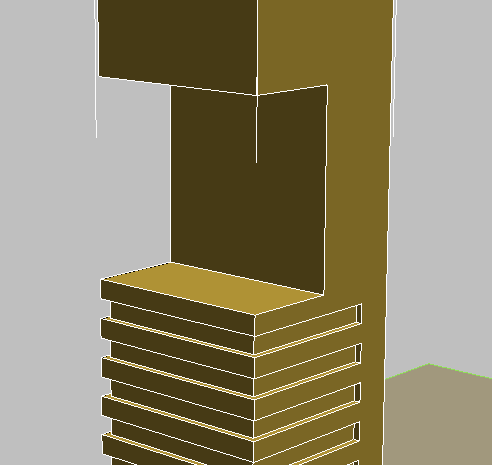
다음 단계에서는 바닥 사이의 간격에 원통 오브젝트를 배치합니다. 그러나 이 자습서의 다른 모든 오브젝트처럼 지표 평면에 이 오브젝트를 만들지 않고 위쪽 플랫폼에 직접 만듭니다.
건물에 첫 번째 원통 추가:
 만들기 패널에서
  (형상)을 클릭한 다음 오브젝트 유형 롤아웃에서 원통을 클릭합니다. 그런 다음 자동 그리드도 켭니다.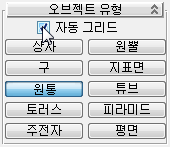
자동 그리드가 켜져 있으면 장면에 있는 오브젝트의 맨 위에 오브젝트를 만들 수 있습니다.
- 위쪽 플랫폼의 중심을 클릭하고 대각선으로 드래그하여 원통 반지름을 설정합니다. 다음 그림과 같이 마우스 버튼을 놓고 위쪽으로 드래그하여 높이를 설정합니다. 오브젝트를 완성할 최종 시간을 클릭합니다. 이때 정확한 치수는 중요하지 않습니다.
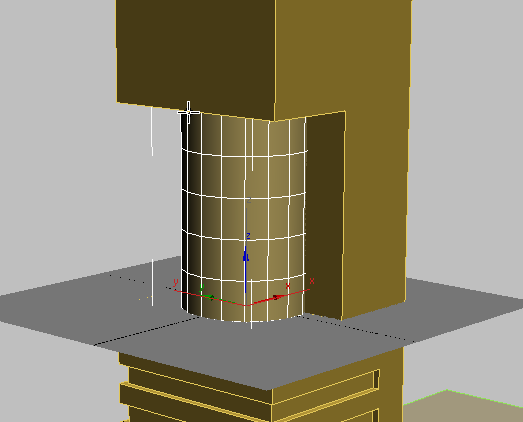
- 자동 그리드를 끕니다.
 (정렬)을 클릭한 다음 탑 오브젝트를 클릭하여 선택 사항 정렬 대화상자를 표시합니다.
 - 위치 정렬 그룹에서 X 위치 및 Y 위치를 켜고 Z 위치가 꺼져 있는지 확인합니다. 그런 다음 현재 오브젝트와 대상 오브젝트 그룹에서 중심을 선택합니다. 확인을 클릭합니다.
그러면 방금 만든 원통이 탑 오브젝트의 중심에 맞게 정렬됩니다.
- 수정 패널 매개변수 롤아웃에서 다음과 같이 원통의 매개변수를 설정합니다.
- 반지름=13.0m
- 높이=30.0m
- 높이 세그먼트=8
- 측면=20
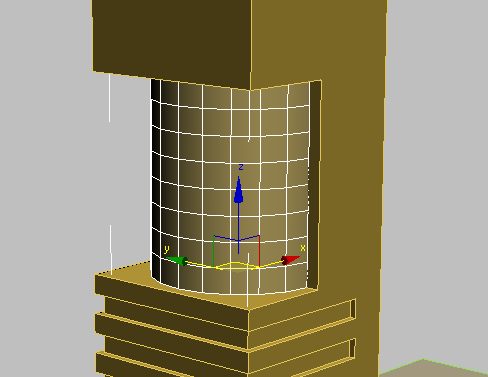
 (선택 및 균일 배율 조정)을 클릭하고 기즈모의 X축을 오른쪽으로 드래그합니다. 기즈모를 드래그하면 X 좌표 스피너가 동적으로 업데이트됩니다. 스피너의 값이 70으로 표시되면 드래그를 중지합니다.
 이제 원통 모양이 다음 그림과 유사하게 나타납니다.
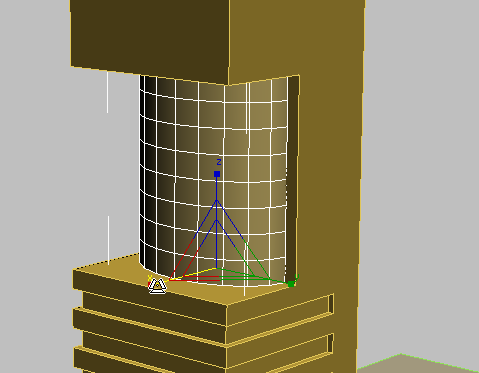
다음으로 일부 다각형 편집 기술을 사용하여 원통 오브젝트에 아키텍처 세부 정보를 추가합니다.
원통 세부 정보 처리: 창 추가:
 (오브젝트 선택)을 클릭합니다.
 - 원통 오브젝트를 마우스 오른쪽 버튼으로 클릭하고 쿼드 메뉴에서 선택 격리를 선택합니다.
- 원통 오브젝트를 마우스 오른쪽 버튼으로 다시 클릭하고 쿼드 메뉴의 변환(오른쪽 아래) 사분면에서 다음으로 변환 편집 가능한 폴리로 변환을 선택합니다.
- 선택 롤아웃에서
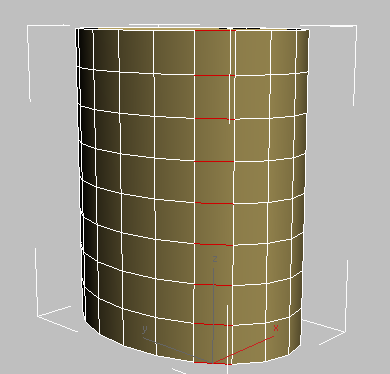
 (가장자리)를 클릭하고 을 사용해 원통에서 수평 가장자리를 선택한 다음 링 버튼을 클릭합니다.
선택한 가장자리의 위아래에 있는 모든 수평 가장자리도 선택됩니다.
-
 키를 누른 채 맨 위와 맨 아래 가장자리를 클릭하여 선택 취소합니다.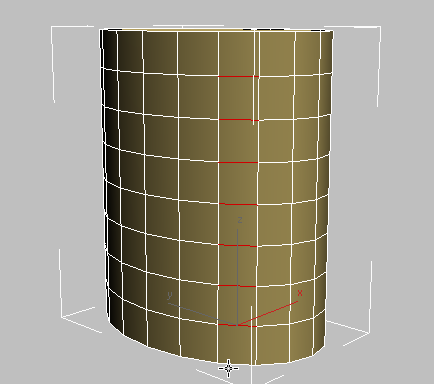
- 루프를 클릭하여 맨 위와 맨 아래 행을 제외한 수평 가장자리를 모두 선택합니다.
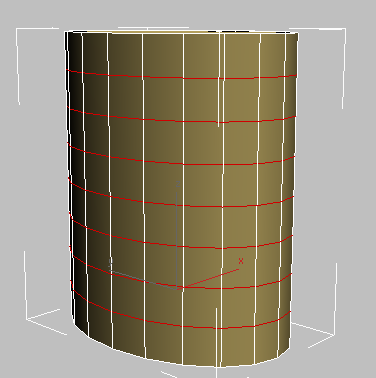
- 가장자리 편집 롤아웃에서 모따기 버튼 오른쪽에 있는
 설정 버튼을 클릭합니다.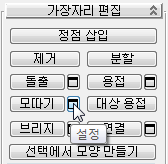
3ds Max에 모따기 도구에 대한 캐디 컨트롤이 표시됩니다.
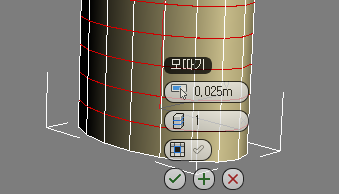
- 모따기 캐디에서 첫 번째 컨트롤인 가장자리 모따기 양을 0.6m로 변경한 다음
 (확인)을 클릭합니다.
 3ds Max에서 각 수평 가장자리 루프는 0.6m 떨어진 루프 쌍으로 바뀝니다.
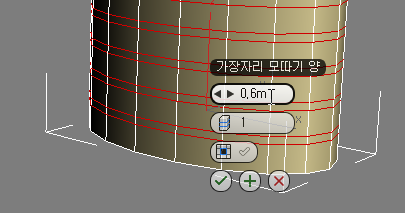
원통 세부 정보 처리: 창 베벨:
- 선택 롤아웃에서
 (다각형)을 클릭합니다.
 - ViewCube가 아직 표시되지 않은 경우 표시하고 ViewCube의 좌 측면도를 선택한 다음 마우스 오른쪽 버튼을 클릭하여 직각을 선택합니다. 주: ViewCube가 뷰포트에 표시되지 않으면 일반 뷰포트 레이블 메뉴("[+]")에서 ViewCube ViewCube 표시를 선택합니다.
- 직각 뷰가 너무 가깝게 확대되면
 (범위 확대/축소)를 클릭합니다.
 - 다음 그림과 같이 을 사용해
 키를 누른 채 원통 오브젝트 바로 외부를 클릭하고 모따기 작업으로 만든 각 고무줄을 가로질러 드래그합니다.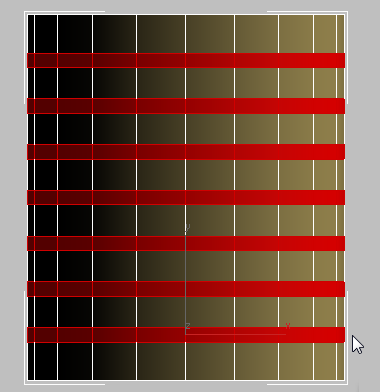
- ViewCube에서 홈을 클릭하여 직각 뷰를 종료합니다.
- (범위 확대/축소)를 다시 클릭합니다.
- 다각형 편집 롤아웃에서 베벨 버튼 오른쪽에 있는 설정 버튼을 클릭합니다.
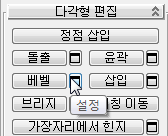
3ds Max에 베벨 도구에 대한 캐디 컨트롤이 표시됩니다.
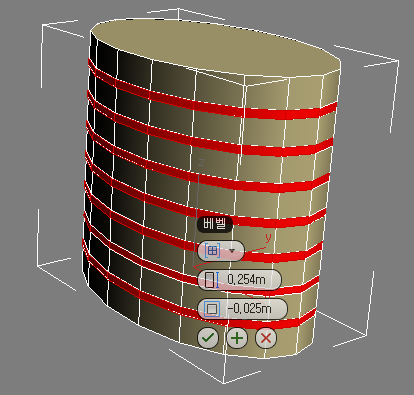
- 베벨 캐디의 첫 번째 컨트롤에 있는 드롭다운 리스트에서 로컬 법선을 선택합니다. 두 번째 컨트롤인 높이에 –1.0을 입력하고 세 번째 컨트롤인 윤곽에 –0.1을 입력하여 베벨의 가장자리에 매우 약한 경사를 지정합니다. (확인)을 클릭합니다.
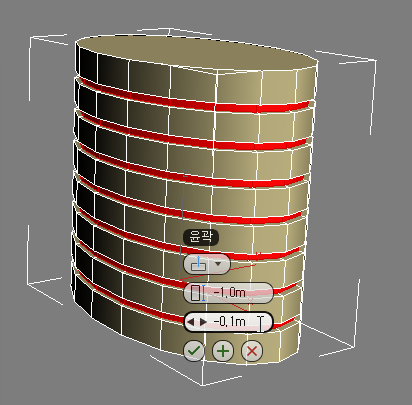
- 뷰포트를 마우스 오른쪽 버튼으로 클릭하고 쿼드 메뉴에서 끝 분리를 선택하면 모든 장면 요소를 다시 표시할 수 있습니다. 선택 롤아웃에서
 (다각형)을 클릭하여 다각형 하위 오브젝트 수준을 종료합니다.
지면 수준에서 원통의 복사본을 배치하고 위치 지정:
- 투시 뷰포트를 최소화하여 네 개의 뷰를 모두 표시합니다.
- 탑이 모두 표시되도록 확대/축소합니다.
- (선택 및 이동)을 켭니다.
- 전면 뷰포트에서
 키를 누른 채 Y축에서 원통을 탑의 바닥으로 드래그합니다.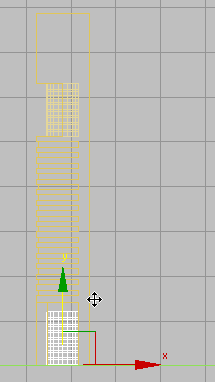
- 복제 옵션 대화상자 오브젝트 그룹에서 복사를 켠 다음 확인을 클릭합니다.
이렇게 하면 새로 복사한 오브젝트에서 변경한 사항이 위쪽 원통에 영향을 주지 않습니다.
- 좌표 표시를
 절대 모드로 전환하고 Z 좌표 스피너 화살표를 마우스 오른쪽 버튼으로 클릭하여 지면 수준(0.0m)에 오브젝트를 배치합니다.
 -
 을 사용해 다음 그림과 같이 원통이 탑 오브젝트의 뒷면 부분에 걸릴 때까지 X축의 오른쪽으로 이동합니다.
 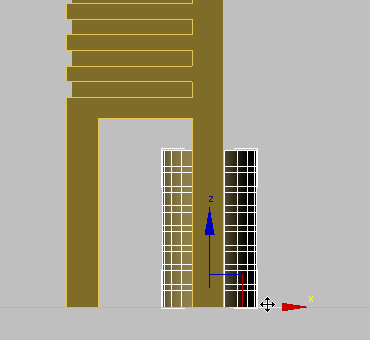 팁: F3 키를 눌러 음영 처리를 켜고 F4 키를 눌러 모서리 면을 켜면 더 쉽게 확인할 수 있습니다.
새 원통의 배율을 조정하고 탑과 원통 병합:
- F3 키를 다시 눌러 음영 처리를 끕니다.
- (선택 및 균일 배율 조정)을 클릭하고 원통이 탑 오브젝트의 아트리움 천장을 약간 관통할 때까지 Y축 기즈모를 위쪽으로 드래그합니다.
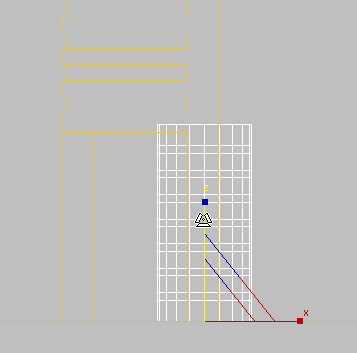
- 을 사용해 탑 오브젝트를 선택합니다. 수정 패널 매개변수 롤아웃 작업 그룹에서 결합을 선택합니다.
- 부울 선택 롤아웃에서 선택 시작 버튼을 클릭하고 원통 오브젝트 두 개를 선택하여 탑에 결합합니다.
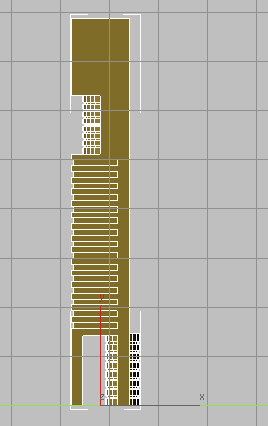
- 선택 시작 버튼을 다시 클릭하여 끕니다.
작업 저장:
- 장면을 my_building2_cylinders.max로 저장합니다.