이 단원에서는 이전 단원에서 만든 법선 범프 맵을 저해상도 병사 모델에 적용합니다.
단원 설정:
- 이전 단원에 이어서 계속 진행하거나 \materials_and_mapping\normal_bump_map 폴더에서
 warrior_head_b_map.max를 엽니다.
 -
 모델의 체크 무늬 부분을 클릭하여 머리의 저해상도 버전을 선택한 다음
  수정 패널로 이동합니다.
 - 투영 케이지를 숨기려면 수정자 리스트를 열고 폴리 선택 수정자를 적용합니다.
머리에 텍스처 적용:
- 저해상도 머리를 선택한 상태에서 마우스 오른쪽 버튼으로 클릭하고 쿼드 메뉴에서 선택 격리를 선택합니다. 이제 고해상도 모델이 숨겨져 있습니다.
 슬레이트 재질 편집기를 엽니다.
 - 왼쪽에 있는 재질/맵 브라우저 패널에서 표준 재질을 활성 뷰로 드래그합니다.
- 표준 재질 노드를 두 번 클릭하여 해당 매개변수를 표시합니다. 이름 필드에 재질의 이름을 Head로 지정합니다.

- 슬레이트 재질 편집기 도구 모음에서
 (선택 사항에 재질 할당)을 클릭합니다.
 - 재질/맵 브라우저 패널에서 비트맵을 활성 뷰로 드래그합니다.
3ds Max에 파일 대화상자가 열립니다.
파일 대화상자에서 head_diffuse.jpg(\sceneassets\images 폴더에 있음)를 선택합니다.
- Head 재질의 분산 색상 구성요소에 새 비트맵 노드를 와이어링합니다.
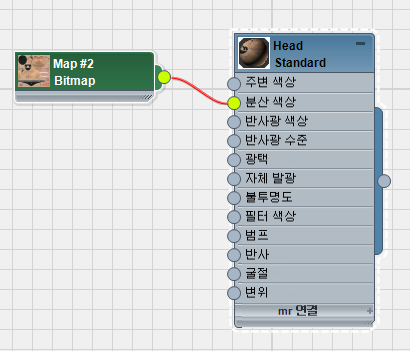
- 비트맵 노드를 두 번 클릭하여 해당 매개변수를 표시합니다.
- 비트맵 매개변수 롤아웃에서 이미지 보기를 클릭하여 비트맵을 더 큰 형식으로 표시합니다.
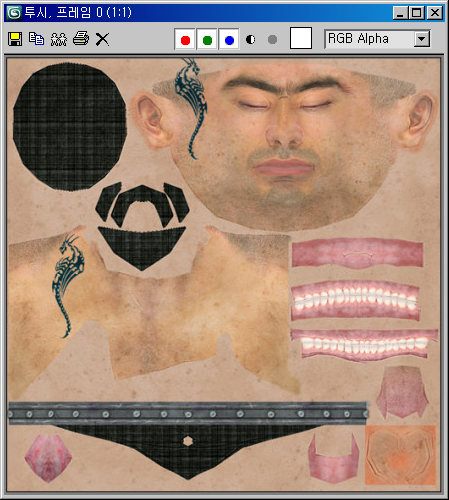
이 이미지 파일은 둘러싸기 해제된 모델을 기반으로 이전에 만든 병사 얼굴의 분산 비트맵입니다.
-
 이미지 창을 닫습니다.
 - 슬레이트 재질 편집기 도구 모음에서
 (음영처리된 재질을 뷰포트에 표시)를 클릭하여 뷰포트에서 재질을 확인합니다.
 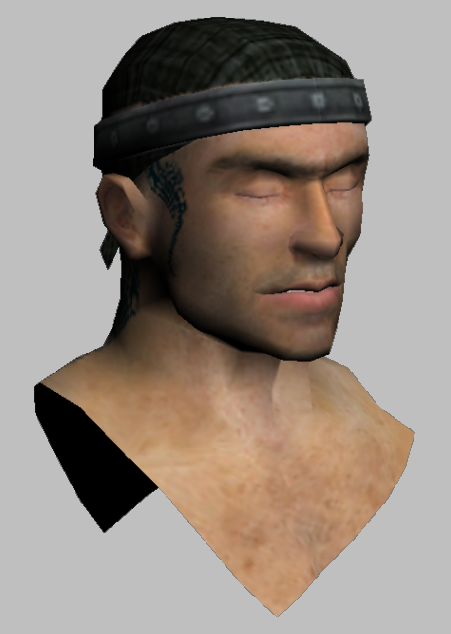 주: 기존 Direct3D 드라이버를 사용하는 경우 이 옵션의 툴팁이 "뷰포트에 표준 맵 표시"로 표시됩니다.
결과는 매우 편평하며 세부 정보가 부족합니다. 이제 법선 범프 맵을 적용하여 결과를 현저하게 향상시킵니다.
법선 범프 맵을 사용하여 법선 맵에 적용:
- 브라우저의 법선 범프 맵을 활성 뷰로 드래그합니다.
- Head 재질 노드의 범프 구성요소에 법선 범프 맵 노드를 와이어링합니다.
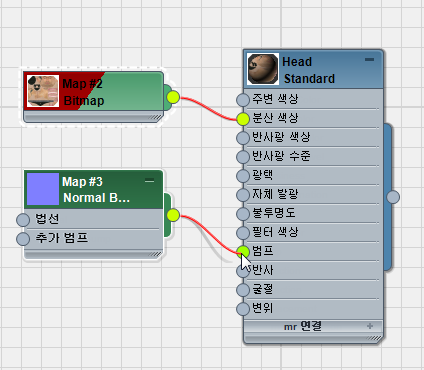
- 브라우저의 또 다른 비트맵을 활성 뷰로 드래그합니다.
3ds Max에 파일 대화상자가 열립니다.
파일 대화상자에서 war_head_loresnormalsmap.tga(\sceneassets\images 폴더에 있음)를 선택합니다.
원하는 경우 이전 단원에서 직접 렌더링한 이 맵 버전을 사용할 수 있습니다.
- 법선 범프 맵의 법선 구성요소에 새 비트맵 노드를 와이어링합니다.
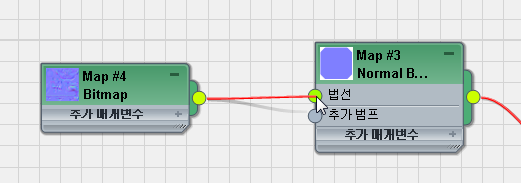
이제 렌더링할 때 법선 범프 맵이 표시됩니다. 법선 범프 맵을 뷰포트에 표시하도록 설정하려면 몇 개의 추가 단계를 수행해야 합니다.
하드웨어 음영 처리를 사용하여 법선 범프 맵 표시:
- Head 재질 노드를 두 번 클릭하여 해당 매개변수를 표시합니다.
- 슬레이트 재질 편집기 도구 모음에서 뷰포트에 맵 표시 플라이아웃을 열고 Realistic 재질을 뷰포트에 표시를 선택합니다.
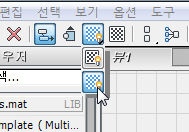 주: 기존 Direct3D 드라이버를 사용하는 경우 이 옵션의 툴팁이 "뷰포트에 하드웨어 재질 표시"로 표시됩니다.
 - 매개변수 편집기 패널에서 맵 롤아웃을 열고 범프 양을 90으로 늘립니다.
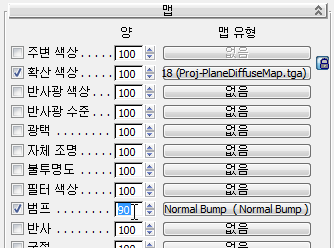
- 슬레이트 재질 편집기를 최소화합니다.
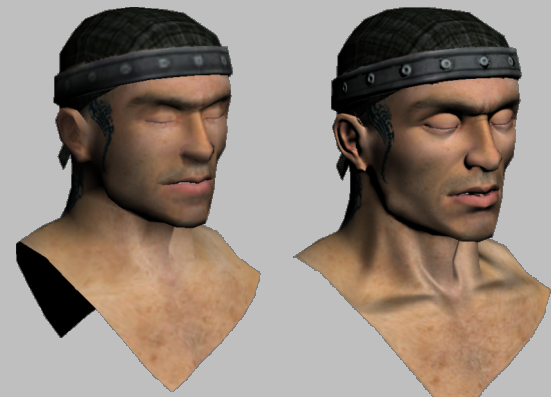
- 모델에 새로운 수준의 세부 정보가 적용됩니다. 이제 저해상도 모델에서 고해상도 메시 오브젝트의 법선 정보를 선택합니다.
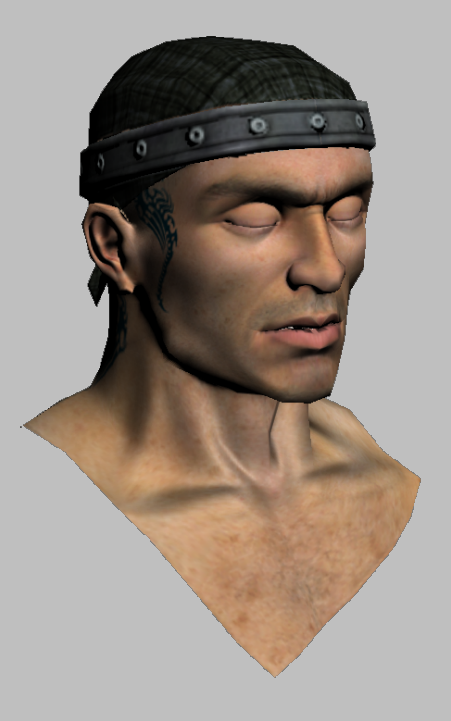
원하는 경우 장면에 옴니 라이트를 추가하고 얼굴 전체에서 라이트 오브젝트를 이동합니다. 먼저 분산 맵을 선택한 다음 법선 범프 맵을 선택합니다. 법선 범프 맵을 사용할 때 어느 정도 차이가 나는지 알 수 있습니다.
팁: 3D 조명 효과가 보이지 않는 경우 음영 처리 뷰포트 레이블 메뉴 조명 및 그림자 장면 라이트로 조명을 선택합니다. (Nitrous 뷰포트의 경우 이 옵션은 음영 처리 스타일이 사실적인 경우에만 사용할 수 있습니다.)
 법선 범프 맵을 사용하지 않는 머리에 비해 차이가 현저합니다.
작업 저장:
- 장면을 my_warrior_head_normal_map.max로 저장합니다.
요약
이 자습서에서는 투영 케이지를 사용하여 고해상도 모델에서 텍스처를 수신한 다음 그 결과를 동일한 모델의 저해상도 버전에 적용하는 방법을 살펴보았습니다. 이 기술은 로우 다각형 오브젝트에 복잡한 표면 세부 정보를 할당하는 효율적인 방법입니다. 이 기술은 게임 엔진용 모델을 준비할 때 유용할 수 있으며, 렌더 시간을 개선하는 데도 도움이 됩니다.