조종석 내부에는 광범위한 세부 정보가 필요하지 않지만 세부 정보를 추가하면 기체 모델이 연속적인 단일 표면으로 복원됩니다.
단원 설정:
- 이전 단원에서부터 계속 작업합니다.
조종석 내부 모델링 시작:
- P-47 기체를 선택합니다.
 +X를 눌러 X 레이 디스플레이를 끕니다.
 - 투시 뷰포트에서
 을 사용해 확대/축소하고
  을 사용해 이동하여 조종석 맨 위가 더 잘 보이도록 합니다.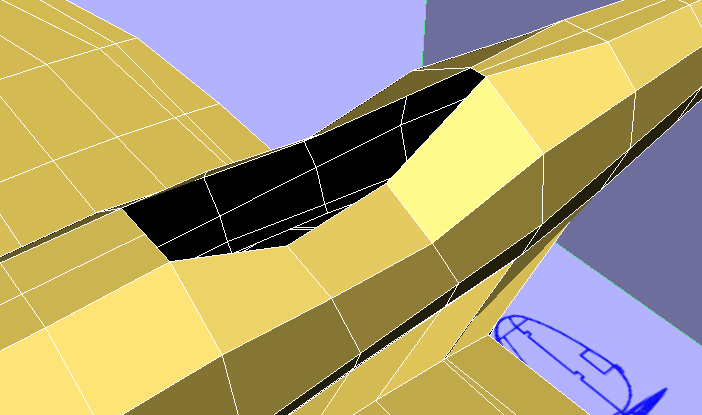
이제 P-47 기체에는 조종석 모양의 구멍이 있습니다. 모델을 다시 연속적인 표면으로 만들려면 면을 추가하여 구멍 내부를 구성합니다.
- 리본
 다각형 모델링 패널에서
  (테두리)를 클릭합니다.
 -
 을 사용해 조종석 가장자리를 클릭하여 테두리 가장자리를 모두 선택합니다.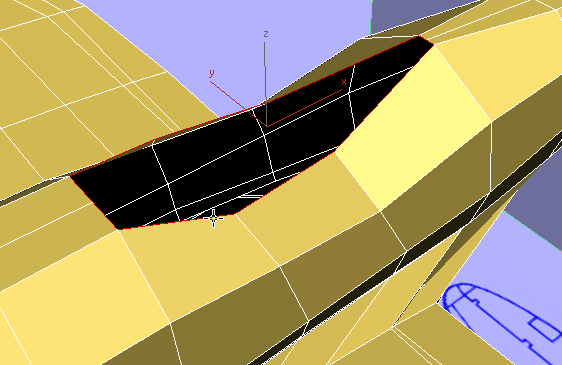
-

 키를 누른 채 테두리를 아래쪽으로 이동하여 복제하고 조종석의 테두리를 만듭니다.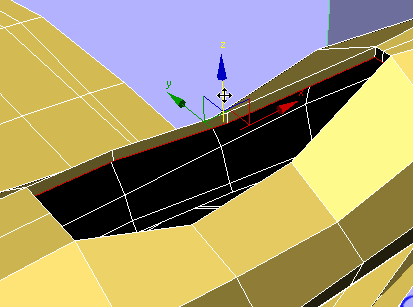
- +X를 눌러 X 레이 디스플레이를 다시 켭니다.
- 맨 위 뷰포트에서
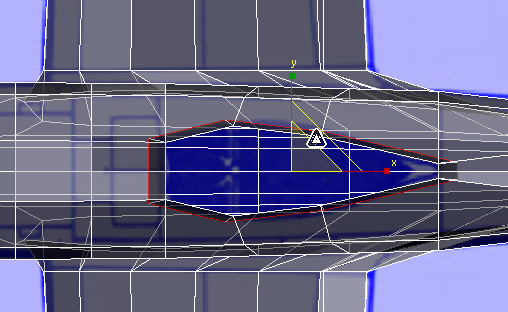
 키를 누른 채 새 테두리를 균일하게 배율 조정하여 조종석 내부가 테두리보다 더 넓어지게 만듭니다.
 이 단계를 수행할 때 뷰포트 네 개를 모두 확인합니다. 이때 조종석 내부의 측면이 기체 외부 너머로 확장되지 않도록 합니다.
- 전면 뷰포트에서 키를 누른 채 조종석 테두리를 아래로 이동하여 새 테두리를 날개 수준 바로 위에 배치합니다.
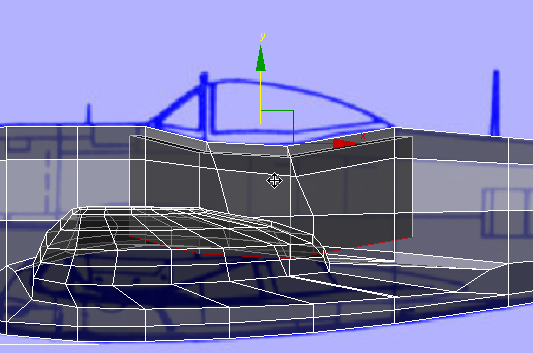
- 리본 정렬 패널에서
 (Y에 정렬)을 클릭하여 새 테두리를 수평으로 만듭니다.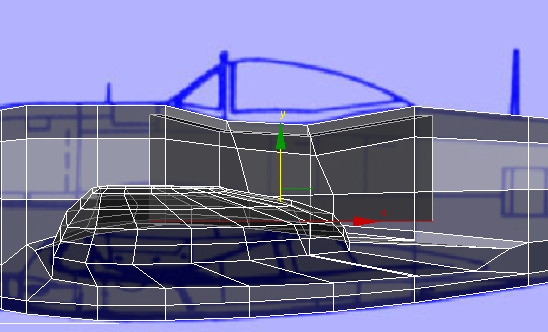
조종석에 바닥 추가:
- +X를 눌러 X 레이 디스플레이를 끕니다.
- 투시 뷰포트에서 을 사용해 확대/축소하고 을 사용해 이동하여 조종석 맨 아래에 있는 대부분의 개구부를 표시합니다.
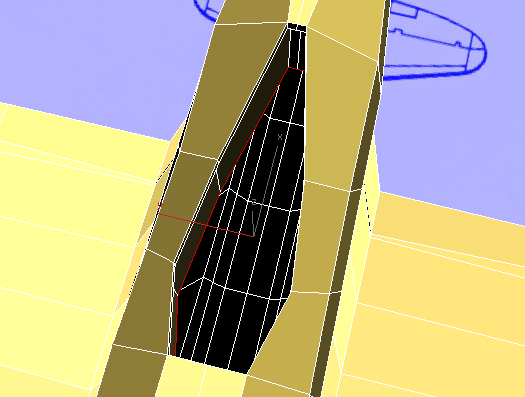
조종석의 맨 아래는 여전히 열려 있는 구멍입니다.
- 리본 형상 (모두) 패널에서
 (캡 폴리)를 클릭합니다.
 3ds Max에서 다각형을 만들어 열린 테두리를 막습니다.
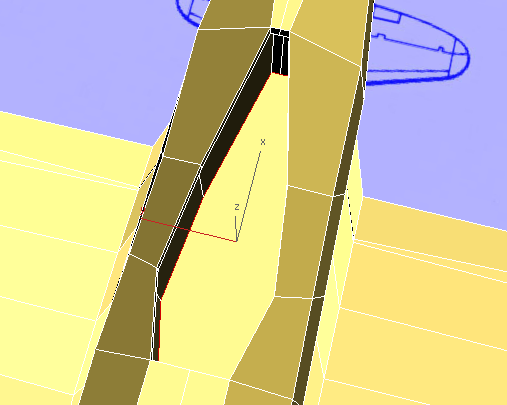
- 투시 뷰포트에서 확대/축소, 이동 및
 궤도를 수행하여 조종석 바닥을 모두 표시합니다.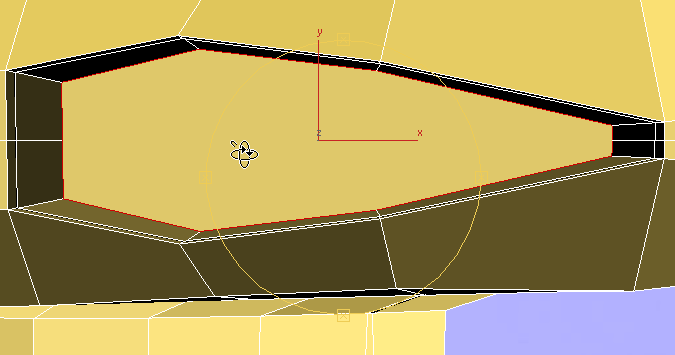
방금 만든 다각형은 크고 다중면이므로 사각형 다각형으로 세분화해야 합니다.
- 리본 다각형 모델링 패널에서
 (정점)을 클릭합니다.
 - 측면 가장자리 루프 두 개가 조종석 구멍으로 중단되었으며 이제 조종석 바닥을 구성하는 큰 다각형으로 중단됩니다. 이 문제를 수정하려면 을 사용해 클릭하고
 키를 누른 채 클릭하여 조종석 바닥에서 앞쪽 가장자리 루프가 중지하는 두 정점을 선택한 다음 리본 루프 롤아웃에서
  (연결)을 클릭합니다.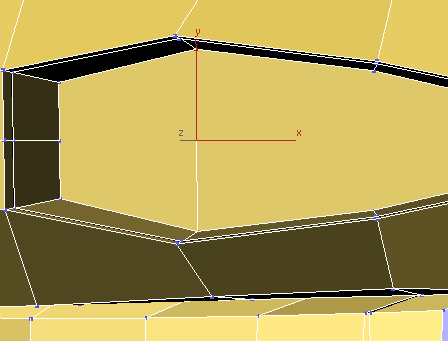
- 후미 가장자리 루프 정점 쌍에 대해 동일한 작업을 수행합니다.
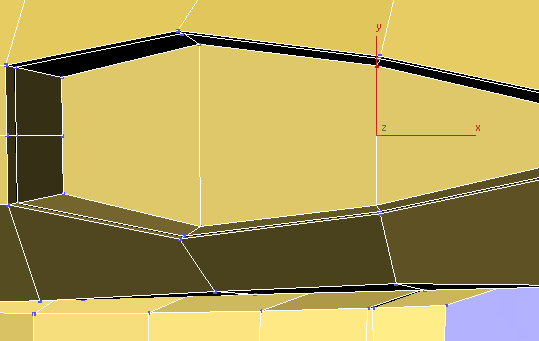
- 리본 다각형 모델링 패널에서
 (가장자리)를 클릭합니다.
 - 을 사용해 뷰포트의 빈 영역을 클릭하여 자동으로 선택된 가장자리를 선택 취소한 다음 클릭하고 키를 누른 채 클릭하여 방금 만든 가장자리 두 개를 선택합니다.
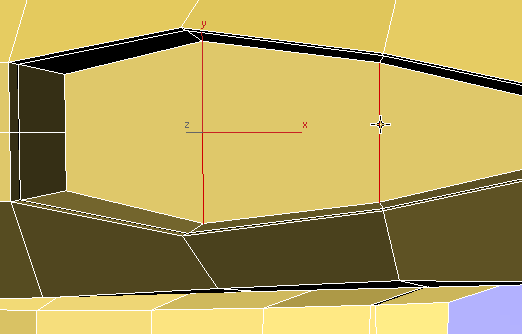 주: 가장자리 하위 오브젝트 수준으로 전환하면 기본적으로 두 개의 가장자리가 선택되어 있지만 선택을 취소한 다음 명시적으로 선택하십시오. 그렇지 않으면 다음 단계에서 만들어지는 기본 가장자리가 연결을 클릭할 때 너무 복잡한 가장자리 웹을 구성하게 됩니다.
 - 리본 루프 롤아웃에서 (연결)을 클릭합니다.
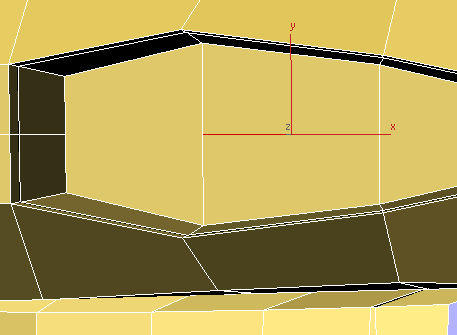
- 조종석 바닥의 "사분화"를 완료하려면 리본 편집 패널
 (잘라내기) 도구를 사용하여 조종석의 전면 바닥 수준에 있는 정점을 선행 바닥 수준 루프의 가운데에 있는 정점에 연결합니다. 다시 잘라내기 도구를 사용하여 후미 바닥 수준 루프의 가운데에 있는 정점을 조종석의 후면 바닥 수준의 가운데에 있는 정점에 연결합니다.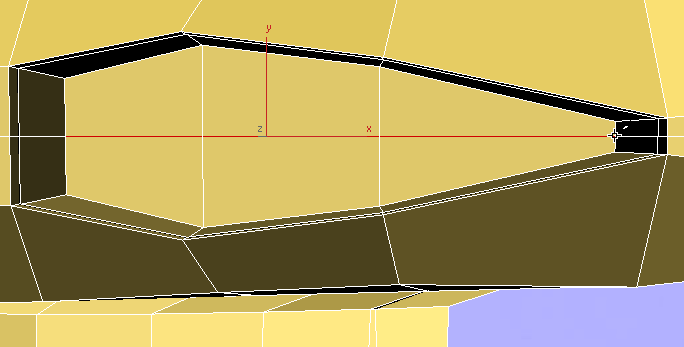
이제 조종석 내부를 구성하는 다각형은 모두 사각형이며 기체 외부를 구성하는 다각형의 전체 패턴을 따릅니다.
조종석에 다리 공간 추가:
- 투시 뷰포트에서 확대/축소, 이동 및 궤도를 수행하여 조종석 뷰에 더 많은 가장자리를 표시합니다.
- 을 사용해 클릭하여 조종석 내부의 측면을 따라 수직 가장자리 중 하나를 선택합니다.
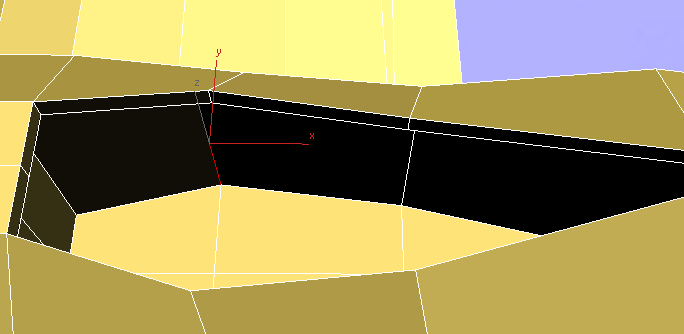
- 리본 수정 선택 패널에서
 (링)을 클릭합니다.
 3ds Max에서 조종석 내부 주위의 링에 있는 수직 가장자리가 모두 선택됩니다.
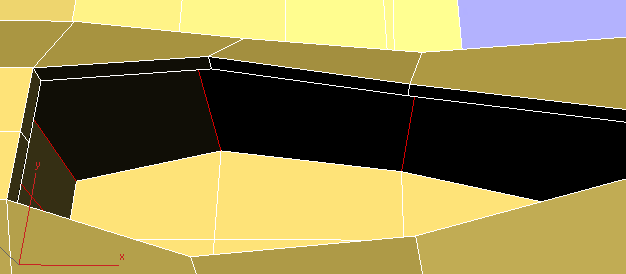
- 리본 루프 패널에서 (연결)을 클릭합니다.
3ds Max에서 가장자리의 새로운 수평 루프로 가장자리를 연결합니다.
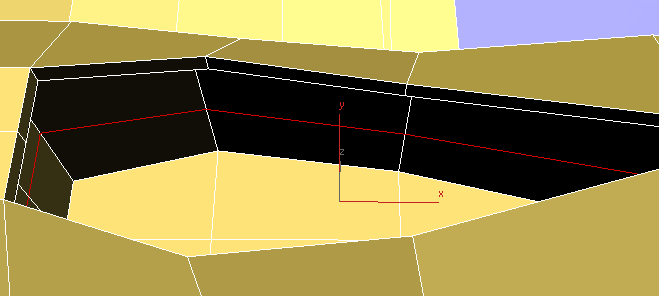
- 리본 편집 패널에서
 (가장자리로 제약)을 활성화합니다.
 - 을 사용해 새 가장자리 루프를 약간 위로 이동합니다. 팁: 가장자리 루프를 이동하기 전에 좌표계를 로컬로 변경합니다.
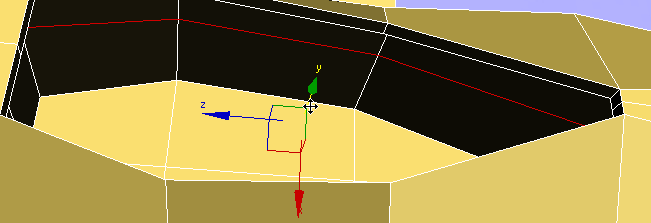
- 리본 편집 패널에서
 (없음으로 제약)을 활성화합니다.
 - 투시 뷰포트에서 확대/축소 및 궤도를 수행하여 조종석 내부 앞부분에 다각형을 표시합니다.
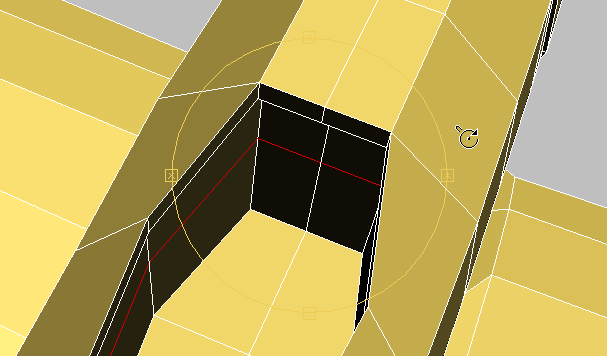
 (다각형) 하위 오브젝트 수준으로 이동합니다.
 - 을 사용해 클릭하고 키를 누른 채 클릭하여 조종석 내부의 전면 벽 맨 아래에 있는 다각형 두 개를 선택합니다.
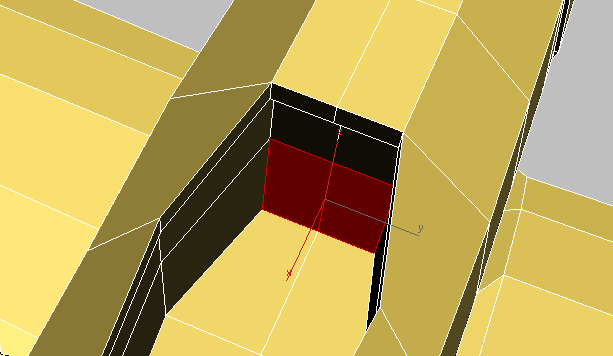
- 리본 다각형 패널에서
 (돌출)을 켭니다. 다각형을 앞쪽으로 드래그하여 돌출시키고 조종사를 위한 다리 공간을 제공합니다. 다리 공간 위 조종석 테두리 아래에 있는 두 다각형은 기기 패널의 위치가 됩니다.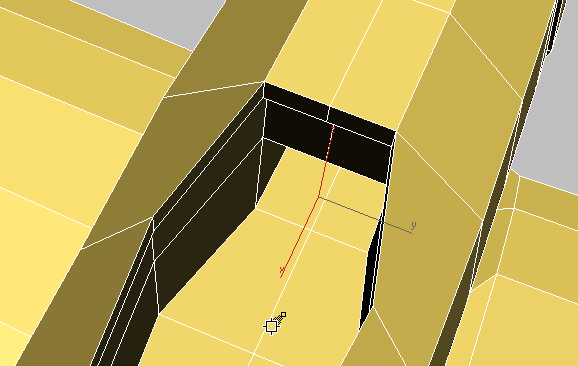
 (다각형) 하위 오브젝트 수준을 종료합니다.