머리 위의 머리카락을 만들려면 스플라인 케이지를 사용합니다. 이 방법을 사용하면 많은 양의 머리(특히 긴 머리)에 스타일을 한 번에 적용할 수 있습니다.
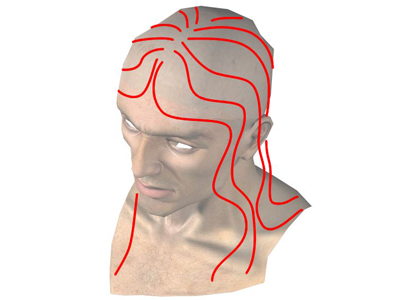
머리카락을 늘이기 위한 스플라인 케이지
스플라인 케이지 방법은 턱수염과 콧수염에 사용했던 다각형 방법과는 다소 다릅니다.
- 즉, 이 경우에는 머리카락이 머리 표면이 아닌 스플라인에서 늘어집니다.
- 가이드 머리카락은 없으며 스플라인 자체가 가이드가 됩니다.
- 스플라인에서 머리카락을 늘일 때는 다각형에서 머리카락을 늘일 때와 기본값이 다릅니다.
장면 설정:
- 이전 단원에서 계속 진행하거나
 을 클릭하여 viking_02.max를 엽니다.
턱수염 및 콧수염 숨기기:
- 클릭한 다음
 키를 누른 상태로
  을 클릭하여 턱수염 및 콧수염 오브젝트를 선택하거나 이름별 선택을 사용합니다. 그런 다음 마우스 오른쪽 버튼을 클릭하고 쿼드 메뉴의 표시(오른쪽 위) 사분면에서 선택 사항 숨기기를 선택합니다.
스플라인 케이지 그리기:
 만들기 패널에서·
 (모양)을 클릭하여 활성화한 다음 오브젝트 유형 롤아웃에서 선을 클릭하여 켭니다.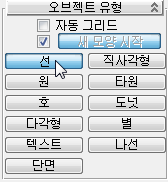
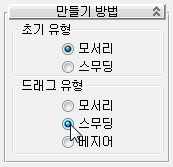
- 만들기 방법 롤아웃에서 초기 유형과 드래그 유형을 모두 스무딩으로 변경합니다.
- 주 도구 모음에서
 (스냅 토글)을 마우스 오른쪽 버튼으로 클릭하여 그리드 및 스냅 설정 대화상자를 엽니다. 대화상자에서 모두 지우기를 클릭하고 면을 클릭하여 켭니다.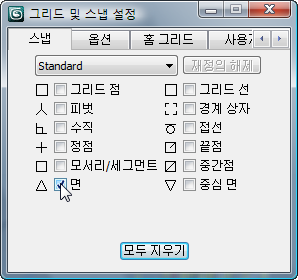
 그리드 및 스냅 설정 대화상자를 닫습니다.
 - (3D 스냅 토글)을 클릭하여 켭니다.
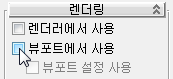
- 렌더링 롤아웃을 열고 뷰포트에서 사용을 켭니다.
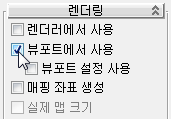
이는 단순히 스플라인을 만들 때 보다 쉽게 확인하기 위한 것입니다.
- 머리 왼쪽에서 정수리부터 오른쪽 어깨 방향으로 첫 번째 스플라인을 그린 다음 마우스 오른쪽 버튼을 클릭하여 스플라인 만들기를 종료합니다.
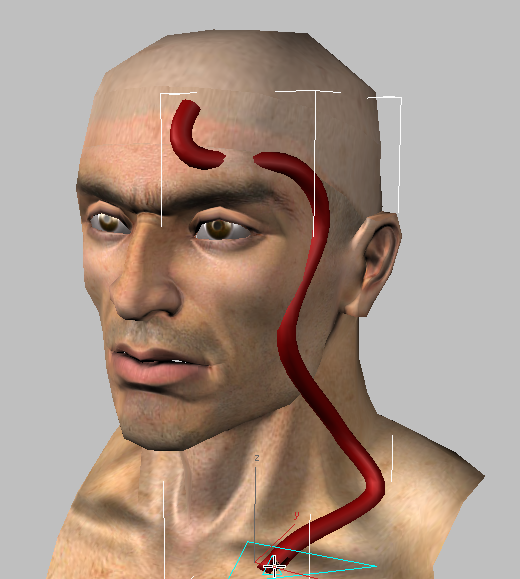
얼굴로 스냅할 것이므로 일부 스플라인 부분이 스킨 아래로 묻힐 수 있습니다. 머리카락을 생성하기 전에 스플라인을 머리에서 바깥쪽으로 이동할 것이므로 이는 신경쓰지 않아도 됩니다.
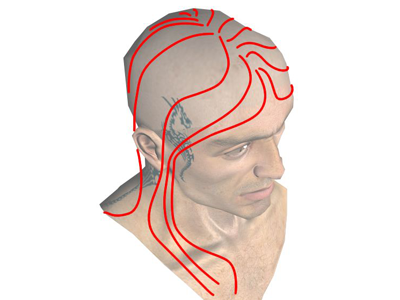
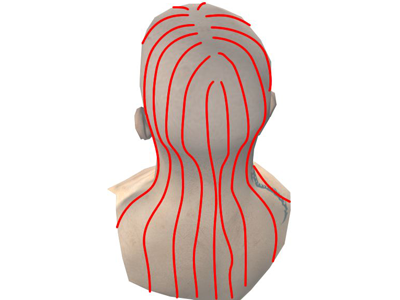
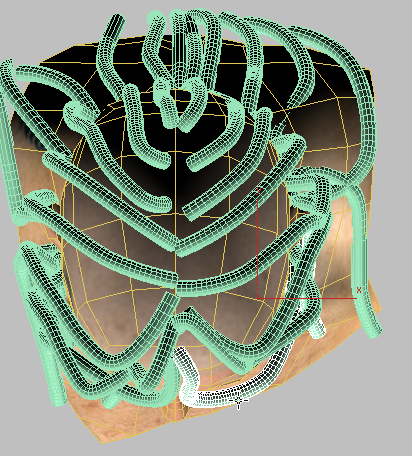
- 그림을 가이드로 사용해 나머지 스플라인을 그립니다.
머리 양쪽에는 스플라인이 귀 앞과 뒤에 각각 3개씩 있습니다.
또한 머리 뒤쪽에도 스플라인이 2개 더 있습니다.
 을 클릭해 스플라인을 그리면서 뷰포트에 궤도를 적용합니다. 나중에 Shift+Z를 사용해 뷰 변경 사항을 실행 취소할 수 있습니다.
케이지에 스플라인 조립:
- 스플라인을 원하는 모양으로 그린 후에 을 클릭하여 처음으로 만든 스플라인(전면 왼쪽 관자놀이에 있음)을 선택합니다. 이 스플라인을 마우스 오른쪽 버튼으로 클릭하고 쿼드 메뉴의 변환(오른쪽 아래) 사분면에서 다음으로 변환
 편집 가능한 스플라인으로 변환을 선택합니다.
 - 맨 위 뷰포트를 활성화합니다.
-
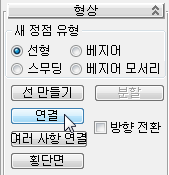
 수정 패널로 이동합니다. 첫 번째 스플라인 을 계속 선택한 상태로 형상 롤아웃 연결 버튼을 켠 다음 시계 반대 방향으로 진행하면서 클릭하여 케이지에서 각 추가 스플라인을 연결합니다.
 이때 진행 순서가 중요합니다. 스플라인의 순서가 잘못되면 머리가 엉키거나 헝클어집니다. 따라서 여러 사항 연결 버튼도 사용할 수 없습니다.
 팁: 스플라인을 보기가 어려운 경우에는 머리를 선택하고 마우스 오른쪽 버튼을 클릭해 선택 사항 숨기기를 선택한 다음 이 단계 앞부분에서 설명한 대로 연결합니다.
 - 모든 스플라인을 케이지에 추가한 후에 연결을 끕니다.
두피 바깥쪽으로 케이지 이동:
- 렌더링 뷰포트에서 사용을 끕니다.
 (스냅 토글)이 켜져 있으면 끕니다.
  (정점)을 켜서 정점 하위 오브젝트 수준으로 이동합니다.
 - 클릭한 다음 키를 누른 상태로 을 클릭하여 머리카락 스플라인의 첫 번째 정점(선택하지 않은 경우 노란색으로 표시되는 정점)을 모두 선택합니다.
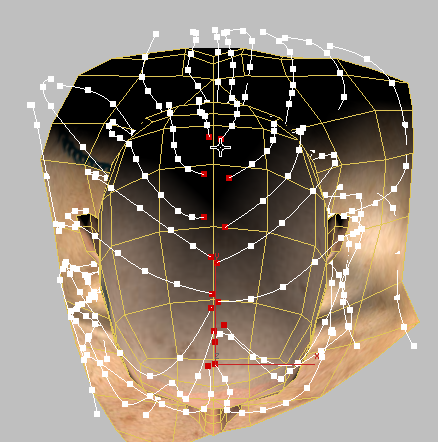 팁: 이 시점에서 루트 정점이 약간 멀리 떨어진 것처럼 보이면
 (선택 및 균일 배율)을 사용하여 더 가까이 붙여서 머리에 머리카락이 없는 위치가 없도록 할 수 있습니다.
 - +I를 눌러 선택 사항을 반전시킵니다.
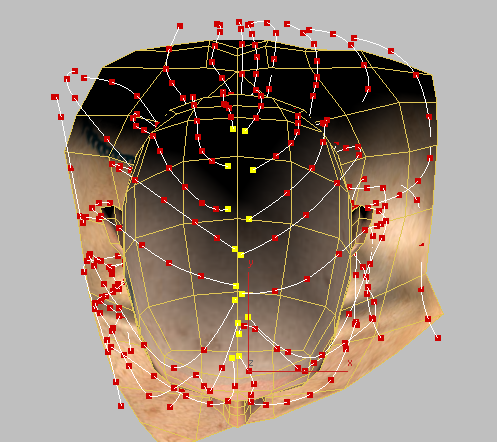
- (선택 및 배율 조정)을 켜고
 (선택 중심 사용)을 선택한 후에 정점 배율을 약간 높여서 처음 만든 두피의 정점을 제외한 모든 정점이 머리의 스킨에서 어느 정도 떨어져 있도록 만듭니다.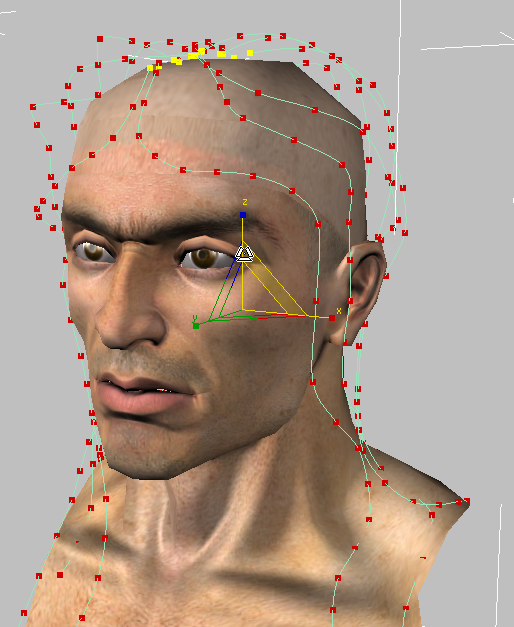
 (정점)을 클릭하여 이 하위 오브젝트 수준에서 빠져 나옵니다.
머리카락 및 털 적용:
- 다음 중 한 가지를 실행합니다.
- 이전 절차에 따라 스플라인 케이지를 만들었으며 케이지 모양에 만족하는 경우에는 2단계로 건너뜁니다.
- 준비된 스플라인 케이지를 사용하려는 경우나 케이지를 직접 만들지 않은 경우에는
 응용 프로그램 메뉴에서 가져오기 병합을 선택합니다. hair_spline_cage.max를 엽니다. 병합 대화상자에서 Hair_Cage 오브젝트를 클릭하여 강조 표시한 후에 확인을 클릭합니다.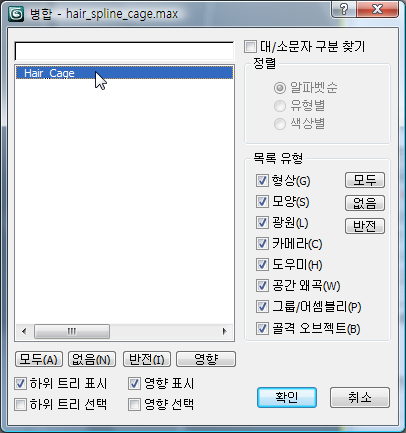
- 을 클릭하여 스플라인 케이지를 선택합니다.
- 수정 패널의 수정자 리스트에서 표준 공간 수정자 머리카락 및 털(WSM)을 선택합니다.
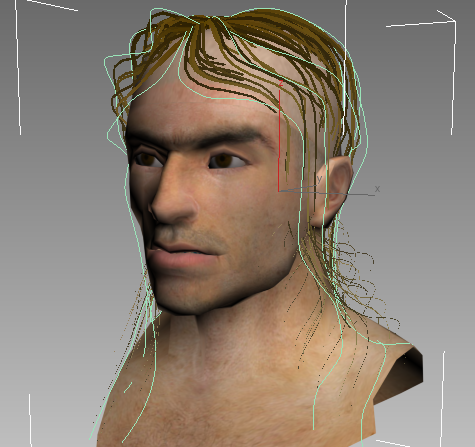
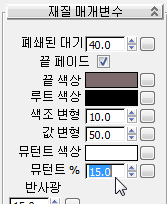
- 재질 매개변수 롤아웃에서 머리카락 색상을 턱수염 및 콧수염과 같도록 지정합니다.
- 끝 색상: RGB = 130, 120, 120
- 루트 색상: RGB = 30, 20, 15
- 뮤턴트 색상 = 루트 색상: RGB = 30, 20, 15
- 뮤턴트 [%] = 15.0
- 일반 매개변수 롤아웃에서 머리카락 개수를 3000으로 변경합니다.
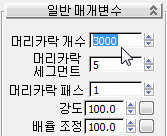
기본 머리카락 개수는 450개로, 이는 다각형에서 늘인 머리카락의 기본값보다 매우 적기 때문에 너무 낮은 값입니다.
- 역시 일반 매개변수 롤아웃에서 머리카락 세그먼트를 100으로, 머리카락 패스를 2로 변경합니다.
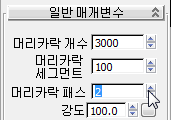
머리카락 세그먼트는 머리카락 및 털이 각 머리카락에 대해 사용하는 세그먼트 세분화 수를 지정합니다. 바이킹은 머리가 길기 때문에 여기서는 이 값을 늘렸습니다.
머리카락 패스는 품질을 제어하는 값으로, 이 값을 늘리면 렌더링 시간은 길어지지만 머리카락 모양이 개선됩니다.
- 역시 일반 매개변수 롤아웃에서 임의 배율을 20.0으로 변경합니다.
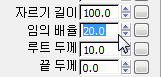
그러면 머리카락 중 20%의 길이가 임의로 변형됩니다.
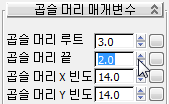
- 곱슬 머리 매개변수 롤아웃에서 곱슬 머리 루트를 3.0으로, 곱슬 머리 끝을 2.0으로 변경합니다.
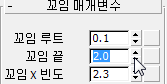
- 꼬임 매개변수 롤아웃에서 꼬임 루트를 0.1로, 꼬임 끝을 2.0으로 설정합니다.
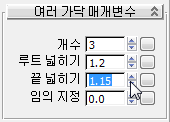
- 여러 가닥 매개변수 롤아웃에서 설정을 다음과 같이 변경합니다.
- 개수 = 3
- 루트 넓히기 = 1.2
- 끝 넓히기 = 1.15
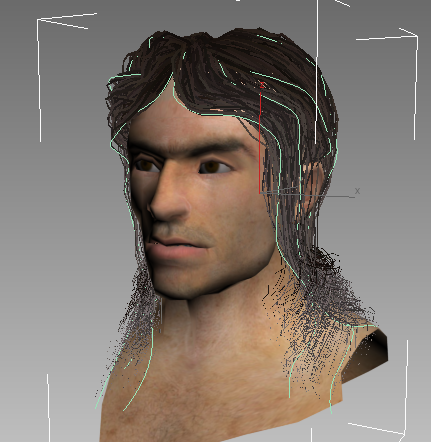
이제 머리카락을 렌더링할 준비가 되었습니다.
머리카락 렌더링:
- 주 도구 모음에서
 (렌더 프로덕션)을 클릭합니다.
 머리카락은 길기 때문에 턱수염 또는 콧수염보다 렌더링 시간이 더 오래 걸립니다.
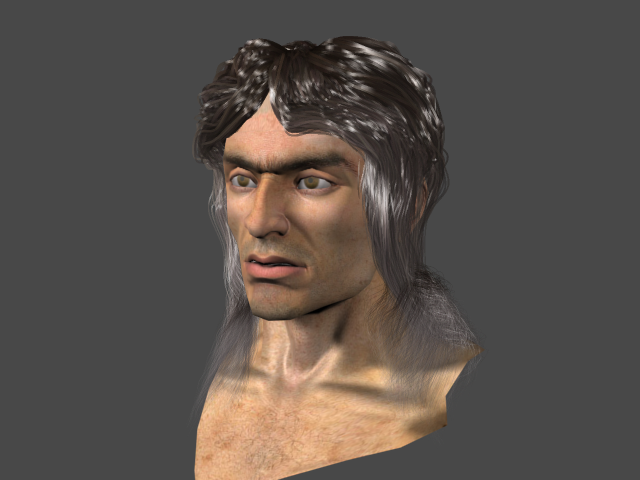
위의 그림에서는 머리카락이 헝클어지고 기름기가 있는 것처럼 보이므로 렌더링 결과가 그다지 좋지 않습니다. 이는 부분적으로 스플라인에서 늘인 머리카락의 기본값이 다각형에서 늘인 머리카락의 기본값과 다르기 때문입니다.
- 일반 매개변수 롤아웃에서 루트 두께의 값을 2.5로, 끝 두께의 값을 0.25로 변경합니다.
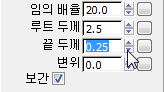
다각형 머리카락의 기본 루트 두께는 5.0인 반면 스플라인 머리카락의 기본 루트 두께는 10.0입니다.
- 재질 매개변수 롤아웃에서 반사광 및 광택 값을 모두 15.0으로 동일하게 변경합니다.
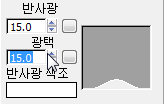
여기서 기본값은 턱수염 및 콧수염의 경우와 같지만 머리카락은 표시되는 영역이 더 넓기 때문에 강조 표시가 보다 뚜렷하게 나타납니다.
- 뷰포트를 마우스 오른쪽 버튼으로 클릭하고 쿼드 메뉴의 표시(오른쪽 위) 사분면에서 모두 숨기기 해제를 선택합니다.
- 을 클릭하여 머리카락을 한 번 더 렌더링합니다.
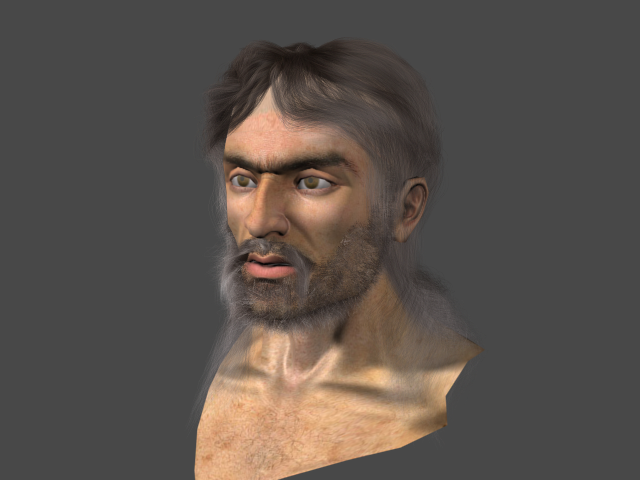
이번에는 머리카락 모양이 턱수염 및 콧수염과 좀 더 비슷한 모양으로 표시됩니다.
작업 저장:
- 장면을 viking_hairy.max로 저장합니다.
요약
이 자습서에서는 다각형과 스플라인 케이지에서 머리카락을 늘여 보았습니다. 이 과정에서 다양한 머리카락 및 털 설정을 사용해 머리카락 색상과 모양을 변경하고 실제로 어떻게 나타나는지 결과를 확인했습니다.