mental ray 렌더러를 사용하여 간접 조명을 생성하고, 바운스된 일광으로 장면의 조명을 향상시킬 수 있습니다.
장면 설정:
- 이전 단원에 이어서 계속 진행합니다.
방 미리 보기:
- CameraDen 뷰포트가 계속 활성화되어 있는지 확인한 다음
 (렌더 프로덕션)을 클릭하거나 F9 키를 누릅니다.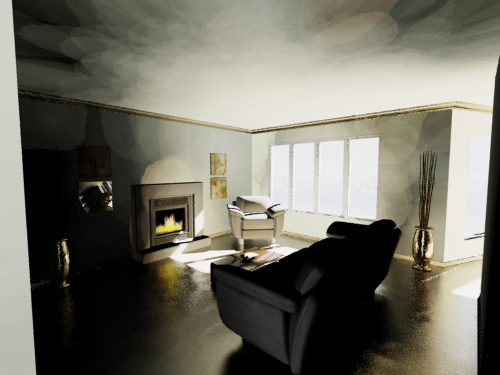
3ds Max에서 장면이 렌더링되지만 너무 어두워 표면에 비추는 "광자"가 큰 블럽처럼 나타납니다. 창을 통해 태양광이 들어오지만 실제 태양광처럼 방에 확산되지 않습니다.
미리 보기와 마찬가지로 mental ray 렌더러에서 일부 경고 메시지가 표시될 수 있습니다. 이러한 메시지는 무시할 수 있습니다. 렌더링을 볼 수 있도록 메시지 창을 이동하고 나중에 닫습니다.
파이널 게더링 켜기:
- 렌더링된 프레임 창 맨 아래에서 파이널 게더링 정밀도 슬라이더를 오른쪽으로 한 눈금만큼 드래그하여 상태를 "기본"에서 "낮음"으로 변경합니다.
- 추적/바운스 제한 그룹에서 FG 바운스를 2로 설정합니다.
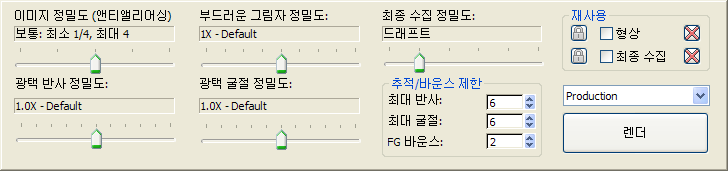
- 렌더를 클릭합니다
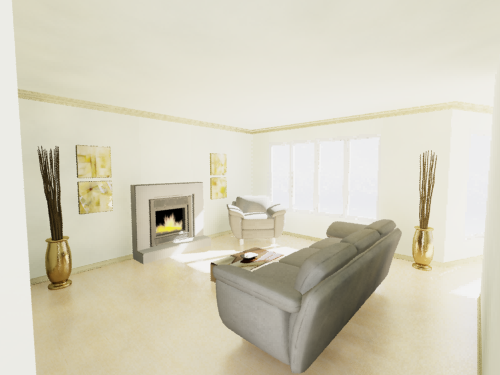
이제 방이 일광에 의해 선명하게 밝아집니다. 실제로 조명이 너무 밝은 편입니다. 또한 천장 및 소파 뒤쪽에는 파이널 게더링의 낮음 수준의 부정확성으로 인한 몇 개의 패치 영역이 있습니다. 이러한 문제는 쉽게 수정할 수 있습니다.
파이널 게더링을 사용하면 라이트가 실제와 마찬가지로 표면에서 튀어오릅니다.
노출 및 파이널 게더링 설정 조정:
- 렌더링된 프레임 창에서
 (환경과 효과 대화상자 (노출 제어))를 클릭하여 환경 및 효과 대화상자를 엽니다. 대수적 노출 컨트롤 매개변수 롤아웃에서 밝기 값을 45.0으로 줄입니다.
  렌더 설정 대화상자를 엽니다. 전역 조명 패널로 이동한 다음 파이널 게더링(FG) 롤아웃에서 FG 점 수 이상으로 보간의 값을 100으로 변경합니다.
 - 렌더를 다시 클릭합니다.
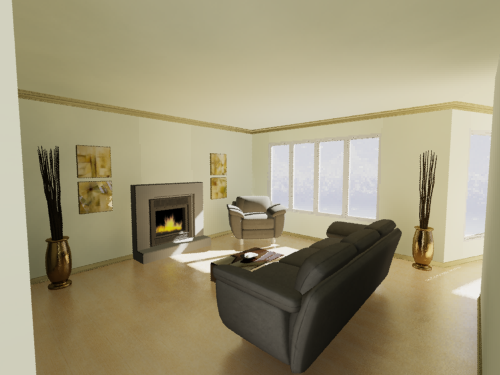
이제 방이 적합하고 조명도 실제적입니다.
렌더 설정 변경으로 인해 렌더링된 프레임 창 대화상자에서 파이널 게더링 상태가 "기본"에서 "사용자 정의"로 변경됩니다.
작업 저장:
- 파일
 다른 이름으로 저장을 선택하고 장면을 my_wt_fg.max로 저장합니다.