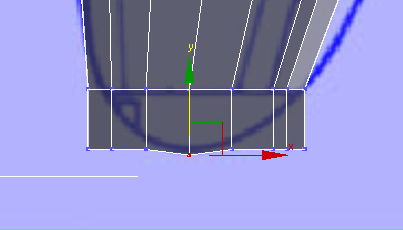
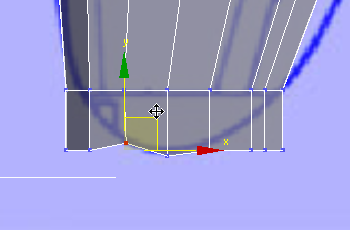
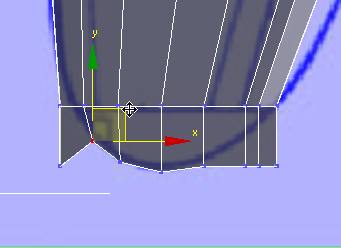
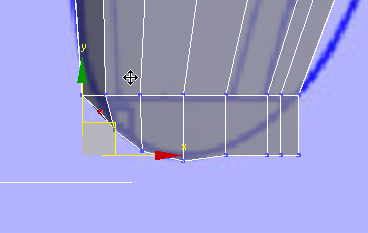
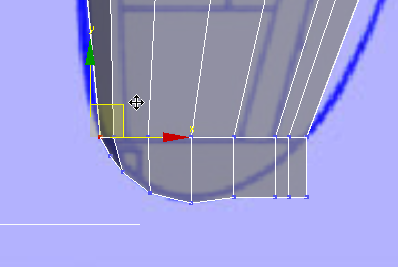
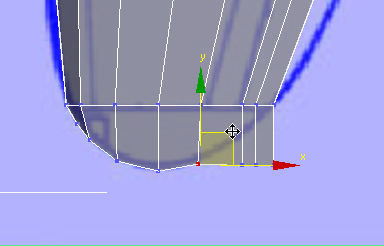
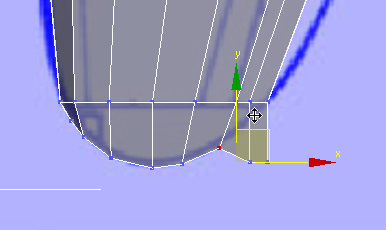
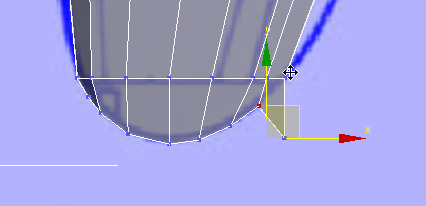
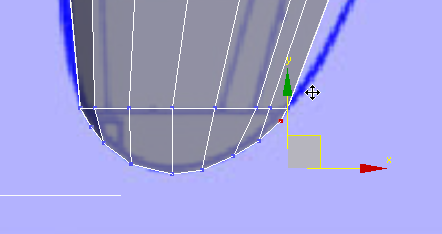
날개를 만들려면 먼저 기체의 윤곽을 약간 조정해야 합니다.
주: 이전 단원에서 설명한 기술을 익숙하게 사용할 수 있어 날개를 구성하는 단계 일부를 수행하지 않으려면 조종석 만들기로 건너뛰십시오.
단원 설정:
- 이전 단원의 장면으로 작업을 계속하거나
 을 사용해 \modeling\p47\p47_02.max를 엽니다.
 - 파일을 여는 경우
 을 사용해 P-47을 선택합니다. 리본
  다각형 모델링 패널에서 수정 모드를 클릭한 다음
  (이전 수정자)를 클릭하여 스택의 편집 가능한 폴리 수준으로 이동합니다.
 - 리본 다각형 모델링 패널에서
 (종료 결과 표시)를 클릭하여 켭니다.
왼쪽 날개의 "기초" 만들기:
- 리본 편집 패널에서
 (신속한 루프)를 클릭합니다.
 - 전면 뷰포트에서 신속한 루프를 사용하여 기체의 맨 아래 부근에 있는 가장자리의 경도 루프를 만듭니다.
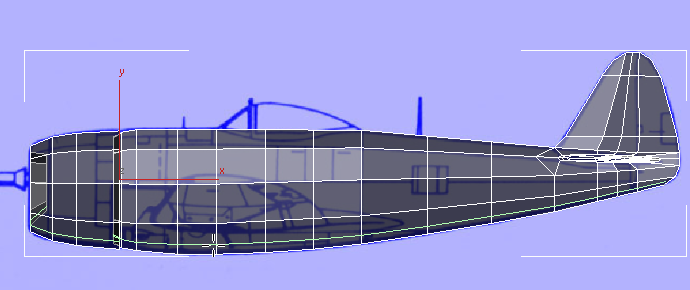
- 마우스 오른쪽 버튼을 클릭하여 신속한 루프 도구를 종료합니다.
 (정점) 하위 오브젝트 수준으로 이동합니다.
 - 리본 편집 패널에서
 (가장자리로 제약)을 활성화합니다.
 - 전면 뷰포트에서 새로운 가장자리 루프 위의 가장자리를 따라
 을 사용해 정점을 수직으로 이동하여 날개 면을 둘러싸는 윤곽을 만듭니다.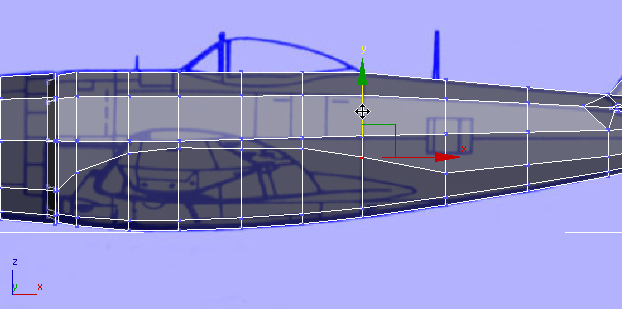
- 리본 편집 패널에서
 (없음으로 제약)을 활성화합니다.
  (정점)을 다시 클릭하여 정점 하위 오브젝트 수준에서 빠져 나옵니다.
 - 리본 편집 패널에서
 (잘라내기)를 클릭합니다.
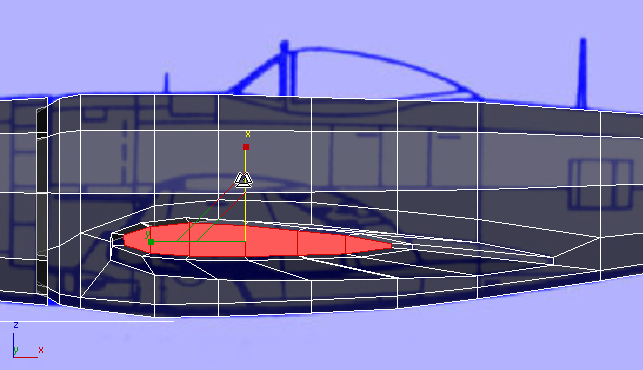
 - 전면 뷰포트에서 잘라내기 도구를 사용하여 날개 윤곽 주위에 가장자리를 만듭니다. 청사진 이미지 일부를 사용하면 이러한 잘라내기를 쉽게 찾을 수 있지만 날개의 앞쪽 부분에는 그 위의 윤곽과 다음 그림을 사용합니다.
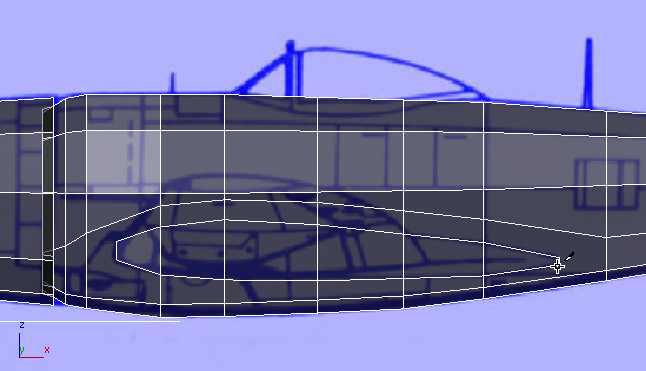
- 마우스 오른쪽 버튼을 클릭하여 잘라내기 도구를 종료합니다.
- (잘라내기)를 다시 한 번 켜고 꼬리날개처럼 날개의 선행 및 후미 가장자리에 있는 독립형 정점에서 근처의 모서리 정점에 가장자리를 추가하여 모든 다각형이 사각형이 되도록 합니다.
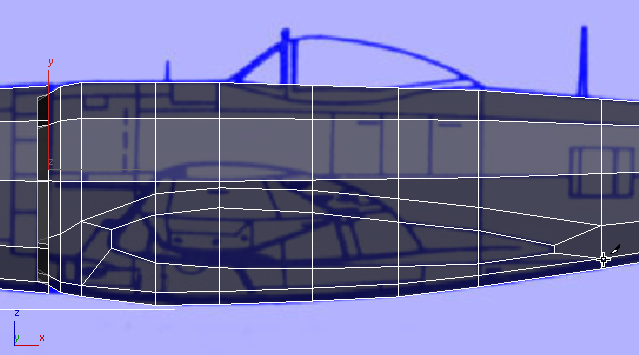
- 마우스 오른쪽 버튼을 클릭하여 잘라내기 도구를 종료합니다.
날개 돌출 시작:
 (다각형) 하위 오브젝트 수준으로 이동합니다.
 - 을 사용해 클릭하고
 키를 누른 채 클릭하여 날개 기준을 구성하는 면을 선택합니다.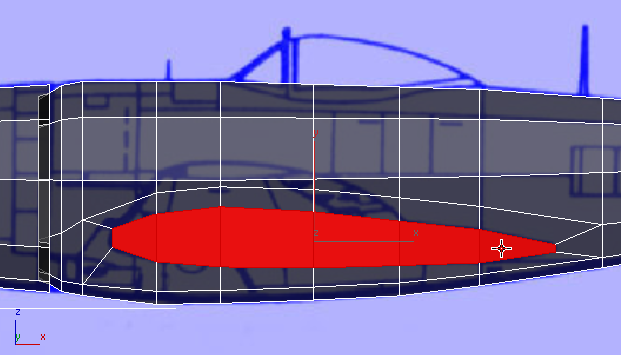
- 리본 다각형 패널에서
 (돌출)을 클릭합니다. 그런 다음 드래그하여 짧은 거리로 면을 돌출시킵니다. 팁: 꼬리날개처럼 전면 뷰포트에서 드래그하지만 작업은 다른 뷰포트(특히 맨 위 뷰)에서 확인합니다.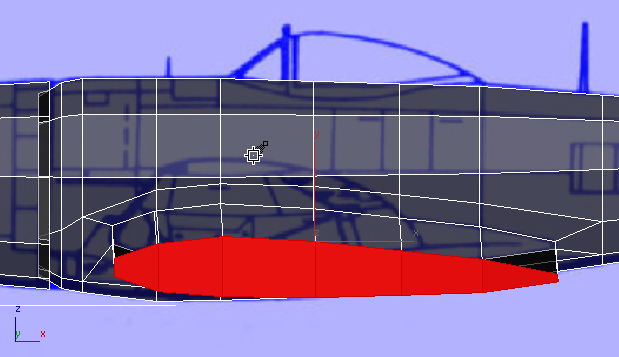
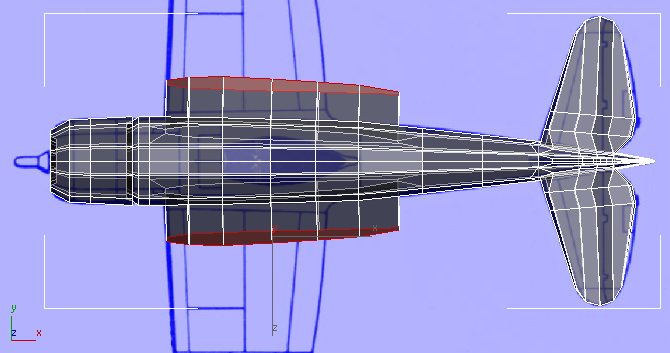
맨 위 뷰
- 리본 정렬 패널에서
 (X에 정렬)을 클릭합니다.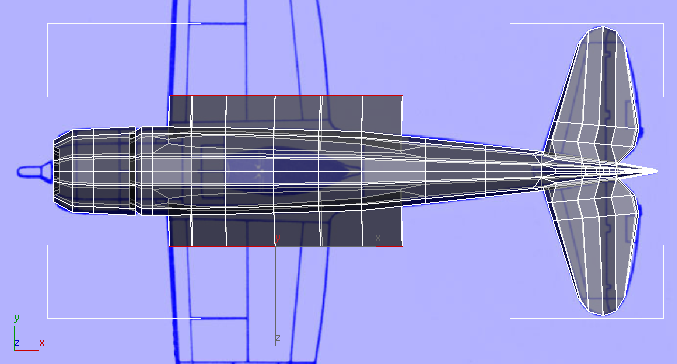
-
 을 사용해 X축을 따라 면을 배율 조정하고 을 사용해 X 및 Y축에서 이동하여 날개 돌출이 맨 위 뷰포트의 청사진 이미지와 일치되도록 합니다. 팁: 제약 조건이 활성화되어 있는 경우에는 이 단계가 적용되지 않습니다.(없음으로 제약)이 활성화되어 있는지 확인합니다.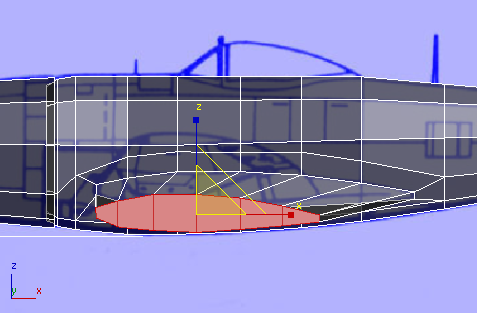
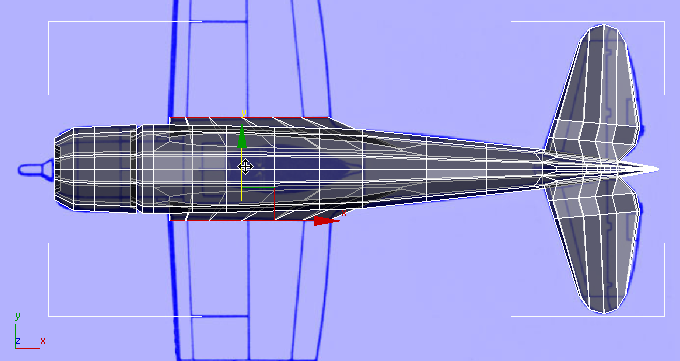
- 왼쪽 뷰에서 을 사용해 배율 조정하고 을 사용해 Y축을 따라 면을 이동하여 날개가 청사진 이미지에 맞도록 합니다.
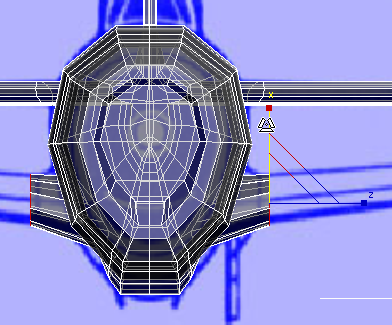 팁: 이때 날개의 위쪽 표면이 너무 낮게 보이면(정점) 하위 오브젝트 수준으로 이동하여 (가장자리로 제약)을 활성화하고 을 사용해 날개의 위쪽 가장자리 기준을 따르는 정점을 기체를 따라 위쪽으로 이동합니다. 이러한 정점은 투시 뷰포트에서 가장 쉽게 선택할 수 있습니다. 작업이 완료되면 (없음으로 제약)을 활성화해야 합니다.
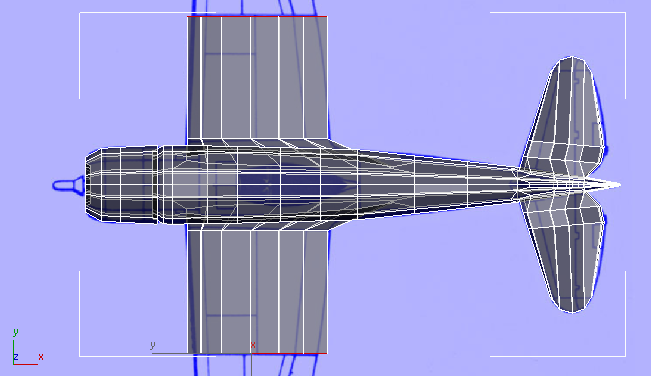
 - (다각형) 하위 오브젝트 수준에서 을 사용해 가운데에 있는 이음새만큼 멀리 날개를 돌출시킵니다.
맨 위 뷰
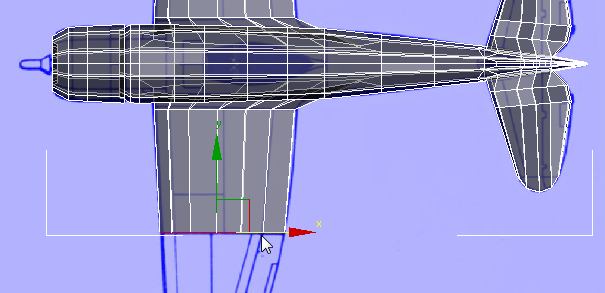
- 을 사용해 X축을 따라 면을 배율 조정하고 을 사용해 X 및 Y축에서 이동하여 날개 돌출이 맨 위 뷰포트의 청사진 이미지와 일치되도록 합니다.
맨 위 뷰
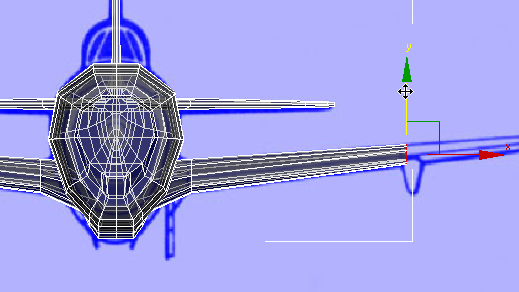
- 또한 을 사용해 배율 조정하고 을 사용해 왼쪽 뷰포트에서 날개를 이동하여 청사진 이미지와 일치되도록 합니다.
날개 돌출 및 모양 지정 완료:
- 을 사용해 마지막 이음새만큼 멀리 날개를 돌출시킵니다.
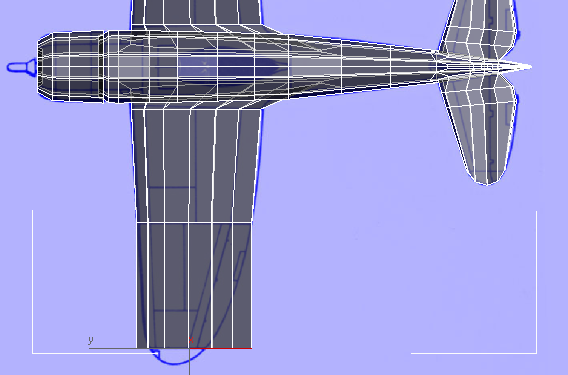
맨 위 뷰
- 다시 한 번 을 사용해 배율 조정하고 을 사용해 면을 이동하여 날개가 맨 위 뷰포트의 청사진 이미지와 일치되도록 합니다.
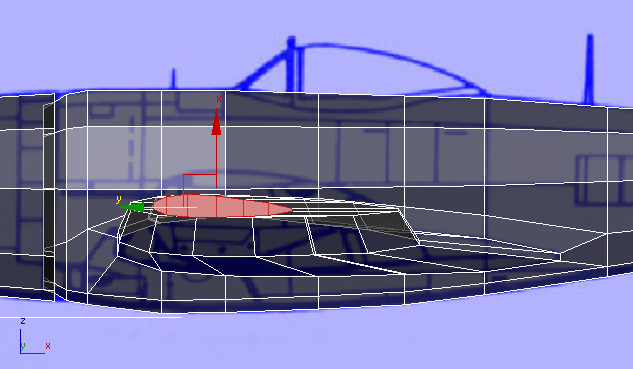
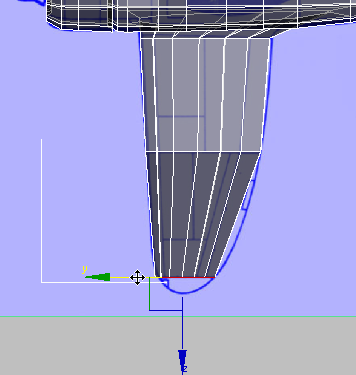
맨 위 뷰
- 왼쪽 뷰포트에서 동일한 작업을 수행합니다.
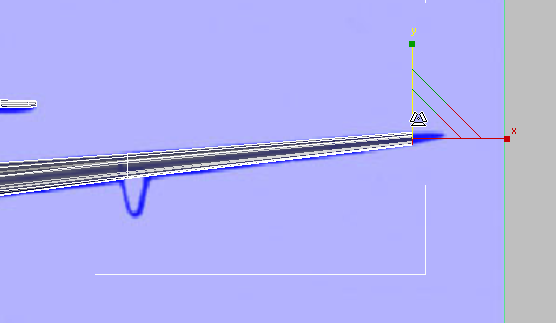
- 을 사용해 날개를 다시 돌출시킵니다. 이번에는 맨 끝까지 돌출시킵니다.
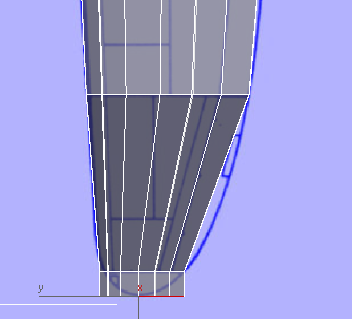
맨 위 뷰
주: 긴 가장자리 세그먼트는 날개의 곡률을 충분히 사용하지 못하며 특히, 후미 가장자리에서는 더욱 그렇습니다. 다음 단원에서는 기체의 곡률을 미세 조정한 방식으로 이러한 곡률을 미세 조정합니다. - 왼쪽 뷰포트에서 을 사용해 배율 조정하고 을 사용해 면을 이동하여 날개를 청사진 이미지에 맞춥니다.
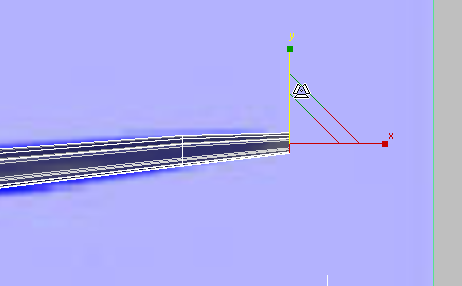
- (정점) 하위 오브젝트 수준으로 이동합니다.
- 맨 위 뷰포트에서 영역 선택을 사용하여 정점 쌍(맨 위와 맨 아래)을 선택하고 을 사용해 이동하여 날개 끝의 곡선이 청사진 이미지와 일치되도록 합니다.