콧수염도 비슷한 방법으로 만들며 콧수염의 설정도 비슷하지만, 턱수염에 비해 스타일을 좀 더 적용해야 합니다.
장면 설정:
- 이전 단원에서 계속 진행하거나
 을 클릭하여 viking_01.max를 엽니다.
콧수염을 적용할 면 만들기:
-
 을 클릭하여 턱수염 오브젝트를 선택합니다. 마우스 오른쪽 버튼을 클릭하고 쿼드 메뉴의 표시(오른쪽 위) 사분면에서 선택 사항 숨기기를 선택합니다.
 - 머리를 선택합니다.
-
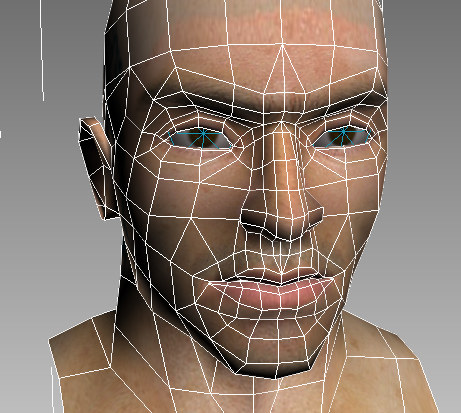
 을 클릭하여 바이킹 얼굴 전면이 표시되도록 뷰에 궤도를 적용합니다.
 모서리 면이 표시되지 않으면 F4 키를 누릅니다.
- 리본
 모델링 그룹에서 수정 모드를 클릭하여 켭니다.
3ds Max에
 수정 패널이 열립니다.
 - 또한 모델링 그룹에서
 (다각형)을 클릭하여 켭니다.
- 클릭한 다음
 키를 누른 상태로 을 클릭하여 콧수염을 늘일 면을 선택합니다.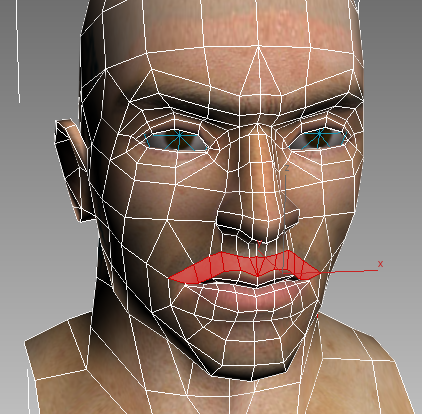
- 리본 형상 (모두) 그룹에서
 (분리)을 클릭합니다.
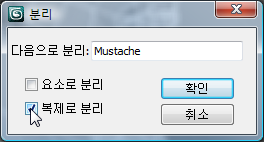
3ds Max에 분리 대화상자가 열립니다.
- 분리 대화상자에서 복제로 분리를 켭니다. 분리된 면의 이름을 콧수염으로 지정하고 확인을 클릭합니다.
 (다각형)을 다시 클릭하여 다각형 하위 오브젝트 수준에서 빠져 나옵니다.
 - 을 클릭하여 콧수염 오브젝트를 선택합니다. 마우스 오른쪽 버튼을 클릭하고 쿼드 메뉴의 도구(오른쪽 아래) 사분면에서 오브젝트 특성을 선택합니다.
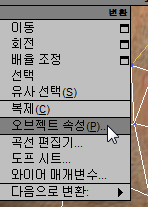
3ds Max에 오브젝트 특성 대화상자가 열립니다.
- 오브젝트 특성 대화상자 렌더링 컨트롤 그룹에서 카메라에 표시를 클릭하여 끄고 확인을 클릭합니다.
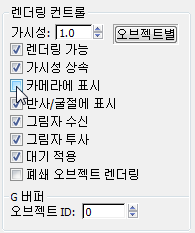
턱수염 면과 마찬가지로 콧수염 면도 머리카락을 늘이기 위한 면이지만 렌더링에는 나타날 필요가 없습니다.
콧수염 면의 크기 조정:
- 콧수염 오브젝트가 계속 선택된 상태로 그래파이트 모델링 도구 모델링 그룹에서
 (정점)을 켭니다.
 -
 을 사용하여 콧수염 오브젝트의 위쪽 가장자리 주위로 정점을 이동해 콧수염이 더 넓은 영역에 표시되도록 합니다.
 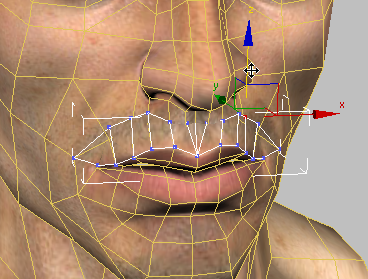 주: 짧은 콧수염을 적용하려면 여기서 윗입술 선을 따라 정점을 높일 수도 있습니다. 그러나 바이킹의 콧수염은 입술 아래로 내려오므로 이 단원에서는 이들 정점을 그대로 둡니다.
측면 뷰에서 작업을 확인해 콧수염 다각형이 모델의 원래 얼굴에서 너무 멀리 떨어지지 않도록 합니다.
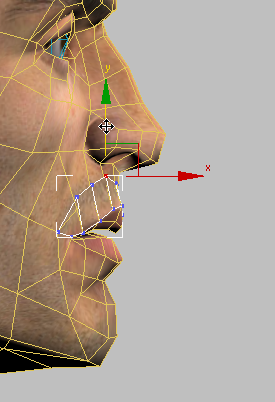
- 투시 뷰를 다시 활성화합니다.
 (정점)을 다시 클릭하여 정점 하위 오브젝트 수준에서 빠져 나옵니다.
머리카락 및 털 적용:
- 수정자 리스트에서 표준 공간 수정자 머리카락 및 털(WSM)을 선택합니다.
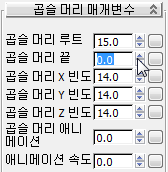
- 곱슬 머리 매개변수 롤아웃에서 곱슬 머리 끝을 0.0으로 설정합니다.
- 꼬임 매개변수 롤아웃에서 꼬임 루트가 기본값인 0.0인지 확인합니다.
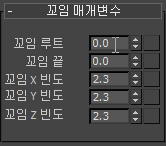
곱슬 머리 루트와 꼬임 루트를 0으로 설정하는 것은 콧수염 스타일 효과를 보다 쉽게 확인할 수 있도록 하는 임시 방법입니다.
- 재질 매개변수 롤아웃에서 콧수염 색상을 턱수염과 같도록 지정합니다.
- 끝 색상: RGB = 130, 120, 120
- 루트 색상: RGB = 30, 20, 15
- 뮤턴트 색상 = 루트 색상: RGB = 30, 20, 15
- 뮤턴트 [%] = 15.0
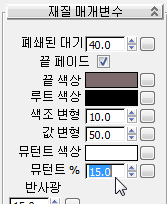
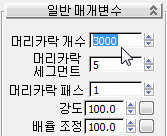
- 일반 매개변수 롤아웃에서 머리카락 개수를 3000으로 변경합니다.
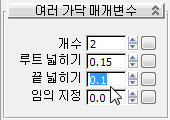
- 여러 가닥 매개변수 롤아웃에서 값을 다음과 같이 변경합니다.
- 개수 =2
- 루트 넓히기 = 0.15
- 끝 넓히기 = 0.1
이제 콧수염에 스타일을 적용할 준비가 되었습니다.
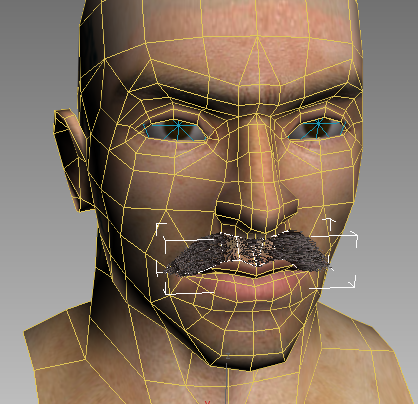
콧수염 스타일 적용:
- 스타일 롤아웃을 열고 머리카락 스타일을 클릭하여 켭니다.
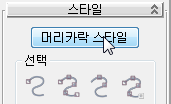 주: 머리카락 스타일을 설정하면 3ds Max에서 뷰포트에 머리카락 가이드를 표시합니다.
 - 전면 뷰포트를 활성화합니다.
- 스타일 롤아웃 스타일 그룹에서
 선택을 클릭하여 켭니다.
 - 뷰포트에서 바이킹 코 왼쪽(뷰포트 오른쪽)의 콧수염 부분을 드래그하여 선택합니다.
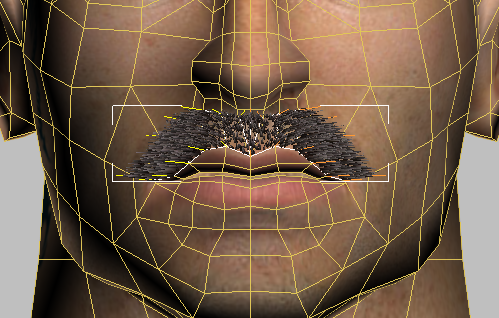
머리카락에 스타일을 적용하는 동안 활성 가이드는 주황색으로 표시되고 비활성 가이드는 노란색으로 표시됩니다.
- 스타일 롤아웃 스타일 그룹에서
 (머리카락 브러시)을 클릭하여 켭니다.
 머리카락 브러시 커서는 머리카락 자르기 커서와 같이 활성 뷰포트에서는 원형으로, 다른 뷰포트에서는 원통으로 표시되며, 역시 폴오프가 있으므로 원통 중심 축에서 효과가 가장 강하게 적용됩니다.
 (변환)이 활성화되어 있는지 확인하고
  을 클릭하여 콧수염을 아래쪽으로 브러시해 늘어지도록 만듭니다.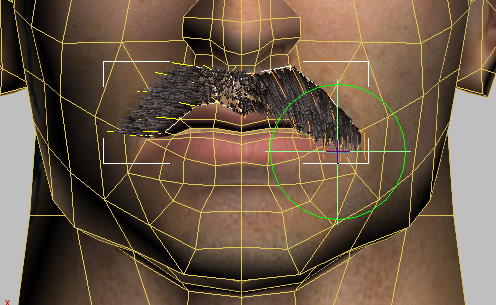
머리카락 브러시를 사용하는 동안에는 가이드만 영향을 받습니다. 마우스를 놓고 나면 다른 머리카락이 가이드를 따라 변형됩니다.
- 맨 위 뷰포트를 활성화합니다.
- 콧수염 왼쪽(뷰포트 오른쪽)을 브러시해 머리에서 바깥쪽으로 뻗어 나가도록 만듭니다.
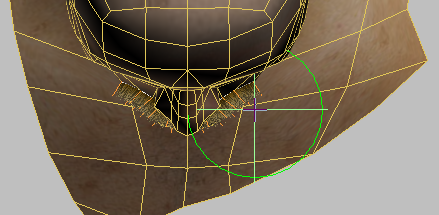 팁: 콧수염을 보다 자세히 보려면 이 그림과 같이을 클릭해 뷰포트에 궤도를 약간 적용할 수 있습니다.
  (배율)을 클릭하여 활성화한 다음 을 클릭해 콧수염을 바깥쪽으로 브러시하여 더 길게 만듭니다.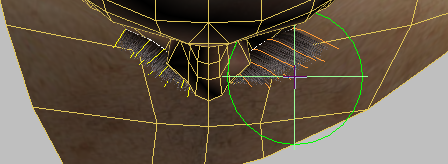
- 전면 뷰포트를 다시 활성화합니다.
 (변환)을 다시 한 번 설정한 다음 을 사용해 콧수염을 브러시하여 더 많이 늘어지게 합니다.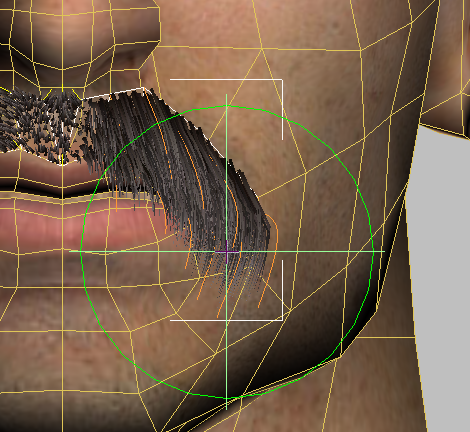
- 콧수염 오른쪽(뷰포트 왼쪽)에 대해 3-11단계를 반복합니다.
턱수염을 트림할 때와 마찬가지로 콧수염도 완벽하게 대칭이 되지 않아도 됩니다. 얼굴과 얼굴의 머리카락, 수염 등이 대칭인 경우는 거의 없습니다.
- 을 클릭하여 콧수염의 모든 가이드 를 선택한 다음 을 클릭하여 코 아래의 수염을 브러시해 역시 아래쪽으로 늘어지도록 만듭니다.
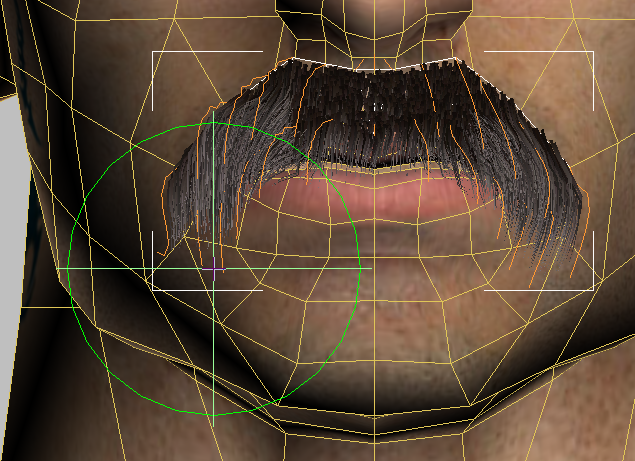
- 스타일 롤아웃에서 스타일 마침을 클릭하여 머리카락 스타일을 끕니다.
- 스타일 롤아웃을 닫습니다.
- 투시 뷰포트를 다시 활성화합니다.
다른 머리카락 및 털 설정 조정:
- 곱슬 머리 매개변수 롤아웃에서 곱슬 머리 루트를 15.0으로 설정합니다.
- 꼬임 매개변수 롤아웃에서 꼬임 루트를 0.5로, 꼬임 끝을 3.0으로 설정합니다.
콧수염 렌더링:
- 뷰포트를 마우스 오른쪽 버튼으로 클릭하고 쿼드 메뉴의 표시(오른쪽 위) 사분면에서 모두 숨기기 해제를 선택합니다.
그러면 턱수염이 다시 표시됩니다.
- 주 도구 모음에서
 (렌더 프로덕션)을 클릭합니다.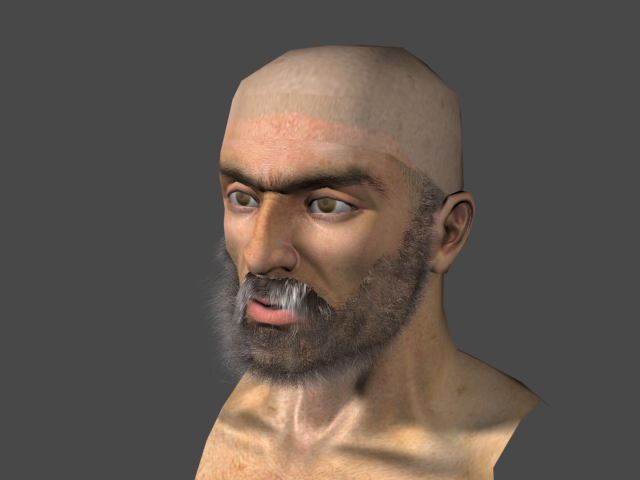
이제 바이킹의 머리카락을 만들면 모델이 완성됩니다.
작업 저장:
- 파일을 viking_beard_and_mustache.max로 저장합니다.