회전문이 스핀하도록 하기 위해 먼저 네 개의 문을 허브에 연결합니다. 그런 다음 시간 슬라이더를 사용하여 중심축의 회전을 애니메이션하여 문을 스핀합니다.
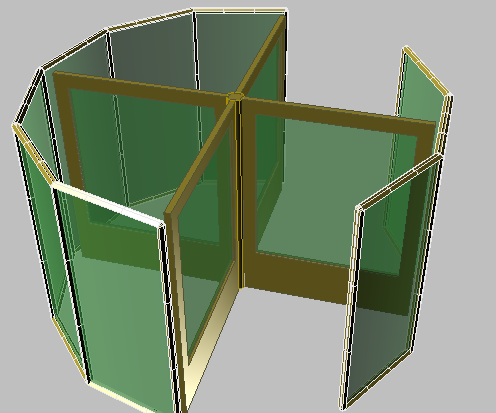
단원 설정:
- 이전 단원에 이어서 계속 진행하거나
 을 클릭하여 ₩startup₩revolving_door 폴더에서 start_door_link.max를 엽니다. 주: 파일 로드: 단위 불일치 대화상자가 표시되면 파일의 단위 배율을 채택하시겠습니까?(기본 옵션)를 선택합니다.
중심축에 문 연결:
- 투시 뷰포트에서
 확대/축소하여 허브와 문 네 개가 클로즈업되도록 합니다. 뷰를
  이동하고
이동하고  궤도를 지정해도 도움이 될 수 있습니다.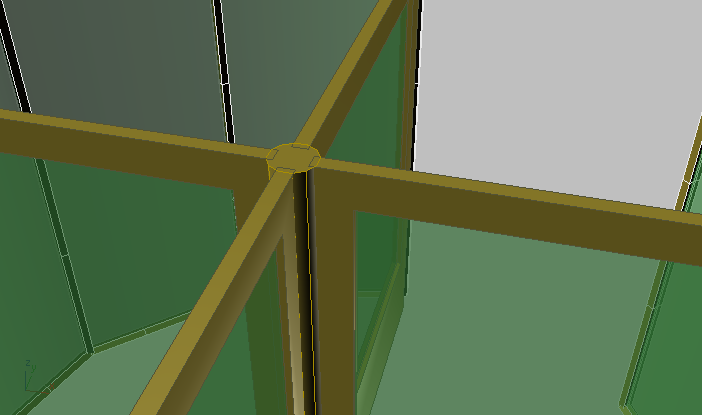
- 도구 모음에서
 (선택 및 연결)을 클릭합니다.
 - 뷰포트에서 피벗 문 오브젝트 중 하나에서 중심축으로 드래그합니다. 드래그하면 커서와 원래 문 사이에 점선이 표시됩니다. Cylinder01 위에서 마우스를 놓습니다. Cylinder01이 연결되었음을 표시하기 위해 잠깐 동안 강조 표시됩니다.
- 다른 세 개의 문에 대해서도 3단계를 반복합니다.
 (오브젝트 선택)을 클릭하여 선택 및 연결을 비활성화합니다.
 - 네 개의 문이 중심축에 제대로 연결되었는지 확인하려면 다음을 수행합니다.
 (이름별 선택)을 클릭하거나 키보드에서 H 키를 누릅니다.
 - 장면에서 선택 대화상자에서 표시
 하위 표시를 선택한 다음 Cylinder01 오브젝트 노드가 축소되어 있으면
  을 클릭하여 확장합니다.
 리스트에서 네 피벗 문 오브젝트는 모두 Cylinder01 오브젝트의 하위여야 합니다.
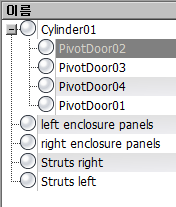
리스트에 이렇게 표시되지 않으면 Cylinder01의 하위로 나타나지 않는 문을 허브에 다시 링크합니다.
 을 사용해 장면에서 선택 대화상자를 닫습니다.
 이제 회전문을 애니메이션할 준비가 되었습니다.
회전 제어기 바꾸기:
-
 을 클릭하여 허브(Cylinder01)를 선택합니다.
  모션 패널로 이동하여 제어기 할당 롤아웃을 확장합니다.
 - 제어기 할당 창에서 회전: 오일러 XYZ 항목을 클릭하여 강조 표시합니다.
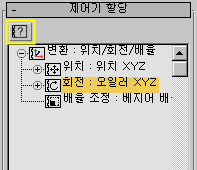
 (제어기 할당)을 클릭합니다.
 - 제어기 할당 대화상자에서 TCB 회전을 클릭한 다음 확인을 클릭합니다.
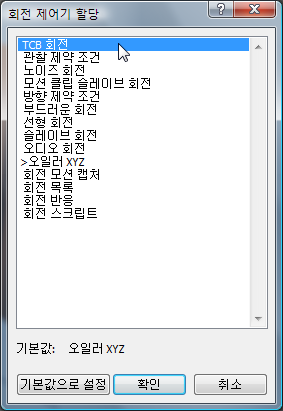
제어기 할당 롤아웃에 나열된 회전 제어기가 TCB 회전으로 변경됩니다.
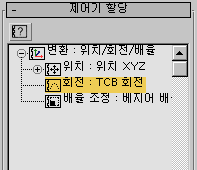
TCB는 장력, 연속성, 바이어스를 나타냅니다.
- 키 정보 롤아웃의 아래쪽까지 스크롤하여 회전 감기를 켭니다. 그러면 180도보다 큰 회전 키를 설정할 수 있습니다.
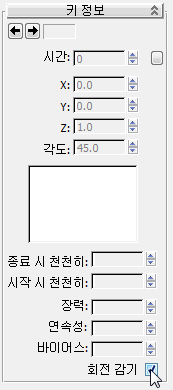 주의: 회전 감기를 켜야 합니다. 그렇지 않으면 애니메이션이 제대로 작동하지 않습니다.
3ds Max에서는 개별 오브젝트에 할당되는 제어기라는 소프트웨어 장치를 사용하여 애니메이션을 수행합니다. 일반적으로 오브젝트에는 위치, 회전 및 배율 조정을 위한 세 가지 유형의 제어기가 할당됩니다. 캐릭터 애니메이션에는 기본 회전 제어기가 적합하지만 여기서는 기계적 애니메이션에 더 적합한 제어기로 바꿉니다.
중심축 애니메이션:
 (자동 키)을 켭니다.
 - 시간 슬라이더를 프레임 100으로 드래그합니다.
 (선택 및 회전)을 클릭하고 허브를 클릭합니다.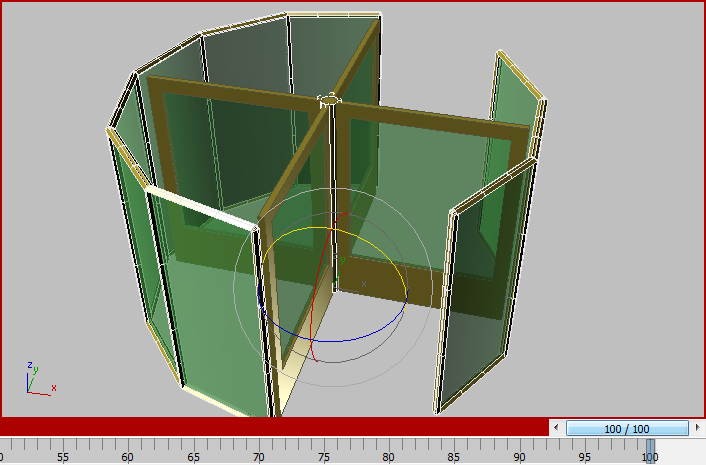
- 허브를 Z축으로 360도 회전시킵니다. 좌표 표시를 확인하여 제대로 회전되도록 합니다. 팁: 회전을 더 쉽게 설정하려면 A 키를 눌러 각도 스냅을 켭니다.
이제 시간 슬라이더의 시간 세그먼트 시작과 끝에 작은 사각형으로 키프레임이 표시됩니다.
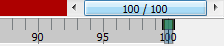
프레임 100의 회전 키
 (자동 키)을 끕니다.
 - 애니메이션 재생 컨트롤에서
 (시작으로 이동)을 클릭하여 애니메이션을 다시 감은 후
  (애니메이션 재생)을 클릭합니다.
 뷰포트에서 회전문이 회전하는지 확인합니다.
- 애니메이션을 다 본 후에
 (중지, 재생 버튼과 같은 위치)을 클릭합니다.
애니메이션 속도 줄이기:
 (시간 구성)을 클릭합니다.
 3ds Max에 시간 구성 대화상자가 열립니다.
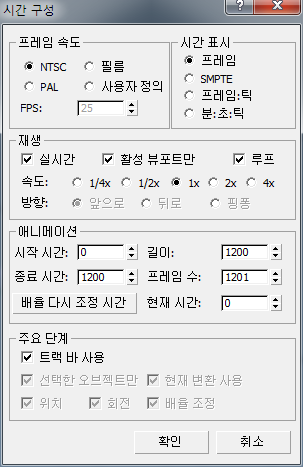
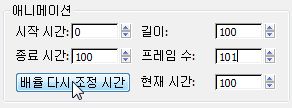
- 애니메이션 그룹에서 배율 다시 조정 시간을 클릭합니다.
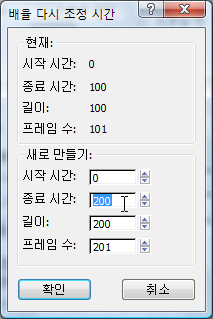
- 배율 다시 조정 시간 대화상자에서 종료 시간을 200으로 변경한 다음 확인을 클릭합니다.
- 확인을 클릭하여 시간 구성 대화상자를 닫습니다.
이제 시간 슬라이더에 200개의 프레임이 표시되고 프레임 0과 프레임 200에 키가 있습니다.
- (애니메이션 재생)을 클릭하고 회전문이 잘 돌아가는지 확인합니다.
애니메이션이 전보다 느리게 재생됩니다.
- 재생을 중지합니다.
회전문의 회전 속도를 줄이려면 다음을 수행합니다.
작업 저장:
- 장면을 my_revolving_door_animated.max로 저장합니다.