이 단원에서는 복제 및 정점 편집 기술의 조합을 사용하여 다양한 높이와 폭의 추가 캐비닛을 신속하게 만듭니다.
단원 설정:
- 이전 단원의 장면으로 작업을 계속하거나
 을 사용해 kitcab_3.max를 엽니다.
24인치 폭의 아래쪽 캐비닛 만들기:
- 주 메뉴에서
 (선택 및 이동)을 클릭합니다.
 - 투시 뷰에서 아래쪽 캐비닛을 선택하고
 키를 누른 채 X축에서 오브젝트를 왼쪽으로 드래그합니다.
 - 복제 옵션 대화상자
 오브젝트 그룹에서 복사가 켜져 있는지 확인합니다.
 - 이름 필드에 LoCab_24를 입력하고 확인을 클릭합니다.
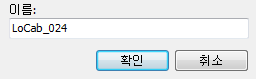
만들려는 캐비닛이 24인치 폭이기 때문에 값 24를 지정합니다.
- 뷰포트에서 전면 뷰로 전환한 다음
 을 사용해 아래쪽 캐비닛을 확대합니다.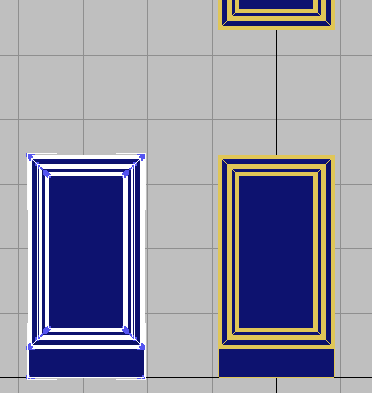
- 리본 다각형 모델링 패널에서 수정 모드를 클릭합니다.
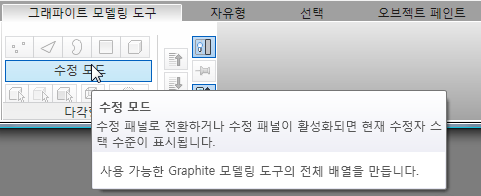
- 리본 다각형 모델링 패널에서
 (정점)을 활성화합니다.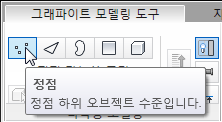
-
 을 사용해 해당 정점이 모두 선택될 때까지 새 캐비닛의 왼쪽을 영역 선택합니다.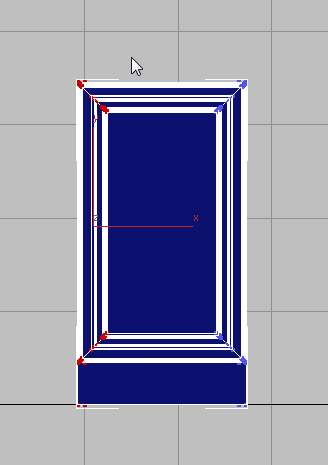
- 주 도구 모음에서 (선택 및 이동)을 클릭합니다.
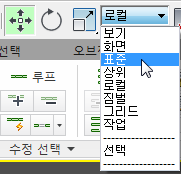
- 주 도구 모음에서도 참조 좌표계를 표준으로 변경합니다.
- 상태 표시줄에서
 (절대 모드 변환 입력)을 클릭하여 간격띄우기 변환 모드로 변경합니다.
- X 변환 필드에 –3.0을 입력하고 Enter 키를 누릅니다.
- 을 사용해 해당 정점이 모두 선택되도록 캐비닛 오른쪽을 영역 선택하고 X 변환 필드에 3.0을 입력합니다.
양쪽에서 동일하게 캐비닛을 확대하여 캐비닛의 피벗점이 오브젝트 중심에 유지되도록 합니다.
새 캐비닛의 이중문 만들기:
- 리본 다각형 모델링 패널에서
 (요소)를 클릭합니다. 뷰포트에서 을 사용해 캐비닛 문을 선택합니다.
 - 다각형 모델링 패널에서
 키를 누른 채 (정점)을 클릭하여 정점 선택을 활성화합니다. 키를 누른 채 이 버튼을 클릭하면 이전 요소 선택에 포함된 모든 정점이 선택됩니다.
 -
 키를 누른 채 문 왼쪽에 있는 모든 정점 주위를 영역 드래그하여 선택에서 제거합니다.
 - 주 메뉴에서 (선택 및 이동)을 활성화합니다.
참조 좌표계를 표준으로 설정해야 합니다.
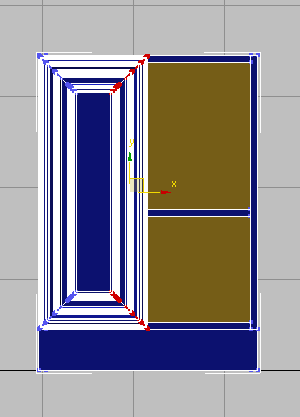
- X 변환 필드를 –12.0으로 설정합니다.
선택된 나머지 정점을 왼쪽으로 12인치만큼 이동하여 12인치 문을 만들었습니다.
- 리본 다각형 모델링 패널에서 (요소)를 클릭합니다.
-
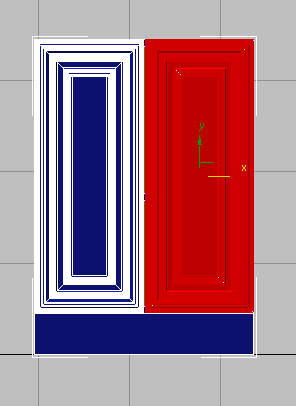
 키를 누른 채 문이 캐비닛의 반대쪽에 놓일 때까지 오른쪽으로 문을 드래그합니다.
 - 메시의 복제 부분 대화상자에서 요소에 복제가 선택되어 있는지 확인한 다음 확인을 클릭합니다.
 (요소)를 다시 클릭하여 하위 오브젝트 선택을 종료합니다.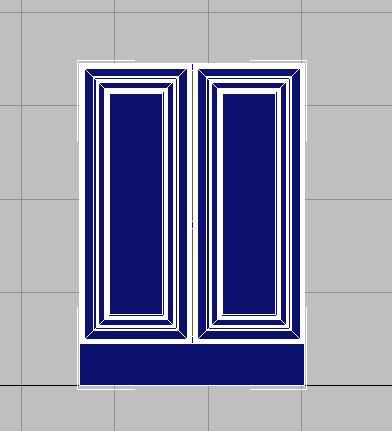
일반적으로 24인치 폭의 캐비닛에는 단일 문 대신 이중문이 있습니다.
21인치 높이의 벽장 만들기:
- 위쪽 캐비닛을 선택하고 키를 누른 채 X축에서 오브젝트를 오른쪽으로 드래그합니다.
- 복제 옵션 대화상자 오브젝트 그룹에서 복사를 선택하고 이름 필드에 HiCab_18_21을 입력한 다음 확인을 클릭합니다.
만들려는 캐비닛이 21인치 높이이기 때문에 값 21을 지정합니다.
- 리본 다각형 모델링 패널에서 (정점)을 클릭합니다.
- 뷰포트에서 을 사용해 해당 정점이 모두 선택되도록 캐비닛 맨 아래를 영역 선택합니다.
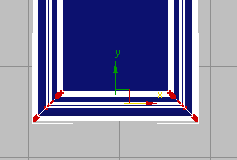
- Y 변환 상자를 18.0으로 설정합니다.
이 값은 21인치 높이 캐비닛을 제공하기 위해 39인치 벽장의 전체 높이에서 18인치를 뺀 값을 나타냅니다.
이제 캐비닛 크기가 조정되었으므로 아래쪽 선반이 노출됩니다.
- 리본 다각형 패널에서 (요소)를 클릭합니다.
- 뷰포트에서 을 사용해 노출된 선반을 선택하고
 키를 누릅니다.
 - 투시 뷰포트에서 와이어프레임 모드로 전환합니다. 을 사용해 나머지 선반을 영역 선택한 다음 을 사용해 Z축에서 위쪽으로 이동합니다.
캐비닛을 클릭하면 선반을 선택하기 어렵습니다.
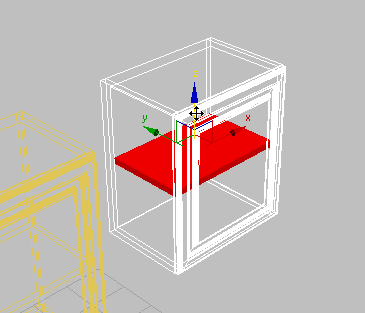
- 리본 다각형 패널에서 (요소)를 클릭하여 요소 하위 오브젝트 수준을 종료합니다.
- 스무딩 + 강조 표시 모드로 전환한 다음 장면을 my_kitcab_4.max로 저장합니다.