기체 위로 올라가는 꼬리 부분은 기술적으로 "수직 꼬리날개"라고 합니다.
단원 설정:
- 이전 단원에서부터 계속 작업합니다.
수직 꼬리날개 돌출 시작:
 (다각형) 하위 오브젝트 수준으로 이동합니다.
 - 맨 위 뷰포트에서
 을 사용해 클릭하고
  키를 누른 채 클릭하여 꼬리의 위쪽 부분을 "늘일" 면 두 개를 기체의 맨 위에서 선택합니다.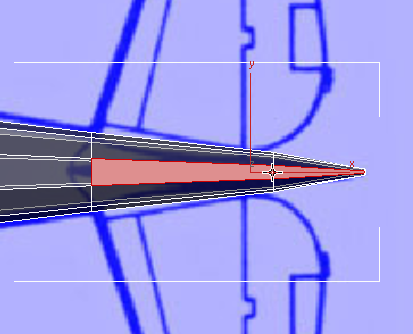
-
 을 사용해 방향타의 첫 번째 힌지만큼 멀리 위쪽으로 이러한 면을 돌출시킵니다.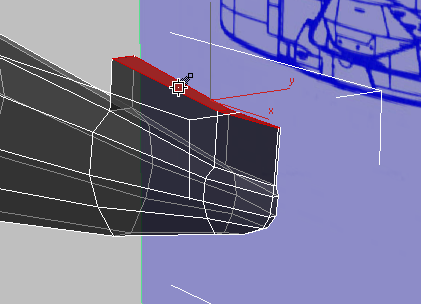
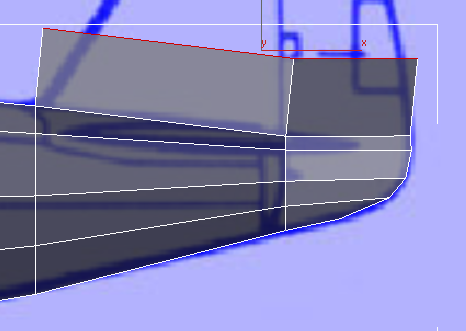
전면 뷰
- 리본
 정렬 패널에서
  (Y에 정렬)을 클릭합니다.
 3ds Max에서 두 개의 다각형이 수평이 되도록 정렬됩니다.
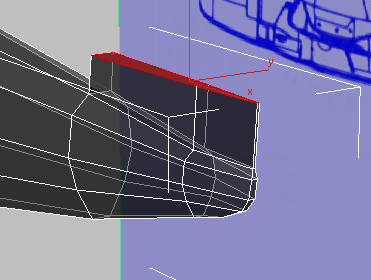
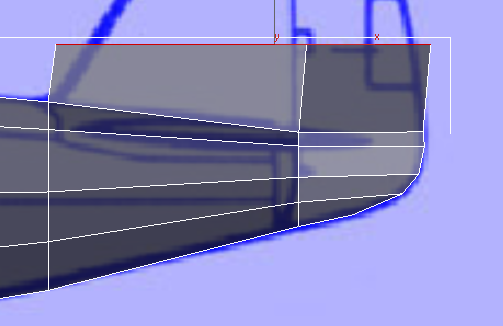
전면 뷰
주: 면을 정렬해야 하는 축은 형상을 만든 방법에 따라 달라집니다. 이 경우에는 기체가 왼쪽 뷰포트에 구성된 원통으로 시작되었으므로 Y축에 정렬하여 면을 수평으로 만듭니다. 다른 모델에서는 테스트를 수행하여 제대로 작동하는 축을 찾아야 할 수 있습니다. - 전면 뷰포트에서
 을 사용해 배율 조정하고
  을 사용해 X축을 따라 면을 이동하여 꼬리의 윤곽을 청사진 이미지에 맞춥니다.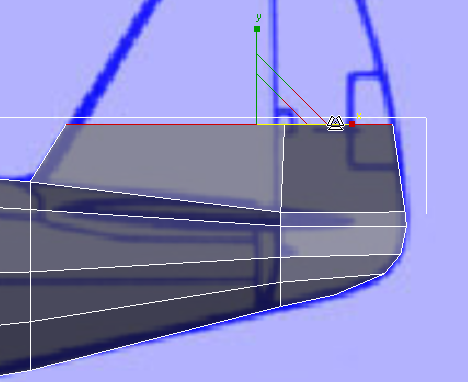
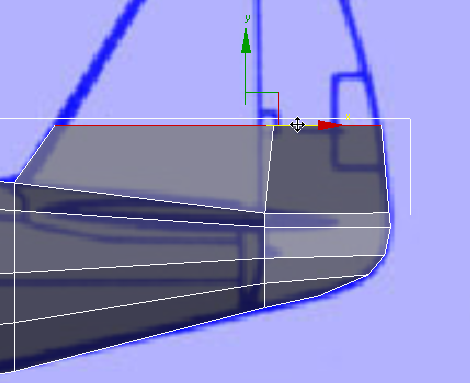
- 리본 다각형 모델링 패널에서
 (정점)을 클릭합니다.
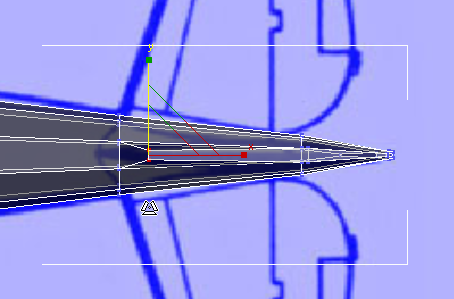
 - 전면 뷰포트에서 을 사용해 꼬리 맨 위의 선행 가장자리에 있는 정점 두 개를 영역 선택합니다.
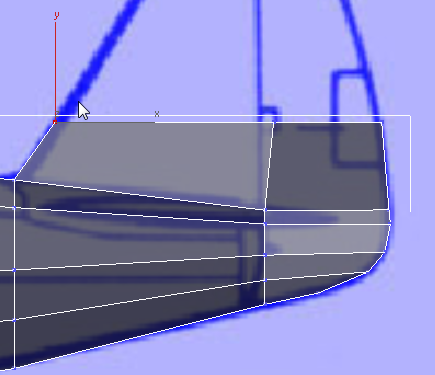
- 맨 위 뷰포트를 활성화한 다음 을 사용해 Y축을 따라 이 두 정점을 배율 조정하여 보다 인접하도록 하고 꼬리의 폭을 좁힙니다.
수직 꼬리날개 완료:
- 전면 뷰포트에서 을 사용해 꼬리의 맨 위 가장자리 중심에 있는 정점을 영역 선택하고 을 사용해 X축을 따라 이동하여 방향타의 선행 가장자리에 정렬합니다.
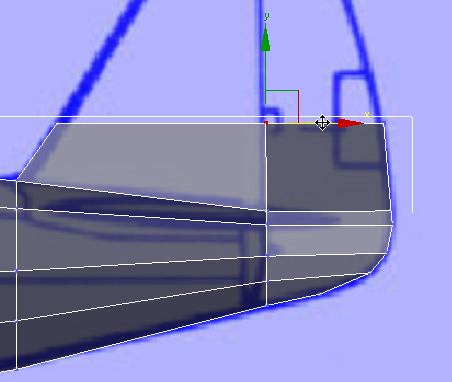
- 리본 다각형 모델링 패널에서 (다각형)을 클릭합니다.
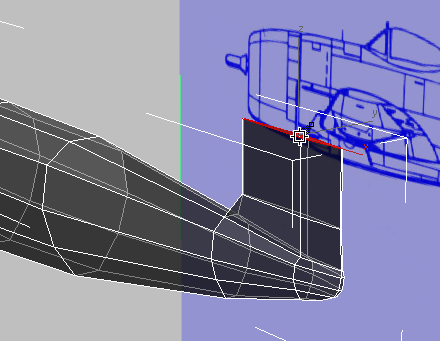
꼬리의 맨 위에 있는 두 면이 다시 활성 선택 사항이 됩니다. 그렇지 않으면 맨 위 또는 투시 뷰포트에서
을 사용해 클릭하고 키를 누른 채 클릭하여 선택합니다. - 을 사용해 꼬리의 맨 위에 있는 면을 방향타의 위쪽 힌지 맨 위만큼 멀리 돌출시킵니다.
전면 뷰
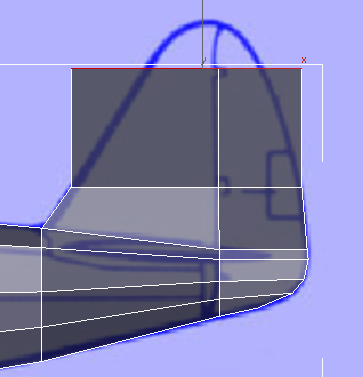
- 전면 뷰포트에서 을 사용해 배율 조정하고 을 사용해 X축에서 면을 이동하여 꼬리 윤곽을 청사진 이미지에 맞춥니다.
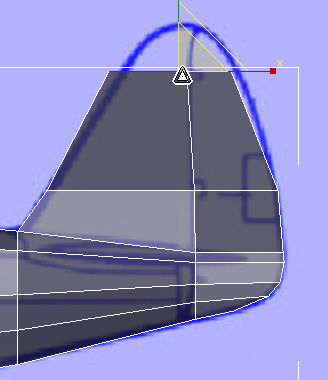
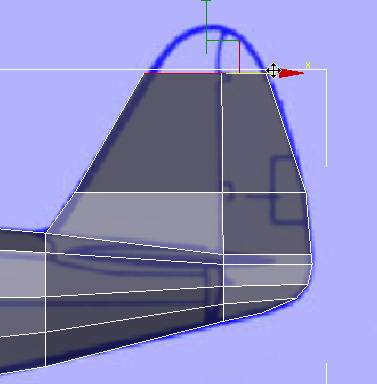
- 을 사용해 마지막으로 꼬리 다각형을 돌출시키고 청사진 이미지에 표시된 대로 꼬리의 맨 위 바로 아래에서 중지합니다.
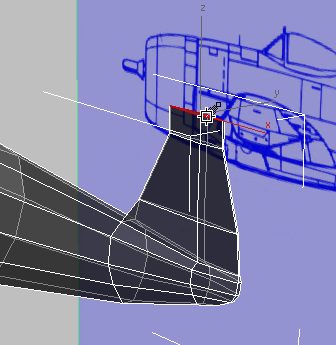
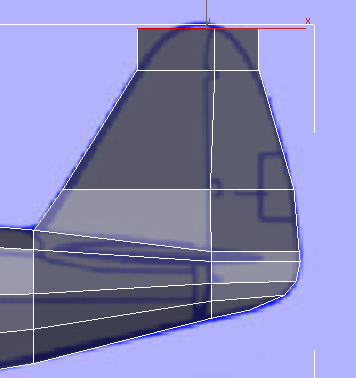
전면 뷰
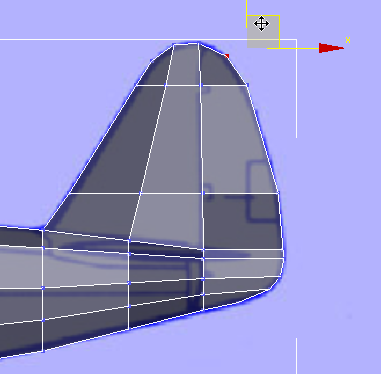
꼬리의 맨 아래 부분과 마찬가지로 정점을 이동하여 꼬리 맨 위 윤곽을 둥글게 합니다. 그러나 충분한 정점을 사용하여 곡률을 제대로 모델링하려면 먼저 다른 가장자리 세트를 추가합니다.
- 리본 다각형 모델링 패널에서
 (가장자리)를 클릭합니다.
 - 전면 뷰포트에서 을 사용해 꼬리의 앞쪽 고정 부분에 있는 수평 가장자리 중 하나를 클릭하여 선택합니다.
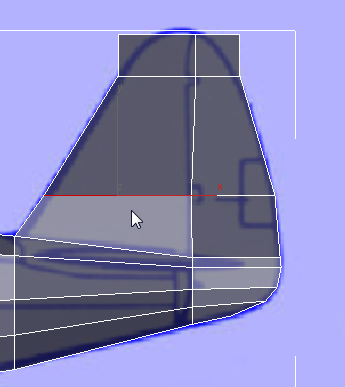
- 리본 수정 선택 패널에서
 (링)을 클릭합니다.
 3ds Max에서 꼬리의 앞쪽 부분 주위에 있는 평행 가장자리 링과 기체의 해당 부분이 선택됩니다.
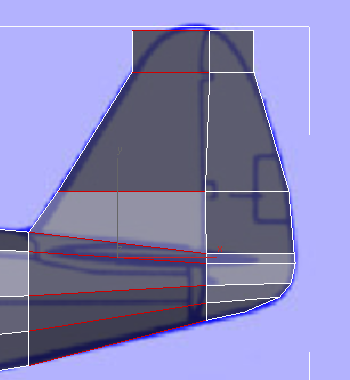
- 리본 루프 패널에서
 +
+ (연결)을 클릭합니다.
 3ds Max에 연결 도구에 대한 캐디가 표시됩니다.
- 세 번째 컨트롤인 슬라이드를 사용하여 새 가장자리를 꼬리의 앞쪽 고정 부분 가운데에 대략적으로 배치합니다.
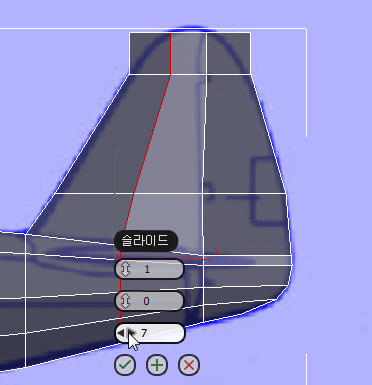
 (확인)을 클릭합니다.
 - 청사진 이미지와 같이 (정점) 하위 오브젝트 수준으로 이동한 다음 영역 선택을 사용하여 정점 쌍을 선택하고 을 사용해 이동하여 꼬리의 윤곽을 따릅니다. 이 단계에서 꼬리의 중간에 있는 정점 쌍을 이동하여 정렬을 향상시킬 수도 있습니다.
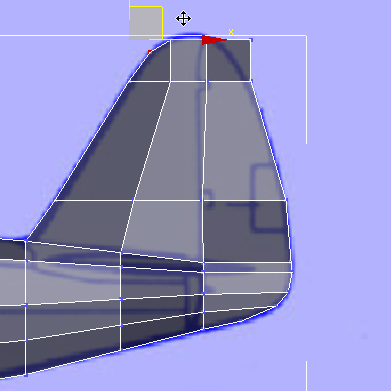
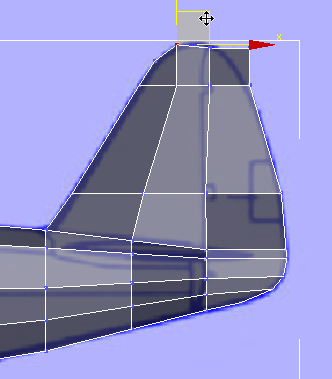
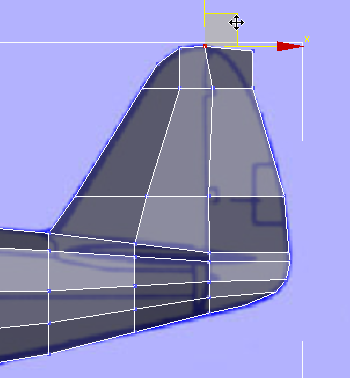
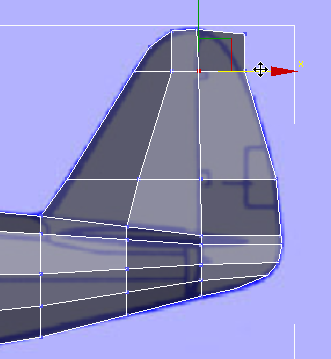
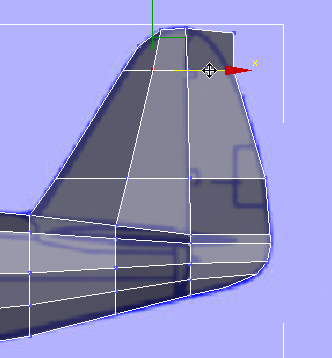
 (정점)을 다시 클릭하여 정점 하위 오브젝트 수준에서 빠져 나옵니다.
작업 저장:
- 장면을 p47_fuselage_and_tail.max로 저장합니다.