장면 설정:
- 빠른 액세스 도구에서
 (파일 열기)를 클릭하고 \scenes\modeling\container 폴더로 이동하여 container_start.max를 엽니다. 주: 장면의 감마 및 LUT 설정을 사용할지 여부를 묻는 메시지가 대화상자에 표시되면 장면 감마 설정을 적용하고 확인을 클릭합니다. 장면의 단위를 사용할지 여부를 묻는 메시지가 대화상자에 표시되면 장면 단위를 적용하고 확인을 클릭합니다.
장면에는 테이블, 의자 및 두 개의 위치 설정(식사를 하기 위한 위치 하나와 작업 중 회의 참석을 위한 위치 하나)이 포함되어 있습니다.
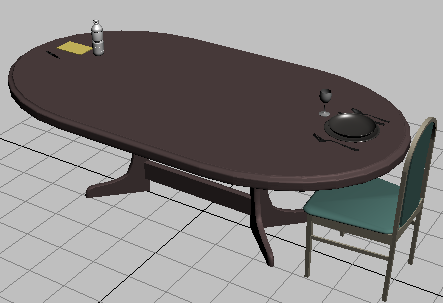
컨테이너 도구 익히기:
- 각 장면 구성요소에는 명명된 선택 세트가 있습니다. 주 도구 모음의 명명된 선택 세트 드롭다운 리스트에서 저녁 식사 설정 항목을 선택합니다.
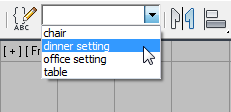
그러면 식기류 세트의 오브젝트가 모두 선택됩니다.
- 활성 뷰포트를 마우스 오른쪽 버튼으로 클릭하고 선택하지 않은 사항 숨기기를 선택한 다음
 (모든 범위 확대/축소)를 클릭합니다.
 식기류 세트가 모든 뷰포트에서 최대화됩니다.
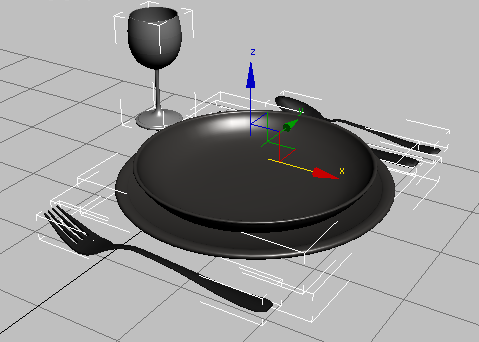
3ds Max에서는 컨테이너 관련 명령에 다양한 방식으로 액세스할 수 있지만 가장 간편한 방법은 컨테이너 도구 모음입니다.
- 주 도구 모음에서 빈 영역을 마우스 오른쪽 버튼으로 클릭하고 컨텍스트 메뉴가 열리면 컨테이너를 선택합니다. 그런 다음 컨테이너 도구 모음 제목 표시줄을 마우스 오른쪽 버튼으로 클릭하고 도킹
 오른쪽을 선택합니다.
 도구 모음이 명령 패널 옆에 있는 인터페이스의 오른쪽에 도킹됩니다.
- 도구 모음에서
 (선택에서 컨테이너 만들기)를 클릭합니다.
 이 명령은 장면에 새 컨테이너를 추가한 다음 선택한 오브젝트를 컨테이너에 배치합니다. 컨테이너는 뚜껑이 열린 와이어프레임 상자로 뷰포트에 나타납니다. 상자의 위치는 선택한 오브젝트 위치의 평균에서 계산됩니다.
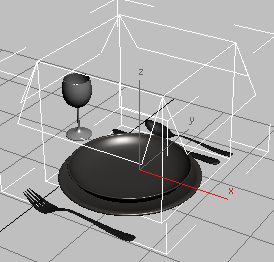
또는 새 컨테이너를 만든 다음 오브젝트를 추가할 수 있지만 컨테이너에 넣을 오브젝트를 이미 알고 있는 경우 선택에서 컨테이너 만들기를 사용하는 것이 가장 쉽습니다.
주: 컨테이너는 도우미 오브젝트이므로 렌더링되지 않습니다.컨테이너는 열린 상태로 시작되기 때문에 컨테이너와 해당 내용을 자유롭게 조작할 수 있습니다.
-
 을 사용해 컨테이너를 이동하고 내용이 함께 이동하는지 확인합니다. 그런 다음 포함된 항목 일부를 이동하고 다른 오브젝트에 영향을 미치지 않는지 확인합니다.
 실제로 컨테이너에 있는 오브젝트는 컨테이너의 하위입니다. 그러나 컨테이너 기능은 단순한 계층 관계 이상의 의미가 있습니다.
- 이전 단계에서 이동을 실행 취소한 다음 컨테이너를 선택합니다.
 수정 패널로 이동하고 컨테이너 관리 롤아웃에서 닫기 버튼을 클릭합니다.
 컨테이너 정의 파일이라는 제목의 파일 대화상자가 장면 파일 이름 및 컨테이너 이름을 기반으로 하는 기본 파일 이름 container_start_Container001과 함께 열립니다. 파일을 저장하면 파일 이름 확장자 .maxc가 추가됩니다.
주: .maxc는 "Max container"의 약어이며 실제로 특수한 파일 이름 확장자를 사용하는 표준 3ds Max 장면 파일입니다. 컨테이너 파일을 여는 데 문제가 있는 경우 확장자를 .max로 변경하여 일반 장면으로 로드할 수 있습니다.- \scenes\modeling\container 폴더로 이동하고 저장을 클릭하여 복사본을 기본 이름으로 디스크에 저장합니다.
컨테이너를 닫으면 뷰포트에서 모양이 변경되어 현재 닫혀 있음을 나타냅니다.
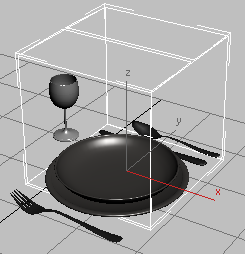
- 컨테이너를 이동한 다음 컨테이너 내에 있는 오브젝트를 선택합니다.
컨테이너는 이전처럼 작동하지만 더 이상 내용을 선택할 수 없습니다. 이 동작은 실제 상황을 모방한 것입니다. 상자나 다른 컨테이너에 물건을 넣은 후 닫으면 더 이상 내용물에 직접 액세스할 수 없습니다.
- 컨테이너 관리 롤아웃에서 열기를 클릭합니다.
상자가 이전 상태로 돌아가지만 한 가지 차이가 있습니다. 로컬 내용 롤아웃에 있는 저장된 로컬 정의 필드에 저장된 컨테이너의 이름이 포함됩니다. 컨테이너에 로컬 정의가 있으면 실제로 사용자가 해당 컨테이너의 소유자임을 의미하지만 사용자가 해당 내용을 완전히 제어할 수 있음을 의미하는 것은 아닙니다. 이 부분은 자습서의 뒷부분에서 더욱 명확해집니다.
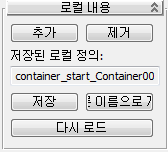 팁: 전체 경로 및 파일 이름이 저장된 로컬 정의 필드에 적합하지 않아도 마우스 커서를 필드 위에 놓으면 툴팁과 함께 확인할 수 있습니다. 실제로 컨테이너 롤아웃에 있는 대부분의 컨트롤은 유용한 툴팁을 제공합니다.
직접 컨테이너 공유:
- 세션 1을 my_container1.max로 저장합니다.
- 필요한 경우 세션 2에서 이전처럼 컨테이너 도구 모음을 추가한 다음
 (컨테이너 상속)을 클릭합니다. 컨테이너 상속 파일 대화상자를 사용하여 이전 섹션에서 컨테이너 파일(container_start_Container001)을 저장한 폴더로 이동한 다음 파일을 엽니다.
 컨테이너와 해당 내용이 뷰포트에서 저장된 것과 동일한 위치에 나타납니다. 컨테이너는 닫혀 있고 선택되어 있습니다.
(모든 범위 확대/축소)를 클릭합니다. - 컨테이너를 이동한 다음 열어 봅니다.
컨테이너를 이동할 수는 있지만 컨테이너 관리 롤아웃의 열기 버튼이 효과가 없기에 열 수는 없습니다. 또한 위치에서 편집 버튼도 사용할 수 없습니다. 이런 문제의 원인을 확인하려면 세션 1로 돌아갑니다.
- 세션 1에서 규칙 롤아웃을 확인합니다.
상속 시 허용할 항목 옵션이 액세스 없음(닫힘)으로 설정되어 있습니다. 즉, 상속자가 컨테이너는 사용할 수 있지만 내용은 사용할 수 없다는 의미입니다. 이 기능은 구성원 한 명이 내용을 만들고 다른 구성원은 게임 수준과 같은 장면을 설정하기 위해 해당 내용을 정렬만 하는 팀에 유용합니다.
지금부터 이 자습서에서는 3ds Max의 세션 1과 세션 2를 참조합니다. 혼동하지 않고 컨테이너 기능의 작동 방식을 배울 수 있는 가장 좋은 방법은 프로그램의 두 가지 다른 세션에서 작업하는 것입니다. 실제로 세션 1에서 컨테이너를 시작하는 사용자와 세션 2에서 컨테이너를 상속하는 또 다른 사용자의 두 명을 시뮬레이션합니다. 컨테이너를 상속하면 계속 사용할 수는 있지만 작성자가 설정한 제한 내에서만 사용할 수 있습니다.
3ds Max의 두 가지 다른 세션에서 작업하는 한 가지 방법은 작업을 저장하고 프로그램을 재설정한 다음 다른 세션에서 작업을 다시 로드하는 것입니다. 그러나 이 방법을 사용하면 앞뒤 이동이 많아 느려지고 번거로울 수 있습니다. 따라서 이런 경우에는 3ds Max를 두 번 실행하여 서로 다른 두 세션이 동일한 시스템에서 동시에 실행되도록 하는 것이 훨씬 더 좋습니다. 시스템의 메모리가 2GB 이상이고 그래픽 메모리가 512MB 이상인 경우에는 이 방법을 사용하는 것이 좋습니다. 메모리가 충분한지 확실하지 않은 경우 확인하는 가장 좋은 방법은 그냥 시도해 보는 것입니다.
또는 네트워크로 연결된 시스템 두 대가 있는 경우에는 두 시스템에서 3ds Max를 실행하고 번갈아 전환합니다. 이 후자의 방법은 동일한 팀에 속하는 여러 명의 사용자가 데이터를 공유하는 일반적인 스튜디오 설정에 매우 가깝지만 단일 시스템 접근 방식도 매우 잘 작동합니다.