모델에 이음새를 추가하면 명명된 선택 세트를 사용하여 모델을 클러스터로 분할하고 간격이 일정한 벗기기로 클러스터를 배치할 수 있습니다.
모델 설정:
- 이전 섹션에 이어서 계속 진행하거나
 을 클릭하여 cman_uv_clothing_seams.max를 엽니다.
 - 새 장면을 연 경우
 을 클릭하여 CMan 모델을 선택한 다음
  수정 패널로 이동합니다.
왼쪽 팔 벗기기:
- 수정 패널
 선택 롤아웃에서
  (다각형)을 클릭하여 다각형 하위 오브젝트 수준으로 이동합니다.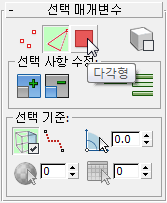
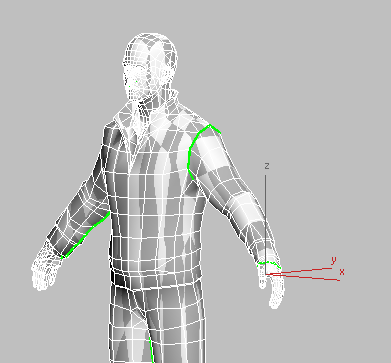
- 주 도구 모음에서 명명된 선택 세트 드롭다운 리스트를 열고 리스트에서 arm left를 선택합니다.
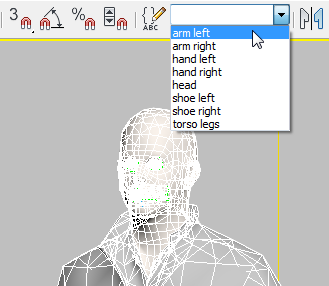
3ds Max에 왼쪽 팔의 다각형이 강조 표시됩니다.
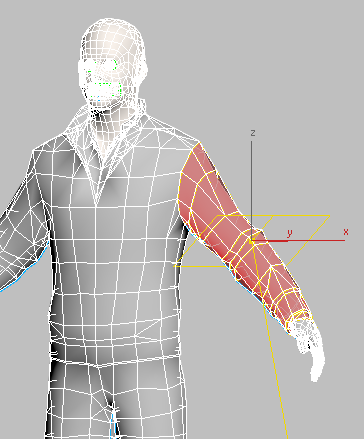
UVW 둘러싸기 해제 수정자에서 선택한 다각형 외부에 클러스터를 만듭니다. 곧 수행하게 될 소매를 벗기는 경우 벗기기 도구에서는 소매의 아래쪽에 만든 이음새를 사용하여 클러스터가 매핑되는 방식을 편평화합니다. UVW 둘러싸기 해제에서도 명시적으로 지정할 필요가 없는 "맵 이음새"를 선택 세트의 가장자리에 만듭니다.
중요사항: 첫 번째 섹션에서 명시적으로 만든 이음새는 면 선택의 가장자리에서 끝나야 합니다. 이음새가 짧은 경우 클러스터 매핑에 폐쇄된 루프가 형성되며 작업하기가 어려워집니다. 이음새는 전체 선택을 분할해야 합니다. 벗기기를 병이나 캔에 있는 종이 레이블로 가정해 보십시오. - 수정 패널 UV 편집 롤아웃에서 UV 편집기 열기를 클릭합니다.
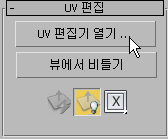
3ds Max에 UVW 편집 대화상자가 열립니다. 선택한 다각형이 빨간색으로 나타납니다.
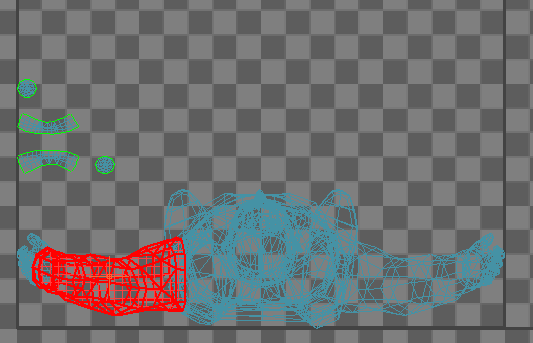 팁: 대화상자의 크기를 조정하여 형상을 모두 표시합니다.
 - UVW 편집 대화상자 위쪽 도구 모음에서
 옵션 버튼을 클릭합니다.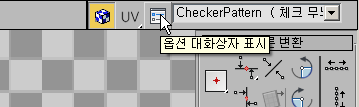
- 둘러싸기 해제 옵션 대화상자 표시 기본 설정 그룹에서 타일 비트맵을 클릭하여 해제한 다음 확인을 클릭합니다.
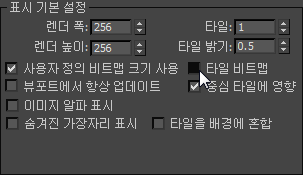
그러면 U 좌표와 V 좌표의 단위 정사각형을 더 쉽게 표시할 수 있습니다.
- UVW 편집 대화상자 분해 롤아웃에서
 (분할)을 클릭합니다.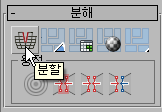
그러면 다각형 선택의 테두리에 있는 클러스터가 분할됩니다.
- UVW 편집 대화상자 벗기기 롤아웃에서
 (빠르게 벗기기)를 클릭합니다.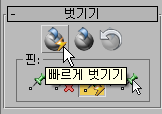
3ds Max에서 이음새의 소매를 벗겨내 편평화된 클러스터를 만듭니다.
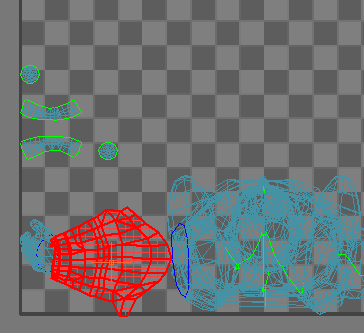
이 종류의 클러스터 모양에는 텍스처를 쉽게 적용할 수 있습니다. 약간 더 조정하면 레이아웃이 개선됩니다.
주: 벗기기에서는 LSCM(Least Square Conformal Maps)이라는 방법을 사용합니다. 이 방법은 실행 취소/다시 실행 스택에 LSCM으로 나타납니다.
클러스터 격리:
- UVW 편집 대화상자 위쪽 도구 모음에서
 (선택한 하위 오브젝트 이동)을 클릭하여 활성화합니다.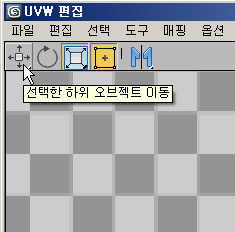
- UVW 편집 대화상자 아래쪽 도구 모음의 첫 번째 도구 모음인 하위 오브젝트 선택 도구 모음에서
 (UV 토글 요소별 선택)을 클릭하여 설정합니다.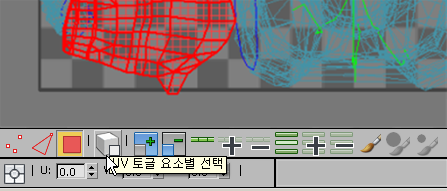
설정되면 버튼에 확인 표시가 표시됩니다.
- UVW 편집 창에서 다른 클러스터를 하나씩 클릭하고
 을 클릭하여 벗겨낸 소매에서 멀리 이동합니다. 소매를 현재 위치에 그대로 유지합니다.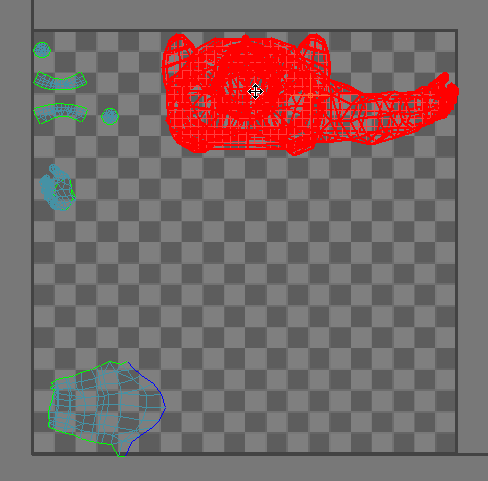
일반적으로 벗겨낸 모델의 클러스터가 겹치지 않도록 합니다.
- 벗겨낸 왼쪽 소매를 다시 한 번 선택합니다.
- UVW 편집 대화상자 하위 오브젝트 선택 도구 모음에서
 (UV 토글 요소별 선택)을 다시 한 번 클릭하여 끕니다. 중요사항: 이 단계를 무시하지 마십시오. 벗기기 모드를 사용하는 다음 절차에서 벗기기 모드가 활성화되어 있으면 요소별 선택에서는 고정해야 하는 것보다 더 많은 정점을 고정합니다(고정된 정점은 다음 몇 단계에서 설명).
왼쪽 팔의 벗기기를 조정하기 전에 UVW 편집 창에서 클러스터를 다시 정렬하십시오.
핀 설정:
 (영역으로 확대)를 사용하여 벗겨낸 소매를 확대합니다.
 탐색 도구는 UVW 편집 대화상자
두 번째 아래쪽 도구 모음인 변환/디스플레이 도구 모음에 있습니다. 해당 도구는 대화상자의 오른쪽 아래 모서리에 나타납니다. - UVW 편집 대화상자 벗기기 롤아웃에서
 (벗기기 모드)를 클릭하여 켭니다. 벗기기 모드에서는 폴리메시의 다른 부분을 선택하는 경우에도 벗기기 모드를 해제할 때까지 이 클러스터 벗기기를 계속합니다.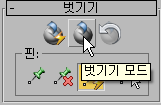
- UVW 편집 대화상자 하위 오브젝트 선택 도구 모음에서
 (정점)이 활성화되어 있는지 확인합니다. 활성화되어 있지 않으면 버튼을 클릭합니다.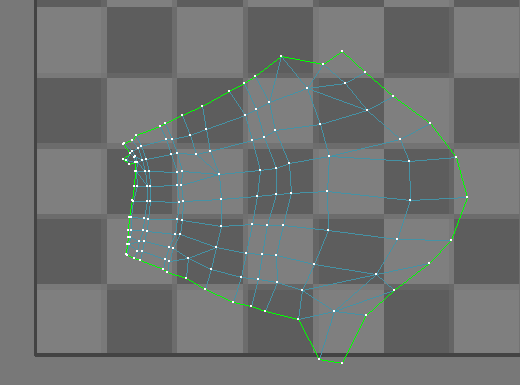
- 클릭하고
 키를 누른 채 클릭하여 소매의 위쪽과 아래쪽에 있는 두 개의 정점(V 좌표 값이 최소 및 최대인 정점)을 선택합니다.
 - UVW 편집 대화상자 벗기기 롤아웃 핀 그룹에서
 (핀 선택)을 클릭합니다.
 3ds Max에서 고정된 정점 주위에 파란색 상자가 표시됩니다.
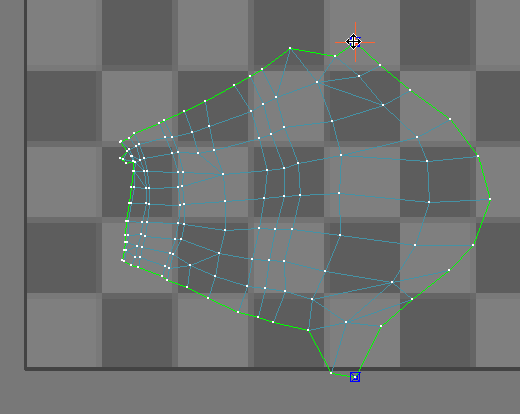
- 정점을 클릭하여 선택 취소한 다음 고정된 정점을 클릭하고 을 클릭하여 이동합니다.
다른 고정된 정점은 이동하지 않지만 정점의 나머지 부분은 서로를 기준으로 이동합니다. 이는 핀을 이동하는 동안에도 벗기기 모드에서 클러스터 벗기기를 계속하기 때문입니다.
벗기기 모드에서는 클러스터의 고정된 정점 간에 UVS를 확산시킵니다. 두 개 이상의 핀이 필요하므로 UVW 둘러싸기 해제 수정자는 기본적으로 보이지 않는 핀 두 개를 선택합니다. 정점을 이동하면 이동한 정점 자동고정에서 자동으로 정점을 고정시킵니다. 핀이 하나만 있는 경우에는 다른 핀이 계속 보이지 않고 자동으로 선택됩니다. 따라서 예기치 않은 방식으로 클러스터의 모양이 변경되므로 다른 정점을 이동하기 전에 클러스터의 주변에 있는 두 개의 정점을 직접 고정하는 것이 좋습니다.
팁: 고정된 정점 이동으로 전체 클러스터가 이동하는 경우 정점을 모두 선택 취소한 다음 이동할 정점을 클릭합니다. - 체크 무늬 그리드에 맞춰 더 잘 정렬되도록 고정된 정점 두 개를 이동합니다.
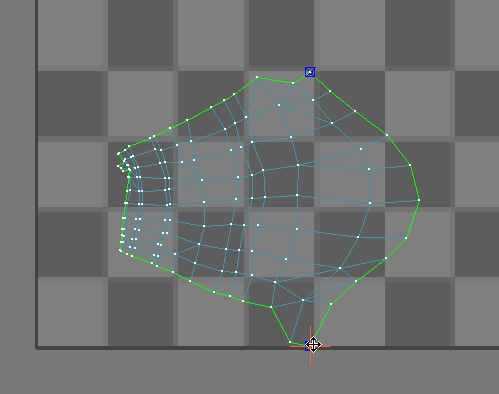
뷰포트에서 매핑 보기:
- UVW 편집 대화상자를 이동하고 뷰포트를 조정하여 대화상자와 모델을 모두 뷰포트에 표시할 수 있습니다.
- UVW 편집 대화상자 위쪽 도구 모음에서 텍스처 드롭다운 리스트를 열고 체크 무늬 패턴(체크 무늬)을 선택합니다.
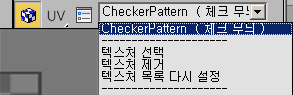
리스트에서 이 옵션을 선택하면 체크 무늬 텍스처가 뷰포트에 표시됩니다.
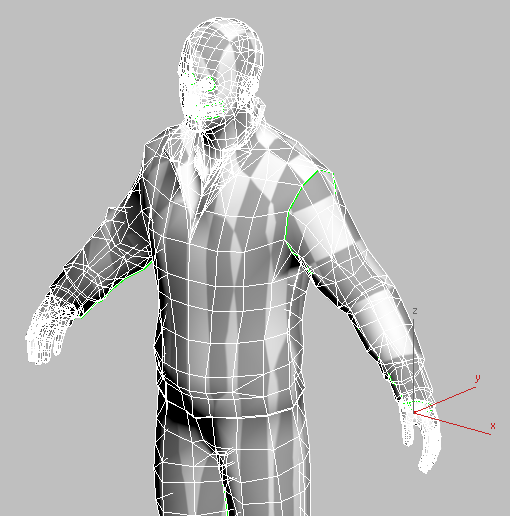
뷰포트에 표시되는 대로 왼쪽 소매의 레이아웃은 매우 잘 표시됩니다. 오른쪽 팔과 몸체에는 추가 작업이 필요합니다. 이러한 작업은 이 단원의 뒷부분에서 수행합니다.
UVW 편집 대화상자에서 수행 중인 작업을 뷰포트에 나타나는 매핑과 비교할 수 있습니다.
왼쪽 팔의 레이아웃 마침:
- 을 사용해 개별 정점을 이동하여 소매의 레이아웃이 거의 직사각형이 되고 체크 무늬 그리드에 더 잘 맞게 정렬되도록 합니다. 중요사항: 핀 그룹에서
 (이동한 정점 자동고정)이 설정되어 있는지 확인합니다. 이 옵션이 해제되어 있으면 이미 고정된 정점만 이동할 수 있습니다.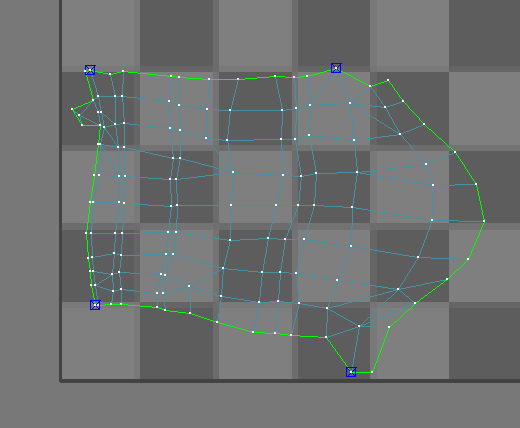
이러한 조정은 정확할 필요는 없습니다. 뷰포트에서 모델을 검토하여 벗겨낸 소매가 명확한 왜곡 없이 매우 균등하게 매핑되는지 확인합니다.
 (벗기기 모드)를 다시 클릭하여 끕니다.
오른쪽 팔 벗기기:
- 하위 오브젝트 선택 도구 모음에서 (다각형)을 클릭하여 다각형 하위 오브젝트 선택 수준으로 다시 돌아갑니다.
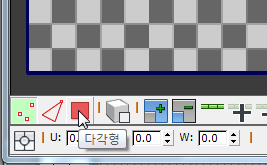
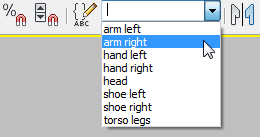
- 3ds Max 주 도구 모음에서 명명된 선택 세트 드롭다운 리스트를 열고 리스트에서 arm right를 선택합니다.
- UVW 편집 대화상자 벗기기 롤아웃에서
 (벗기기 재설정)을 클릭합니다.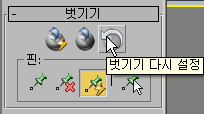
3ds Max에서 소매 클러스터를 벗기고 평평하게 합니다.
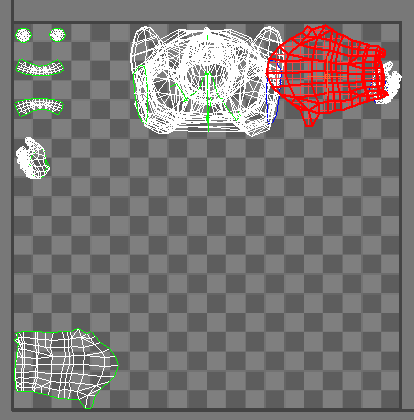
오른쪽 팔의 형상은 왼쪽 팔의 형상과 다르므로 벗겨낸 클러스터는 모양이 다릅니다.
벗기기 재설정은 분할을 클릭한 다음 빠르게 벗기기 또는 벗기기 모드를 클릭하는 대신 선택한 클러스터를 편평화할 수 있는 대체 방법입니다.
위험: 다각형 하위 오브젝트 수준이 아니거나 면을 선택하지 않은 경우 빠르게 벗기기, 벗기기 모드 또는 벗기기 재설정을 클릭하면 UVW 둘러싸기 해제의 영향을 받는 모든 벗겨낸 그룹이 재설정됩니다. - UVW 편집 대화상자 위쪽 도구 모음에서
 (자유형 모드)을 클릭하여 활성화합니다. 오른쪽 소매 클러스터를 이동, 회전 및 배율 조정하여 왼쪽 소매 클러스터 위에 오고 크기가 거의 같아지도록 합니다.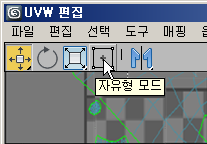
자유형 모드에서 하위 오브젝트 선택은 상자로 둘러싸여 있습니다. 상자의 중심을 드래그하면 선택이 이동하고, 측면의 가운데에 있는 핸들을 드래그하면 선택이 회전하고, 모서리에 있는 핸들을 드래그하면 매핑하는 텍스처에 상대적으로 선택의 배율이 조정됩니다. 커서를 관찰하여 활성 상태인 변환을 확인합니다.
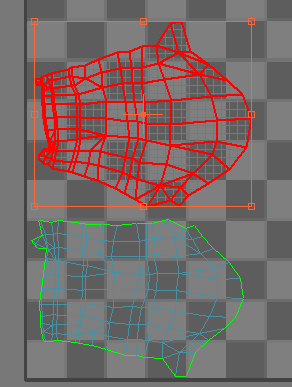
- (벗기기 모드)를 켠 다음 (정점)이 활성화되어 있는지 확인합니다. 활성화되어 있지 않으면 버튼을 클릭합니다.
- 왼쪽 소매와 마찬가지로 오른쪽 소매의 레이아웃을 조정합니다.
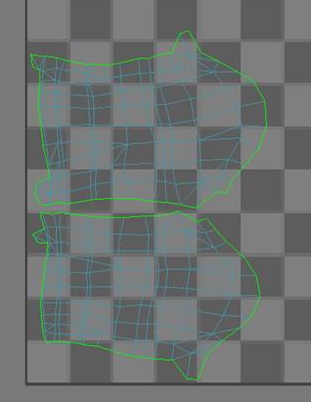
뷰포트에서 새 레이아웃을 확인합니다.
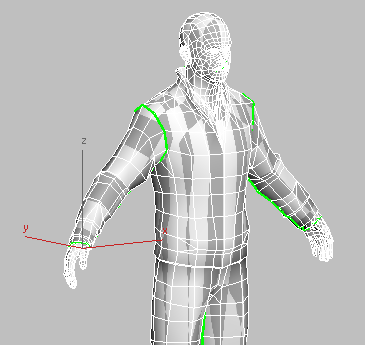
- (벗기기 모드)를 다시 클릭하여 끕니다.
다리 및 몸체 벗기기:
- (다각형)을 클릭하여 다각형 하위 오브젝트 선택 수준으로 다시 돌아갑니다.
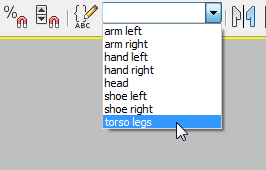
- 3ds Max 주 도구 모음에서 명명된 선택 세트 드롭다운 리스트를 열고 리스트에서 torsolegs를 선택합니다.
- UVW 편집 대화상자 벗기기 롤아웃에서 (벗기기 재설정)을 클릭합니다.
3ds Max에서 몸체 및 다리 클러스터를 벗기고 편평화하며 배율도 정규화합니다.
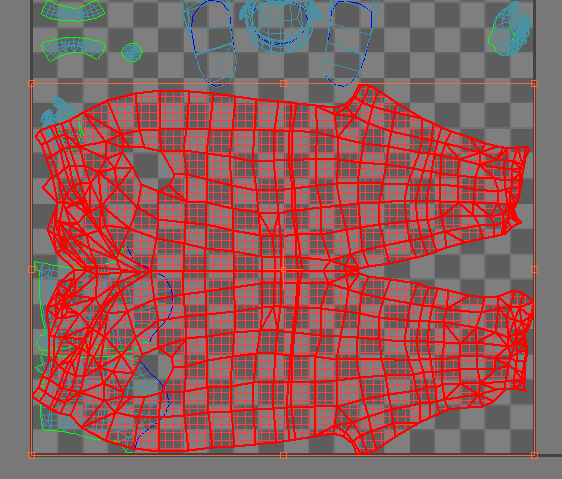
- (자유형 모드) 도구를 사용하여 클러스터를 회전하고 UVW 편집 창의 오른쪽 아래에 있는 빈 영역에 배치합니다.
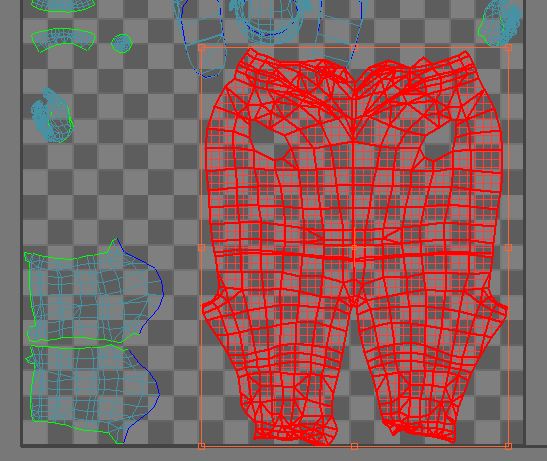
- (벗기기 모드)를 설정한 다음 (정점)을 클릭하여 정점 하위 오브젝트 수준으로 이동합니다.
- 이 클러스터의 경우 클릭하고 키를 누른 채 클릭하여 고정할 점 네 개를 선택합니다. 맨 위에 있는 두 개는 칼라의 뒷부분에 해당하고 다리에서 가장 넓은 부분에 있는 두 개는 내부 이음새가 뒷면 이음새와 만나는 바지의 가랑이에 해당합니다. 이러한 점 네 개를 선택했으면 (핀 선택)을 클릭합니다.
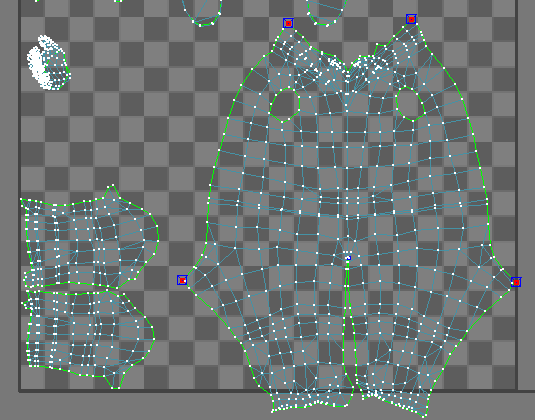
새 핀을 선택하면 다시 벗기기가 수행되어 핀 간에 UV를 확산하도록 모양이 약간 변경됩니다.
- 을 사용해 칼라에서 고정된 점 두 개를 멀리 떨어지도록 이동하여 체크 무늬 패턴 간에 더 균등하게 클러스터를 확산시킵니다.
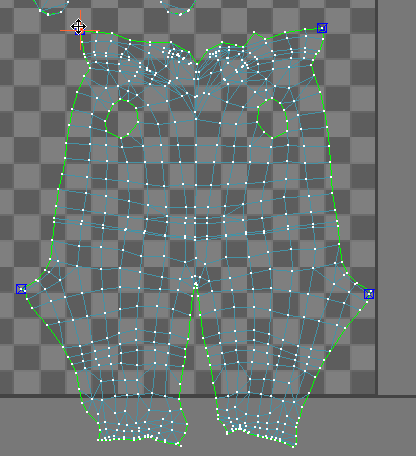
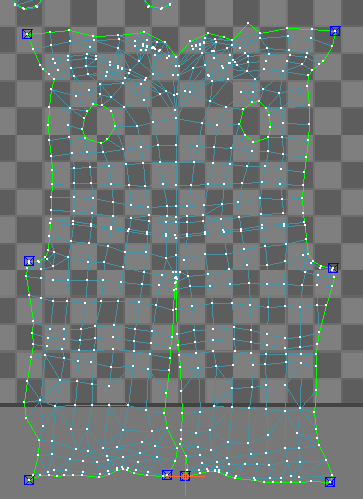
- 또한 을 사용해 바지 아랫단의 모서리에 있는 점을 이동하여 약간 멀리 확산시키고 보다 균등하게 분포되도록 합니다.
클러스터가 단위 정사각형을 초과하여 확장되는 것은 신경쓰지 않아도 됩니다.
- 이전과 마찬가지로 뷰포트에서 작업을 확인하여 텍스처가 균등한지 확인합니다.
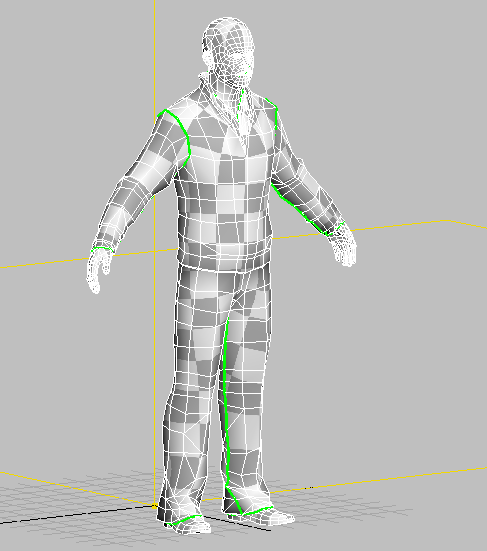
- 마지막으로 (벗기기 모드)를 끄고 (자유형 모드)를 활성화한 다음 (다각형)을 클릭하여 다각형 하위 오브젝트 수준으로 돌아갑니다. torsolegs 클러스터를 다시 한 번 선택하고 단위 정사각형 내에 맞도록 배율을 조정합니다.
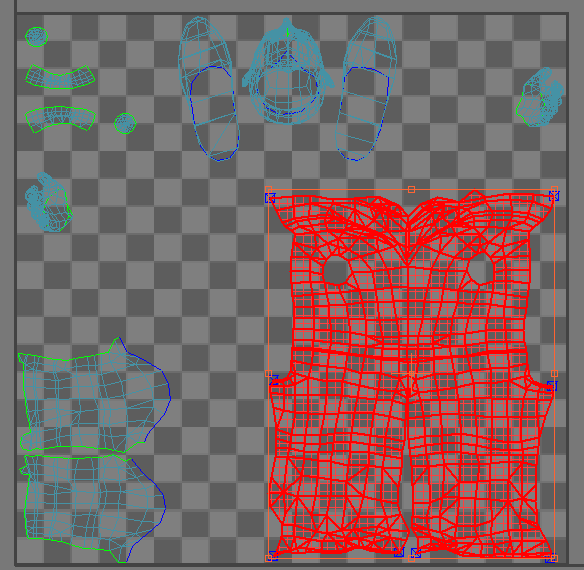
이렇게 벗겨내고 조정한 클러스터에서는 Photoshop과 같은 이미지 처리 응용 프로그램이나 대화식으로 형상에 직접 페인트할 수 있는 3ds Max 뷰포트 캔버스 도구를 사용하여 클러스터 레이아웃에 맞게 텍스처를 만들 수 있습니다.
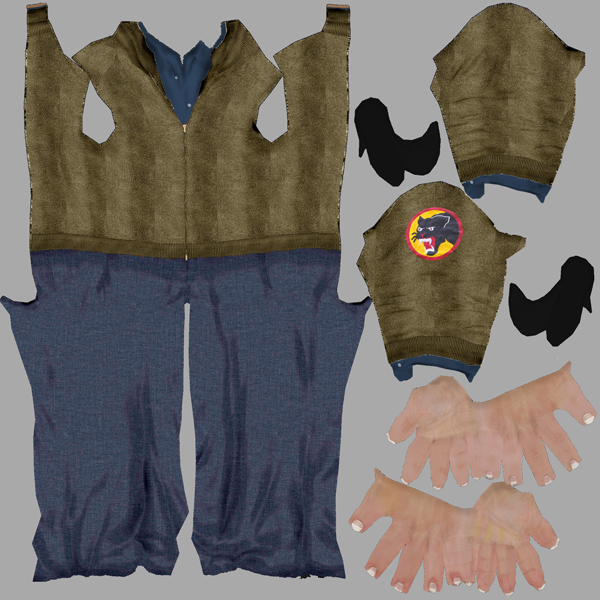
CMan 의복 및 손의 텍스처
.여기서는 이 단원에서 만든 버전과 약간 다른 레이아웃을 사용합니다.
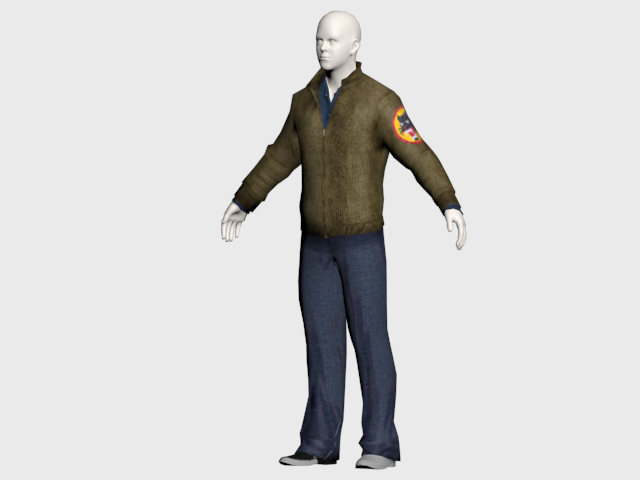
바지와 재킷이 텍스처된 CMan
다리 및 몸체 벗기기는 거의 동일한 작업입니다. 주요 차이점은 클러스터가 크고 선택을 회전하므로 초기 핀을 더 많이 사용한다는 것입니다.
작업 저장:
- 장면을 my_cman_peeled.max로 저장합니다.
cman_uv_clothing_peel_done.max 파일에는 벗겨낸 모델의 완성된 버전이 포함되어 있습니다.
요약
이 자습서에서는 다음과 같은 내용에 대해 살펴보았습니다.
- UVW 둘러싸기 해제를 사용하여 텍스처를 매핑하는 방법
- 의류 제작자 수정자 위 의상 수정자 아래에 있는 스택에 UVW 둘러싸기 해제를 배치하여 의상 오브젝트를 매핑하는 방법
- 벗기기 및 펠트 도구에 사용할 이음새를 만드는 방법
- 벗기기 도구를 사용하여 UVW 편집 대화상자에서 클러스터를 레이아웃하는 방법 및 정점 고정으로 벗겨낸 클러스터의 레이아웃 조정에 도움을 주는 방법