NURMS 스무딩은 해당 역할을 매우 잘 수행하고 있습니다. 예를 들어 날개와 기체 사이처럼 비행기의 부분 사이에 명확한 결합이 있어야 합니다. 스무딩 그룹을 사용하여 이 문제를 수정할 수 있습니다. 스무딩 그룹은 형상을 변경하지 않고 모델의 모양을 변경합니다. NURMS와 달리 스무딩 그룹에서는 면 개수가 증가하지 않습니다. 이 부분은 게임에서 사용할 모델을 준비하고 있는 경우 중요하게 고려해야 할 사항입니다.
단원 설정:
- 이전 단원에서부터 계속 작업합니다.
뷰포트 설정:
- P-47을 선택한 상태에서
 (모든 선택 범위 확대/축소)를 선택합니다.
 - 왼쪽 뷰포트를 활성화하고
 을 사용해 영역 확대/축소하여 공기 흡입구가 잘 보이도록 합니다.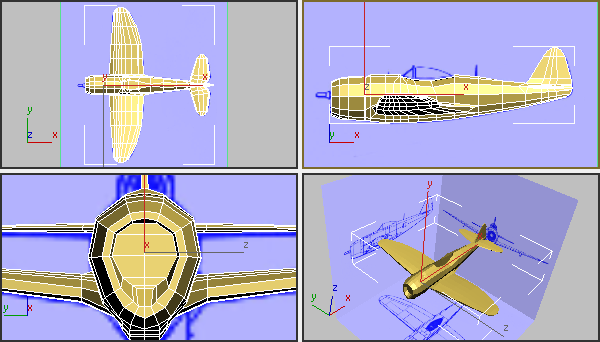
엔진 커버 스무딩:
 (다각형) 하위 오브젝트 수준으로 이동합니다.
  +A를 눌러 비행기의 다각형을 모두 선택합니다.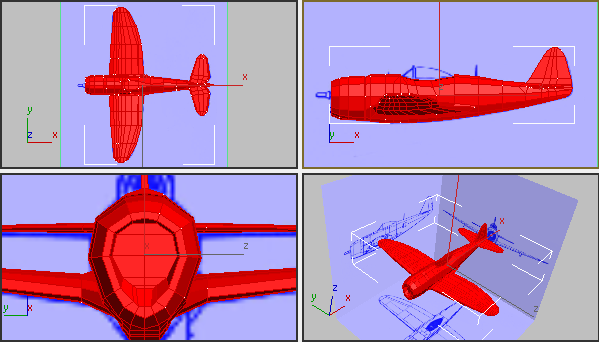
- 리본
 특성 패널 드롭다운 부분에서
  (스무딩 그룹)을 클릭합니다.
 3ds Max에 스무딩 그룹 대화상자가 열립니다.
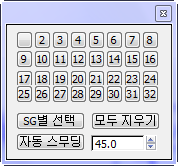
- 스무딩 그룹 대화상자에서 모두 지우기를 클릭합니다.
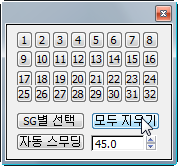
이렇게 하면 면에 지정된 기본 스무딩 그룹 값이 제거됩니다.
스무딩 그룹 대화상자를 열어 둡니다. 이 대화상자는 이 단원 전체에서 사용됩니다.
- 주 도구 모음에서 창/교차 토글이 해당
 교차 상태에 있는지 확인한 다음 전면 뷰포트에서
  을 사용해 영역을 드래그하여 엔진 커버 바로 앞에 있는 면을 선택합니다.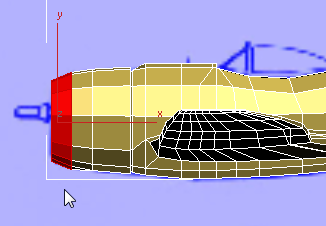
- 리본 수정 선택 패널에서 모든 엔진 커버가 선택될 때까지
 (늘이기)를 여러 번 클릭합니다.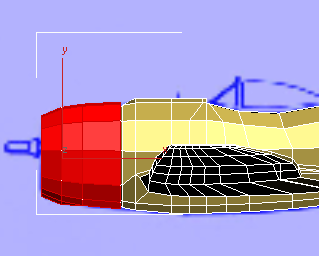
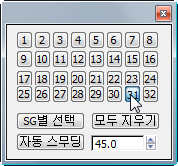
- 스무딩 그룹 대화상자에서 32를 켭니다.
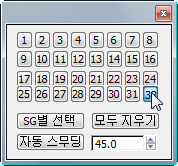
3ds Max에서 엔진 커버의 면이 스무딩됩니다.
스무딩 그룹 값의 기본적인 생각은 간단합니다. 두 개의 면에서 동일한 값을 공유하는 경우 3ds Max에서 두 면 사이를 스무딩합니다. 두 면에 고유한 값이 있는 경우에는 스무딩되지 않습니다. 한 면에 문제를 복잡하게 하는 스무딩 그룹 값이 둘 이상 있을 수 있지만 이 자습서에서는 해당 기능을 사용하지 않습니다.
공기 흡입구에서 스무딩 제거:
- 왼쪽 뷰포트에서 을 사용해 클릭하고 키를 누른 채 클릭하여 공기 흡입구의 면을 선택합니다.
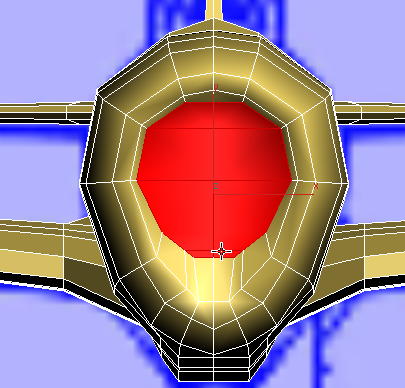
- 스무딩 그룹 대화상자에서 클릭하여 32를 끈 다음 31을 켭니다.
이제 공기 흡입구 면이 편평해 보입니다.
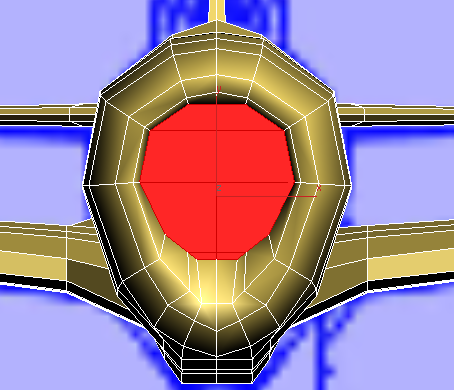
이 절차에서는 이러한 면의 스무딩을 실제로 제거하지 않습니다. 나머지 엔진 커버에 있는 다른 그룹에 할당하기만 합니다.
날개 스무딩:
- 맨 위 뷰포트에서 을 사용해 드래그하고 키를 누른 채 드래그하여 날개의 끝을 선택합니다.
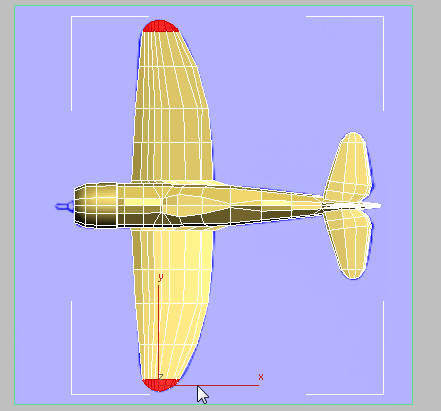
- 리본 수정 선택 패널에서 날개가 모두 선택될 때까지 (늘이기)를 여러 번 클릭합니다.
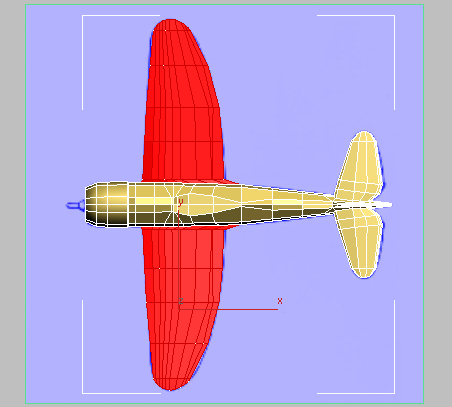
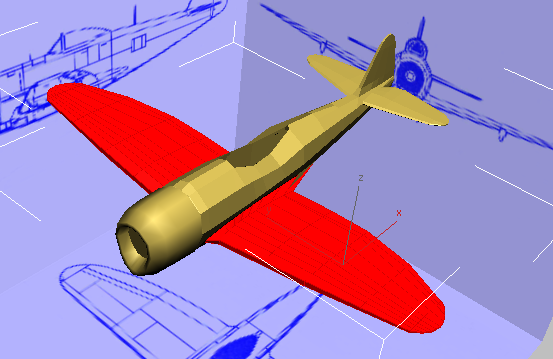
투시 뷰
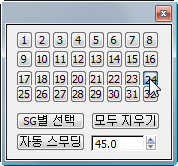
- 스무딩 그룹 대화상자에서 24를 켭니다.
수평 꼬리날개 스무딩:
- 맨 위 뷰포트에서 을 사용해 드래그하고 키를 누른 채 드래그하여 꼬리날개의 끝을 선택합니다.
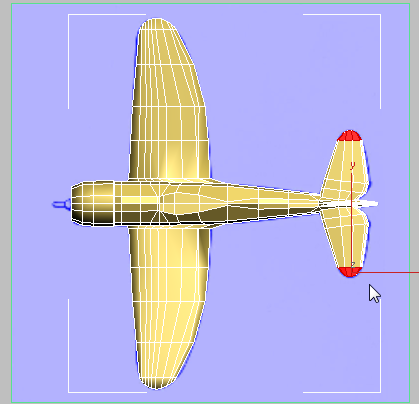
- 리본 수정 선택 패널에서 꼬리날개가 모두 선택될 때까지 (늘이기)를 여러 번 클릭합니다.
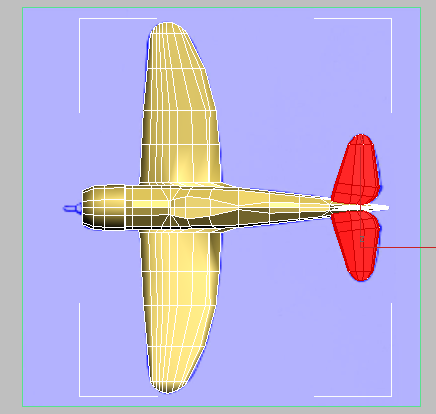
- 스무딩 그룹 대화상자에서 23을 켭니다.
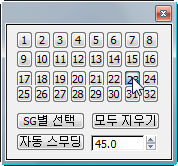
수평 꼬리날개에 대한 단계는 날개에 대한 단계와 거의 동일합니다.
기체의 나머지 부분 스무딩:
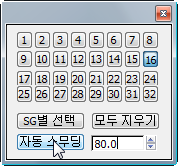
- 스무딩 그룹 대화상자에서 SG별 선택을 클릭합니다.
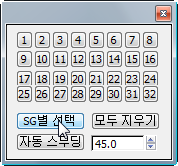
3ds Max에 스무딩 그룹별 선택 대화상자가 열립니다. 버튼에는 지금까지 할당한 해당 스무딩 그룹만 표시됩니다.
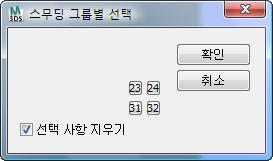
- 스무딩 그룹별 선택 대화상자에서 버튼 네 개를 모두 켠 다음 확인을 클릭합니다.
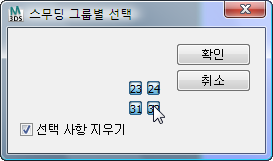
3ds Max에서 스무딩 그룹 값이 이미 할당된 면이 선택됩니다.
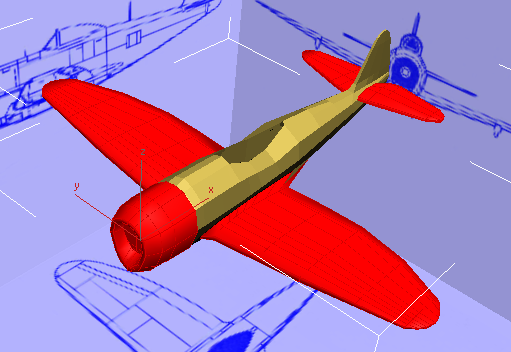
- +I를 눌러 선택 사항을 반전시킵니다.
이제 기체와 꼬리만 선택되어 있습니다.
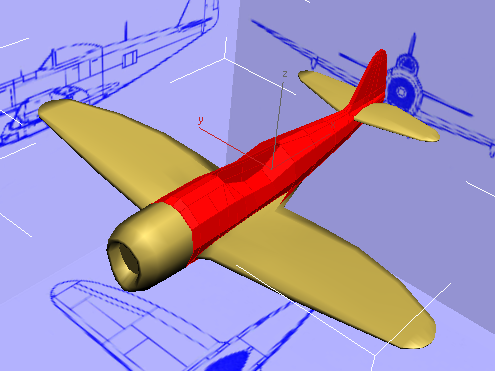
- 스무딩 그룹 대화상자에서 16을 켭니다.
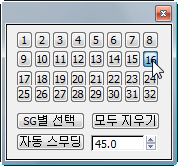
기체를 스무딩하면 예기치 못한 효과가 나타납니다. 조종석 주위의 면이 너무 깊게 만입됩니다. 스무딩 그룹 대화상자를 사용하여 이 문제를 수정할 수 있습니다.
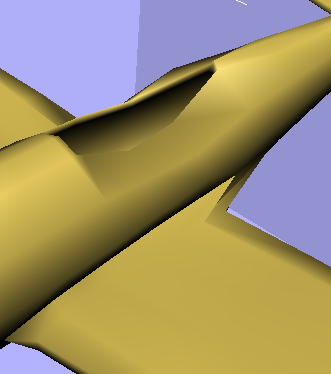
조종석 주위의 불필요한 만입
.다각형이 선택되지 않으면 더 쉽게 확인할 수 있지만 장면의 다각형을 선택 취소할 필요는 없습니다.
- 기체 다각형(스무딩 그룹 16)이 선택되어 있는지 확인한 다음 스무딩 그룹 대화상자에서 자동 스무딩 임계값을 80.0으로 변경한 다음 자동 스무딩을 클릭합니다.
3ds Max에서 조종석 주위의 만입이 수정됩니다.
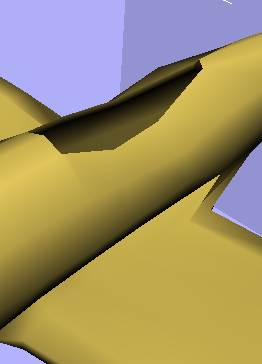
임계값을 늘리면 두 면이 함께 스무딩될 가능성도 늘어납니다.
주: 자동 스무딩에서는 처음에 이러한 면에 할당한 스무딩 값(16)을 변경합니다. 자동 스무딩을 클릭하면 면에서 1, 2, 3 값을 공유합니다.
이제 주 기체를 제외한 모델이 모두 정확하게 스무딩되었습니다. 이미 만든 스무딩 그룹을 사용하여 선택할 수 있습니다.
NURMS 스무딩에서 스무딩 그룹 사용:
 (다각형) 하위 오브젝트 수준을 종료합니다.
 - 리본 편집 패널에서
 (NURMS)를 켭니다.
 - 리본 NURMS 사용 패널에서 반복 횟수를 2로 늘립니다.
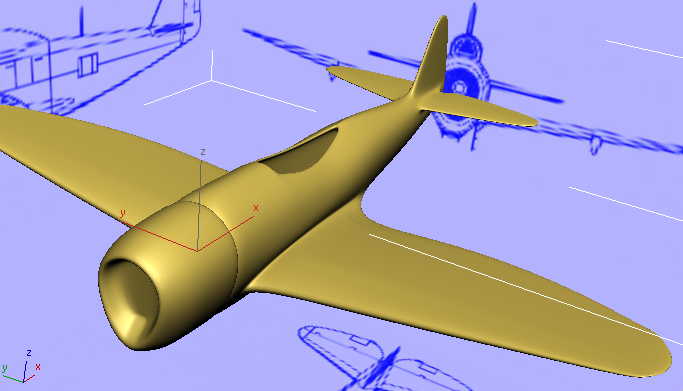
기본 NURMS 스무딩에서는 스무딩 그룹을 무시하며 P-47의 모든 면을 함께 혼합합니다.
- 리본 NURMS 사용 패널 드롭다운 부분에서 구분 기준 드롭다운 리스트를 열고 스무딩 그룹을 켭니다.
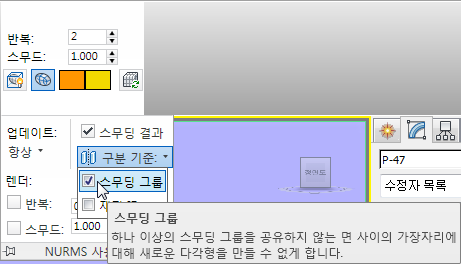
스무딩 그룹을 고려하여 NURMS에는 공기 흡입구와 나머지 엔진 커버 사이, 날개 및 꼬리날개와 주 기체 사이의 이음새가 정확하게 표시됩니다.
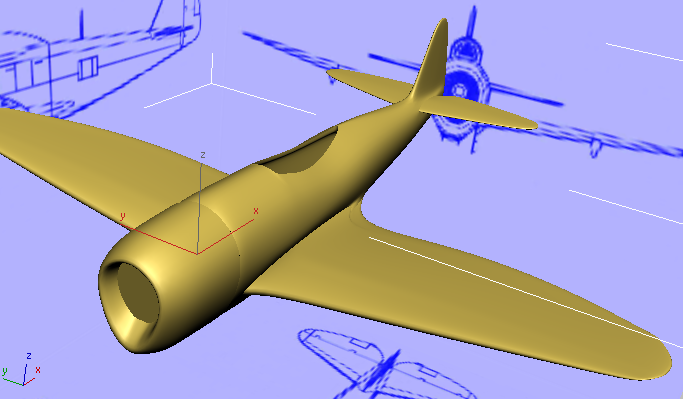
 (NURMS)를 끕니다.
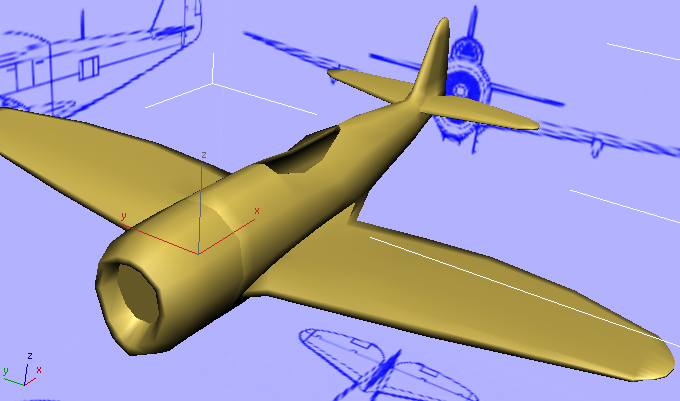
 스무딩 그룹에서만 제공하는 스무딩은 NURMS 스무딩만큼 좋지 않지만 게임 엔진과 같은 다각형의 수가 적은 환경에서 사용하거나 중간 샷이나 긴 샷에서 모델을 볼 때 사용할 수 있습니다.
작업 저장:
- 장면을 p47_smoothed.max로 저장합니다.