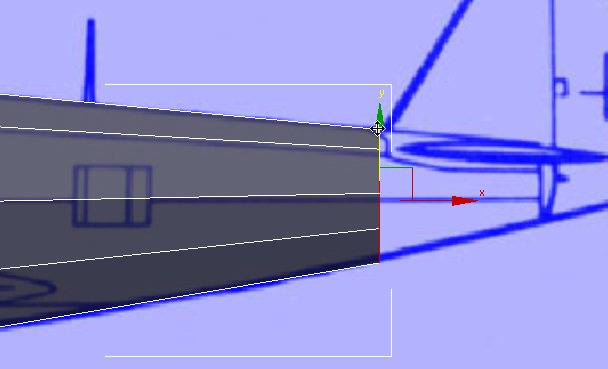
주 기체는 엔진 커버 형상의 확장입니다.
단원 설정:
- 이전 단원에서부터 계속 작업합니다.
엔진 커버의 뒷면에서 기체의 앞쪽 부분 구성:
- 리본
 다각형 모델링 패널에서
  (다각형)을 클릭합니다. 투시 뷰포트에서
  을 사용해 엔진 커버 뒷면에 있는 다각형을 클릭하여 선택합니다.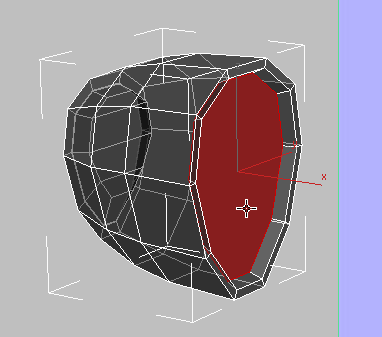
- 리본 다각형 패널에서
 (삽입)을 클릭합니다. 투시 뷰포트에서 아래쪽으로 드래그하여 매우 좁은 테두리 다각형으로 움푹들어간 요철을 만듭니다.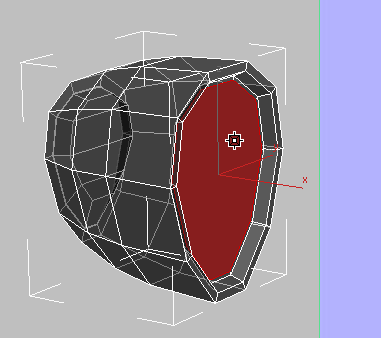
- 리본 다각형 패널에서
 (베벨)을 클릭합니다. 투시 뷰포트에서 이번에는 위쪽으로 드래그하여 비행기의 뒷면 쪽으로 다각형을 돌출시킵니다. 이 작업을 수행하는 동안 전면 뷰포트를 확인하고 엔진 커버 영역 너머로 다각형을 돌출시킵니다.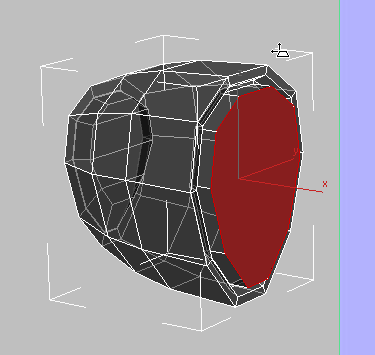
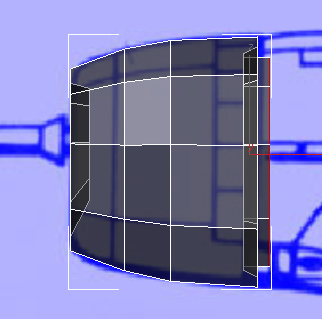
전면 뷰
마우스 버튼을 놓은 다음 위쪽으로 다시 드래그하여 엔진 커버 자체와 지름이 거의 같아지도록 베벨을 배율 조정합니다. 작업하는 동안 다시 전면 뷰포트를 확인합니다.
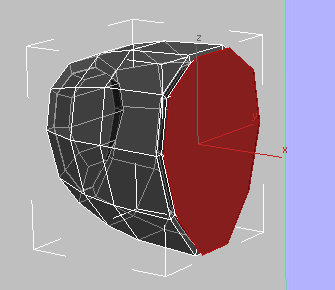
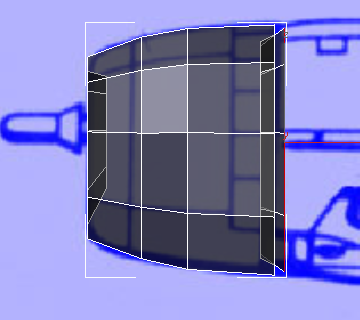
전면 뷰
기체 모델링 계속:
- 다시 (베벨)을 사용하여 조종석 앞에 있는 직사각형 패널의 선행 가장자리까지 기체를 확대한 다음 배율을 조정하여 전면 뷰에서 청사진 이미지의 윤곽을 따르도록 합니다.
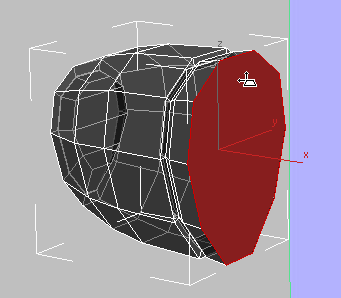
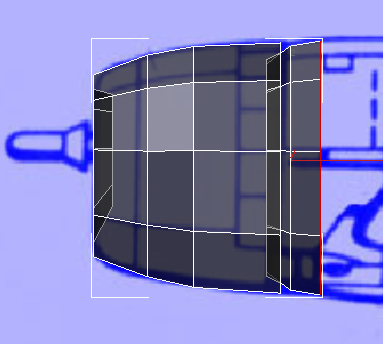
전면 뷰
좋아 보이지만 맨 위 뷰포트에서 볼 경우 새 베벨이 약간 넓은 것을 확인할 수 있습니다.
- 맨 위 뷰포트를 활성화한 다음 Y축을 따라 아래쪽으로 다각형을 배율 조정하여 청사진 이미지에 맞게 정렬합니다.
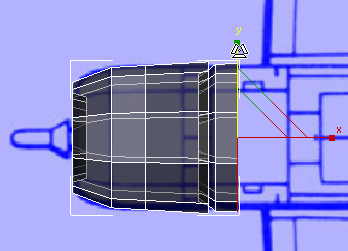
여기서부터는 기체를 만드는 데 돌출 도구를 주로 사용합니다. 중간에 배율 조정 및 정점 조정을 사용하여 모양을 미세 조정합니다.
- 필요한 경우
 을 사용해 전면 뷰포트를 이동하여 조종석을 표시합니다. 주: 뷰포트 초점이동은 3ds Max 창 설정에 따라 달라질 수 있으므로 항상 언급하지는 않습니다.
 - 리본 다각형 패널에서
 (돌출)을 클릭합니다. 투시 뷰포트에서 조종석의 선행 가장자리까지 기체를 돌출시킵니다. 평소처럼 작업하는 동안 전면 뷰포트를 확인합니다.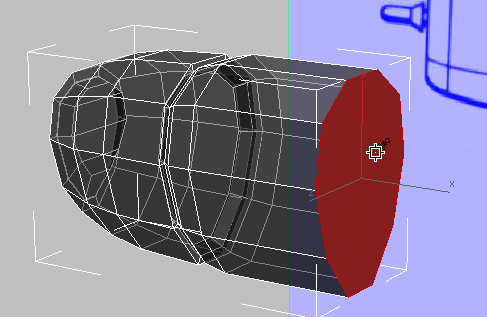
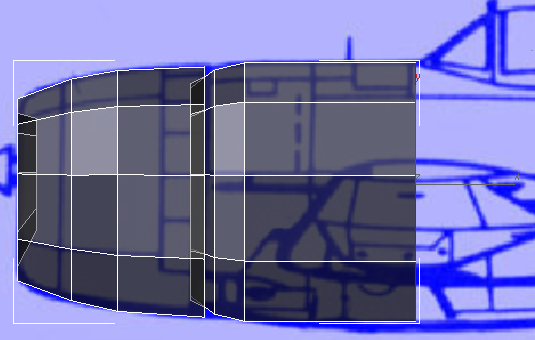
전면 뷰
- 리본 다각형 모델링 패널에서
 (정점)을 클릭합니다.
 - 전면 뷰포트에서 을 사용해 상자를 드래그하여 기체 뒷면의 아래쪽 가장자리에 있는 정점을 선택합니다. 그런 다음
 을 사용해 Y축을 따라 아래쪽으로 이러한 정점을 이동하여 비행기의 아래쪽 윤곽과 일치시킵니다.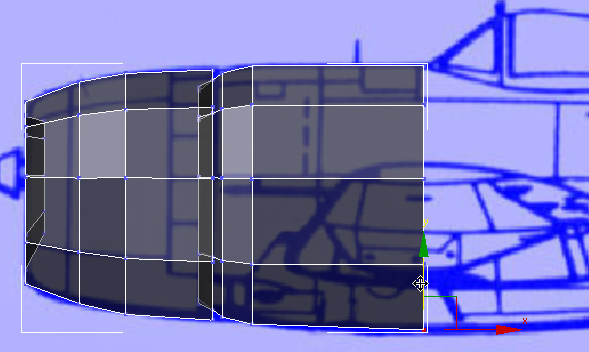
- 리본 다각형 모델링 패널에서 (다각형)을 클릭하여 다각형 하위 오브젝트 수준으로 돌아갑니다.
- 맨 위 뷰포트를 활성화한 다음
 을 사용해 Y축을 따라 아주 약간 아래로 다각형을 배율 조정합니다.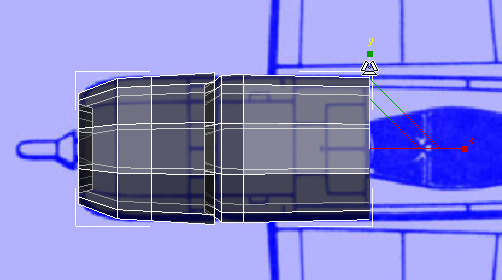
- 리본 다각형 패널에서 (돌출)을 다시 한 번 클릭합니다. 투시 뷰포트에서 작업하고 전면 뷰포트를 확인하면서 조종석 뒷면에 있는 이음새만큼 멀리 기체를 돌출시킵니다.
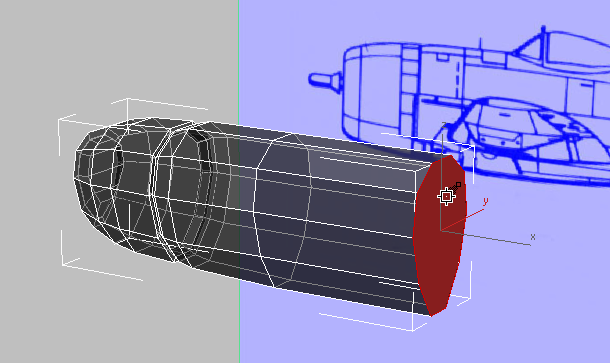
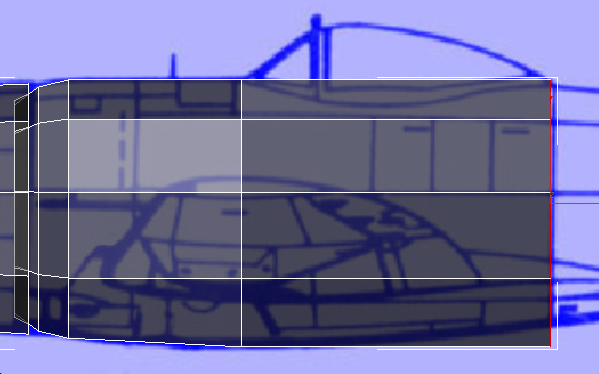
전면 뷰
팁: 3ds Max 창 크기로 인해 원하는 만큼 돌출시킬 수 없는 경우가 있습니다. 이런 경우 최대한 멀리 돌출시킨 다음을 사용해 다각형을 원하는 위치로 수평 이동합니다. - 전면 뷰포트에서 을 사용해 Y축을 따라 약간 위로 다각형을 이동하여 맨 아래가 비행기의 윤곽에 더 가까워지도록 합니다.
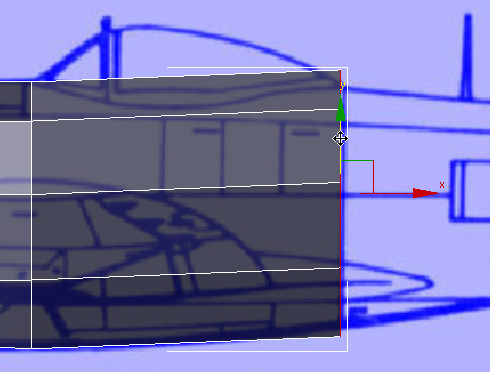
- 또한 전면 뷰포트에서 을 사용해 Y축을 따라 아래로 다각형을 배율 조정하여 청사진에 더 잘 맞도록 합니다.
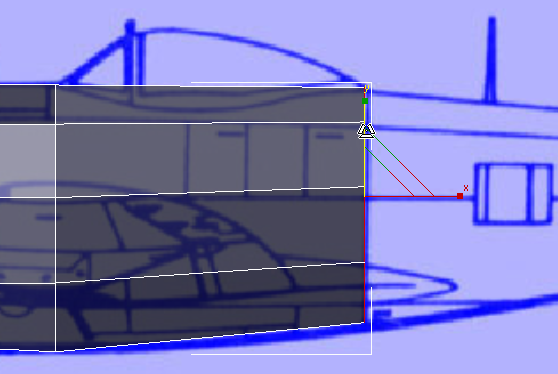 주: 이때 비행기 윤곽에 대략적으로만 맞추면 됩니다. 또한 기체의 길이를 따르는 다각형이 너무 깁니다. 이후 절차에서는 가장자리 세그먼트를 추가하여 메시를 미세 조정하고 정점을 이동하여 기체의 윤곽을 향상시킵니다.
이때
(정점) 하위 오브젝트 수준으로 이동하고 을 사용해 중간 및 아래쪽 정점을 이동하여 비행기의 윤곽에 더 잘 맞도록 할 수도 있습니다. 기체의 양쪽에 있는 정점을 선택하려면 영역 선택을 사용해야 합니다. 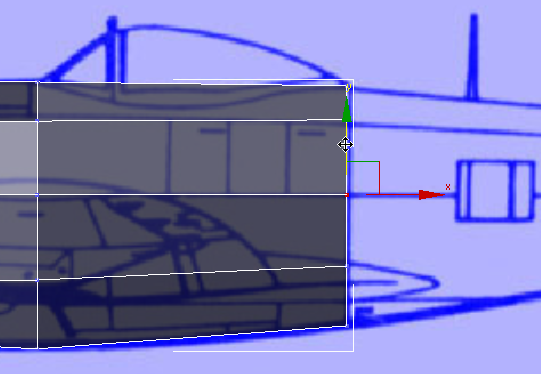
정점을 조정한 후에는
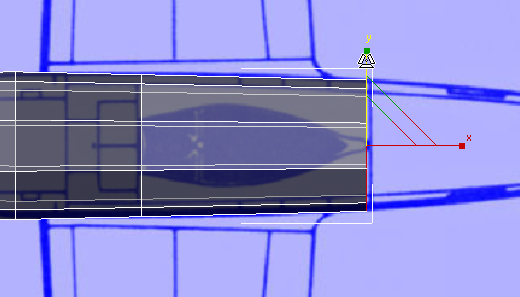
(다각형) 하위 오브젝트 수준으로 돌아갑니다. - 맨 위 뷰포트에서 을 사용해 Y축을 따라 약간 더 많이 아래로 다각형을 배율 조정하여 청사진 이미지와 일치시킵니다.
기체의 원통형 부분 완료:
- 리본 다각형 패널에서 (돌출)을 다시 한 번 클릭합니다. 그런 다음 꼬리의 선행 가장자리만큼 멀리 기체를 돌출시킵니다.
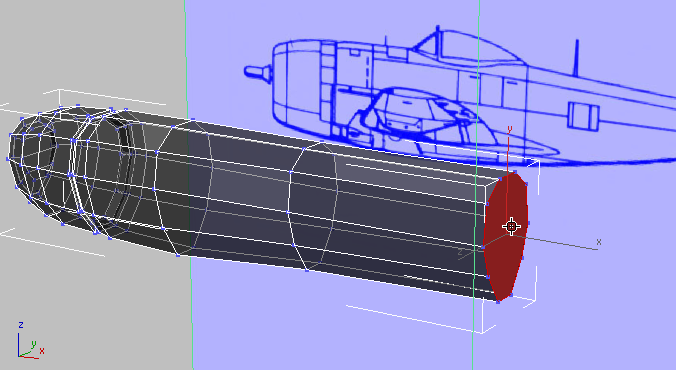
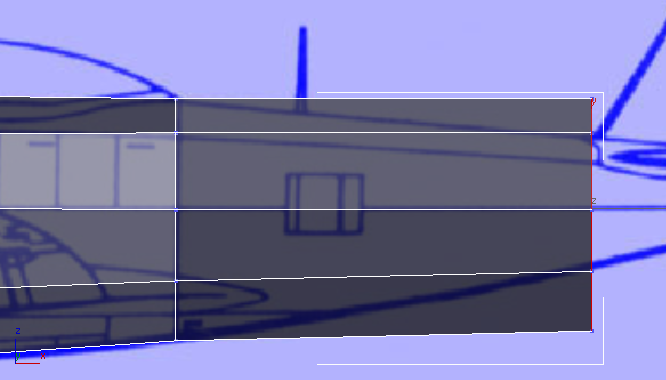
전면 뷰
- 맨 위 뷰포트에서 을 사용해 다각형을 아래로 배율 조정하여 비행기의 윤곽에 맞춥니다.
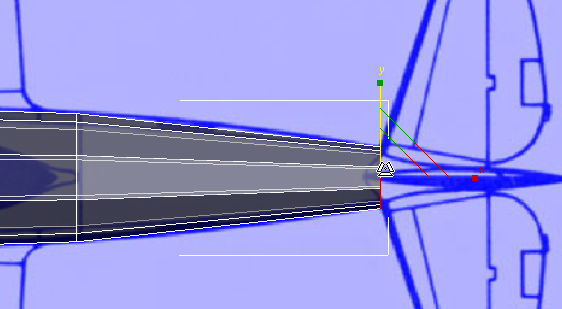
- 전면 뷰포트에서 을 사용해 다각형을 아래로 배율 조정하여 윤곽의 크기에 맞춥니다.
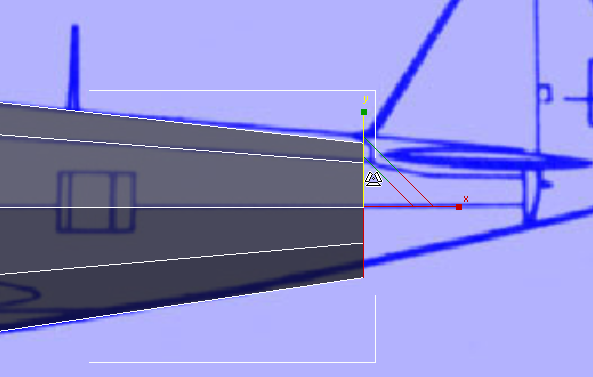
- 또한 전면 뷰포트에서 을 사용해 다각형을 이동하여 청사진 이미지에 더 잘 맞도록 합니다.