MassFX 강체를 사용해 보았으므로 mCloth를 사용할 수 있습니다. 이 수정자는 MassFX 시뮬레이션에서 작동하는 표준 의상 수정자 버전입니다. 역학 mCloth 오브젝트는 의상 오브젝트 및 강체를 포함하여 시뮬레이션에서 다른 오브젝트에 영향을 주고 해당 오브젝트의 영향을 받을 수 있습니다.
이 단원에서는 바람이 부는 창 커튼으로 간단한 설정을 만듭니다. 커튼이 바람에 펄럭이면 창턱에 있는 병을 넘어뜨립니다. 또한 강체가 제대로 시뮬레이션되도록 설정하는 방법에 대해 좀더 자세히 알아봅니다.
이 연습에서는 MassFX의 강체 및 mCloth 사용에 대한 몇 가지 측면을 강조 표시합니다.
- 사용자 정의 옵션을 사용하여 강체의 물리적 모양 비틀기
- 오브젝트가 원하는 위치에 있으면 시뮬레이션한 다음 변환 캡처를 사용하여 오브젝트 설정
- 시뮬레이션에 의상 오브젝트를 추가하고 다른 오브젝트에 연결
- 의상이 힘 공간 왜곡: 바람의 영향을 받도록 허용
- 의상 오브젝트가 강체와 상호 작용하도록 설정
기술 수준: 초급에서 중급
소요 시간: 30분
이 자습서 준비
- 자습서 파일(MAX 장면 및 기타 자산)을 아직 다운로드하지 않은 경우 지금 다운로드하여 ₩Autodesk 3ds Max 2015 tutorials라는 프로젝트 폴더에 압축을 풉니다. 자습서 파일 찾기를 참조하십시오.
- 신속 접근 도구막대에서
 (프로젝트 폴더)를 클릭하고 현재 프로젝트를 Autodesk 3ds Max 2015 Tutorials로 설정합니다.
단원 설정:
- 빠른 액세스 도구에서
 (파일 열기)를 클릭하고 \animation\massfx 폴더로 이동하여 mcloth_start.max를 엽니다. 주: 장면의 감마 및 LUT 설정을 사용할지 여부를 묻는 메시지가 대화상자에 표시되면 장면 감마 설정을 적용하고 확인을 클릭합니다. 장면의 단위를 사용할지 여부를 묻는 메시지가 대화상자에 표시되면 장면 단위를 적용하고 확인을 클릭합니다.
장면에는 유리 병과 체크 무늬 탁상 위의 두 가지 오브젝트가 있습니다.
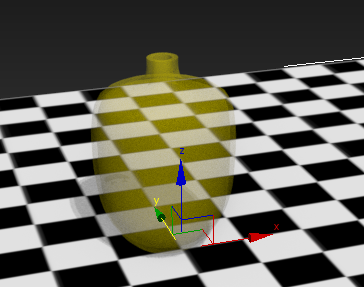
병 설정:
- 필요한 경우 MassFX 도구 모음을 열고 병은 역학 강체로, 탁상 위는 정적 강체로 설정합니다. 주: 이 작업을 수행하는 방법을 확실히 모르는 경우 먼저 MassFX를 사용하는 강체 물리학 단원을 수행합니다. 이 단원은 해당 단원에서 배운 기술을 기반으로 합니다.
- MassFX 도구 모음에서
 을 클릭하여 시뮬레이션을 시작합니다.
 병이 탁상 위로 떨어지기 시작하지만 그냥 쓰러집니다. 이 동작은 의도한 동작이 아닙니다.
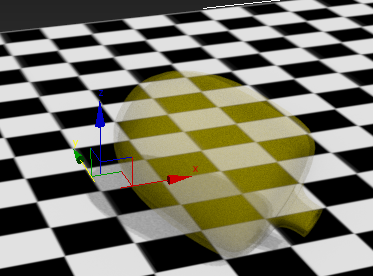
이런 동작이 발생하는 이유를 확인한 다음 해결합니다.
- MassFX 도구 모음에서
 을 클릭하여 시뮬레이션을 재설정한 다음 전면 또는 왼쪽 뷰포트에서 병의 바닥을 다시 살펴봅니다.
 바닥이 평평하고 탁상 위와 평행하므로 그래픽 메시와 관련된 문제가 아닙니다. 따라서 물리적 모양 때문일 수 있습니다. 그러나 물리적 모양이 그래픽 메시와 일치하므로 검사하기가 어렵습니다. 그러나 물리적 모양을 더 잘 볼 수 있도록 둘을 구분하기는 쉽습니다.
- 병을 선택한 다음 마우스 오른쪽 버튼을 클릭하고 선택하지 않은 사항 숨기기를 선택합니다.
탁상 위가 사라집니다.
- 수정자 스택 맨 위에서 MassFX 강체 항목을 확장한 다음 메시 변환 항목을 클릭합니다.
 물리적 모양을 그래픽 메시에서 멀리 이동한 다음 물리적 모양의 맨 아래를 확인하면서 뷰포트의 궤도를 선회합니다.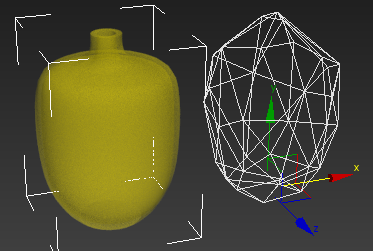
왼쪽: 그래픽 메시
.오른쪽: 볼록 물리적 모양
물리적 모양의 맨 아래가 명확하게 균일하지 않으므로 탁상 위의 병이 불안정해집니다. 이 문제는 물리적 모양이 훨씬 더 적은 정점을 사용하는 그래픽 메시의 "최적" 근사화이기 때문에 발생합니다. 물리적 모양의 정점 수를 늘리고 물리적 메시 매개변수 롤아웃의 컨트롤을 사용하여 표면 대신 그래픽 메시의 정점에서 생성할 수 있지만 이렇게 하면 물리적 모양을 간단하게 하려는 목적을 잃을 수 있습니다. 더 쉽고 보다 효율적인 방법은 사용자 정의 모양 옵션을 사용하는 것입니다.
 물리적 모양의 이동을 실행 취소하여 다시 한 번 그래픽 메시와 일치되도록 하고 수정자 스택에서 MassFX 강체 항목을 클릭합니다.
 - 활성 뷰포트를 마우스 오른쪽 버튼으로 클릭하고 모두 숨기기 해제를 선택합니다.
- 물리적 모양 롤아웃에서 사용자 정의 모양으로 변환을 클릭합니다.
이렇게 하면 모양 유형 설정이 사용자 정의로 변경되고 병과 동일한 이름을 사용하는 새로운 편집 가능한 메시 오브젝트가 만들어져 원래 병 위에 겹쳐져서 표시됩니다. 새 오브젝트는 볼록 모양 유형으로 만든 물리적 모양의 형상 사본이며 메시 소스라고 합니다.
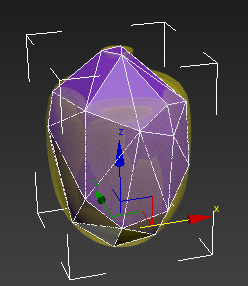
원래 오브젝트 위에 겹쳐진 메시 소스
메시 소스의 이름이 물리적 메시 매개변수 롤아웃에 반영되어 이제 사용자 정의 물리적 모양 유형에 대한 컨트롤을 표시합니다. 이 경우 모든 컨트롤이 버튼입니다.
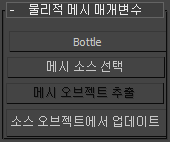
- 물리적 메시 매개변수 롤아웃에서 메시 소스 선택을 클릭합니다.
그러면 편집 가능한 메시 오브젝트가 선택됩니다. 이 오브젝트를 편집하여 평평한 바닥을 제공한 다음 메시 소스에서 물리적 모양을 업데이트합니다.
-
 수정 패널에서
  정점 하위 오브젝트 수준을 활성화한 다음 전면 뷰포트에서 맨 아래 정점을 영역 선택합니다. 그러면 약 5개 정점이 됩니다.
 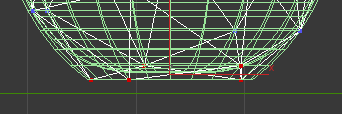 팁: 정점을 보는 데 문제가 있을 경우 상태 표시줄에서
 (선택 격리 토글)을 설정합니다. 활성화되면 선택 격리에 현재 선택만 표시되고 다른 모든 항목은 숨겨집니다. 이 옵션을 사용하는 경우 정점을 선택한 후 선택 격리를 해제합니다.
 - 맨 위 뷰포트를 활성화한 다음 형상 편집 롤아웃 맨 아래에서 뷰 정렬을 클릭합니다.
그러면 선택한 정점이 Z 위치의 평균으로 이동하여 높이가 모두 동일해집니다. 그러나 병의 바닥보다는 약간 더 높습니다.
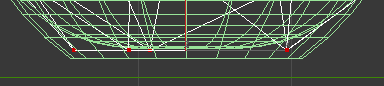
- 전면 또는 왼쪽 뷰포트에서 정점을 병 바닥 높이로 수직으로 이동합니다. 상대적으로 약간 조정되어야 합니다.
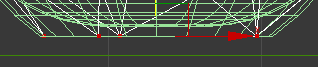
- 정점 하위 오브젝트 수준을 종료하고 원래 병 오브젝트(MassFX 강체 수정자가 계속 적용된 상태)를 선택합니다.
- 물리적 메시 매개변수 롤아웃에서 소스 오브젝트에서 업데이트를 클릭합니다.
그러면 사용자 정의 메시 소스 오브젝트의 편집된 구조가 병의 물리적 모양에 다시 복사됩니다.
- 물리적 메시 매개변수 롤아웃에서 메시 소스 선택을 클릭한 다음
 키를 눌러 메시 소스를 삭제합니다. 병 오브젝트를 다시 선택합니다.
 지금은 메시 소스가 더 이상 필요하지 않지만 물리적 메시 매개변수 롤아웃의 메시 오브젝트 추출 기능을 사용하여 물리적 모양에서 쉽게 다시 파생시킬 수 있습니다.
- 시뮬레이션을 시작합니다.
병은 뒤집히지 않고 바닥에 놓인 다음 똑바로 계속 유지되어야 합니다.
팁: 제자리에서 튀는 병처럼 불안정한 상태가 보이면 MassFX 도구 모음에서 을 클릭하여 MassFX 도구 대화상자를 열고 표준 매개변수 패널을 표시합니다. 장면 설정 롤아웃에서 강체
  하위 단계를 2 이상으로 설정합니다.
 - 병이 프레임 40 주위에서 잠시 동안 안정화되면 시뮬레이션 시작을 다시 클릭하여 시뮬레이션을 중지합니다.
시간 슬라이더는 현재 위치에 유지됩니다.
- MassFX 도구 대화상자를 열고
 시뮬레이션 도구 패널을 표시하고 시뮬레이션 롤아웃에서 변환 캡처 버튼을 클릭합니다.
 그러면 병의 초기 변환(시뮬레이션에서 병이 시작되는 위치)이 현재 위치로 설정됩니다.
- MassFX 도구 모음에서 을 클릭하여 시뮬레이션을 재설정합니다.
병이 놓인 상태로 유지됩니다.
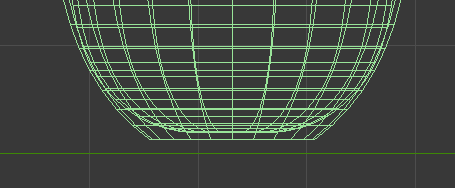
물리 시뮬레이션에서, 시뮬레이션 엔진이 역학 오브젝트에 사용하는 물리적 모양은 일반적으로 3ds Max에서 오브젝트를 렌더링하는 데 사용하는 그래픽 메시와 동일하지 않습니다. 일반적으로 물리적 모양은 더 간단하여 일반적으로 시뮬레이션에서 오브젝트의 존재를 나타내는 데 충분하지만 시뮬레이션 엔진의 부담은 덜 수 있습니다.
그러나 이러한 모양의 차이로 인해 한 오브젝트를 다른 오브젝트에 대략 직각으로 배치하기가 어려울 수 있습니다. MassFX에는 변환 캡처 기능이 있어 이 작업을 더 쉽게 수행할 수 있습니다. 이 기능을 사용하려면 먼저 한 오브젝트를 최종 시뮬레이션이 시작될 때 정지해야 하는 표면 위에 배치합니다. 그런 다음 테스트 시뮬레이션을 실행하여 오브젝트가 제 위치에 포함되어 배치되도록 할 수 있습니다. 완료된 다음에는 재설정하지 않고 시뮬레이션을 중지하고 오브젝트에서 변환 캡처를 사용합니다. 그런 다음 시뮬레이션을 재설정하면 오브젝트가 제 위치에 유지됩니다.
커튼 설정:
- 왼쪽 뷰포트에서 높이와 폭이 병의 약 두 배인 평면 원형을 만듭니다. 그러면 커튼이 됩니다. 필요한 경우 맨 위 뷰포트를 사용하여 병의 오른쪽에서 약 그리드 정사각형 하나만큼 멀리 떨어지도록 커튼을 이동합니다. 또한 커튼 바닥은 바닥보다 약간 더 높아야 합니다.
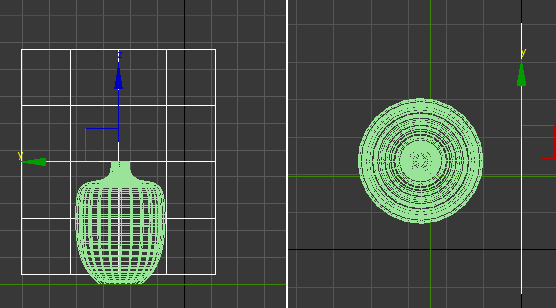
왼쪽: 왼쪽 뷰포트
.오른쪽: 맨 위 뷰포트
- 수정 패널에서 길이는 84.0으로, 폭은 72.0으로 설정합니다.
이러한 설정은 위 그림과 같이 표시됩니다.
- 길이 세그먼트와 폭 세그먼트를 모두 20으로 설정합니다.
그러면 메시 해상도가 향상되어 의상이 보다 사실적으로 구부러지고 접힐 수 있습니다.
- 커튼 오브젝트를 선택한 상태로 MassFX 도구 모음에서
 (선택 사항을 mCloth 오브젝트로 설정)을 클릭합니다.
 이제 평면이 시뮬레이션에서 의상 조각처럼 작동합니다.
- 시뮬레이션을 시작하고 커튼이 접히는 동안 바닥으로 축소되는지 확인한 다음 시뮬레이션을 재설정합니다.
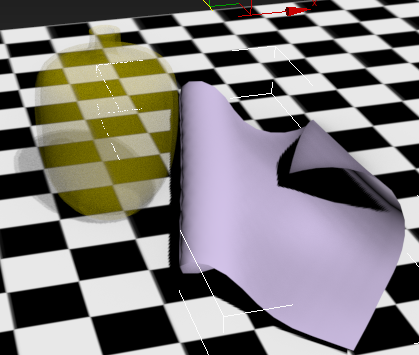
커튼 재질이 약간 뻣뻣한 것 같습니다.
- 물리적 패브릭 특성 롤아웃에서 직각 구부림 사용을 해제한 다음 시뮬레이션을 다시 실행합니다.
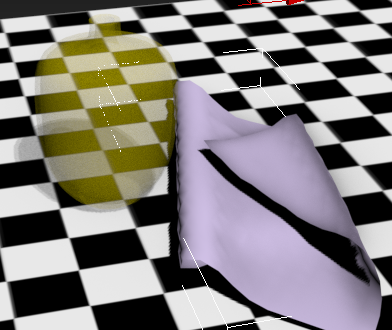
이제 의상 동작이 약간 더 자연스럽게 보입니다.
팁: 또한 물리적 패브릭 특성 롤아웃에는 의상 동작에 영향을 주는 여러 가지 다른 설정이 있으며 각 설정에는 설명적인 툴팁이 있습니다. mCloth 작동 방식에 대해 자세히 알아보려면 몇 가지 툴팁을 읽어보고 설정을 변경한 후 매번 시뮬레이션을 실행해 보십시오. 이러한 설정을 테스트한 후에는 직각 구부림 사용을 제외한 모든 설정을 기본값으로 되돌립니다.다음으로 커튼 로드를 만들고 커튼을 연결합니다.
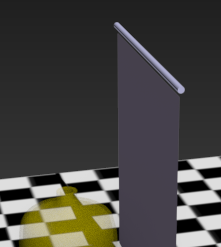
- 시뮬레이션을 재설정합니다. 전면 뷰포트에서 커튼 위에 원통 원형을 만듭니다. 반지름은 1.0으로 설정하고 높이는 75.0으로 설정한 다음 커튼 상단 바로 위에 오도록 원통을 이동합니다. 이때 닿을 필요는 없습니다.
- 커튼을 선택하고 수정 패널 수정자 스택에서 mCloth 항목을 확장하여 정점 하위 오브젝트 수준을 표시합니다. 정점 항목을 클릭합니다.
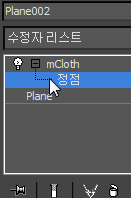
수정 패널이 변경되어 소프트 선택 및 그룹 롤아웃이 표시되고 커튼의 정점이 뷰포트에 나타납니다.
- 왼쪽 뷰포트에서 맨 위 정점 행을 선택합니다. 그런 다음 그룹 롤아웃에서 그룹 만들기를 클릭합니다. 그룹 만들기 대화상자가 나타나면 확인을 클릭하여 계속합니다.
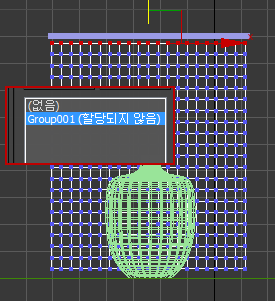
주 이미지: 맨 위 정점 행이 선택된 왼쪽 뷰포트의 커튼
.삽입: 수정 패널의 그룹 리스트
이제 그룹 롤아웃의 리스트에 방금 만든 Group001 그룹과 할당되지 않은 상태가 표시됩니다. 노드 제약 조건을 그룹에 할당합니다. 즉, 시뮬레이션 중에 해당 정점이 로드에 "고정"됩니다.
- 그룹 롤아웃 제약 조건 그룹에서 노드 버튼을 클릭한 다음 뷰포트에서 커튼 로드를 선택합니다.
이제 리스트의 Group001 항목에는 해당 항목이 노드로 Cylinder001 커튼 로드에 제한되는 것으로 표시됩니다.
주: 커튼 로드가 시뮬레이션의 일부일 필요는 없습니다. - 시뮬레이션을 다시 실행한 다음 재설정합니다.
이번에는 커튼이 그대로 유지됩니다.
바람 힘 추가:
- 왼쪽 뷰포트의 아무 곳에나 바람 공간 왜곡을 만듭니다. 화살표는 음의 X축을 가리켜야 합니다. 즉, 커튼부터 병까지 벡터와 동일한 방향을 가리켜야 합니다.
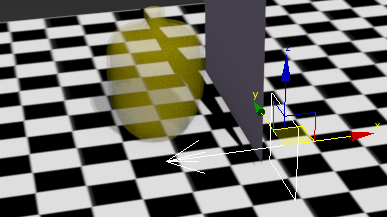
투시 뷰포트에서 선택된 바람 공간 왜곡
주: 공간 왜곡을 추가하는 방법을 확실히 모르는 경우 다음 단계를 수행합니다. 만들기 패널에서
  (공간 왜곡)을 클릭합니다.
 - 오브젝트 유형 롤아웃에서 바람을 클릭합니다.
- 왼쪽 뷰포트에서 커튼 오브젝트의 오른쪽에 마우스를 놓고 약 2 x 2 그리드 정사각형 치수만큼 정사각형을 밖으로 드래그합니다. 크기 및 위치가 아주 중요하지는 않습니다.
- 커튼을 선택합니다. 수정 패널 힘 롤아웃에서 추가를 클릭하고 바람 공간 왜곡을 선택합니다.
공간 왜곡의 이름이 적용된 장면 힘 리스트에 나타납니다.
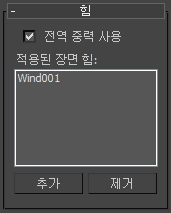
이제 바람이 시뮬레이션의 커튼에 영향을 주지만 다른 오브젝트에는 영향을 주지 않습니다.
- 시뮬레이션을 실행한 다음 재설정합니다.
커튼이 약간 이동하지만 기본 강도 설정이 1.0인 바람은 많은 영향을 줄 만큼 강력하지는 않습니다.
- 뷰포트에서 바람 공간 왜곡을 선택합니다. 수정 패널 매개변수 롤아웃에서 강도를 50.0으로 설정합니다.
- 시뮬레이션을 다시 확인합니다.
이제 커튼이 강하게 불어 다시 병을 밀지만 충분히 강하게 밀지 않기 때문에 병이 이동하지 않습니다.
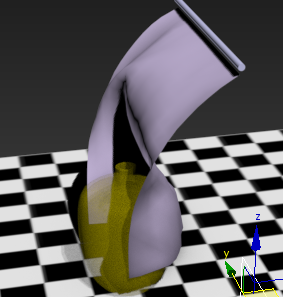
- 커튼을 다시 선택합니다. 상호 작용 롤아웃에서 고정 오브젝트 밀기가 설정되어 있는지 확인하고 밀기 값을 100.0으로 설정합니다.
- 시뮬레이션을 실행합니다.
밀기 값이 증가하여 바람에 날리는 커튼이 병을 넘어뜨립니다.
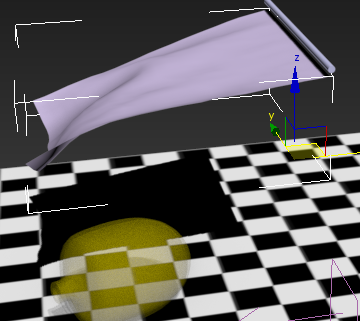 팁: 밀기 값을 변경하는 대신 병의 밀도를 조정하여 더 가볍게 만들 수 있습니다. 이 경우 가장 낮은 밀도 값 0.01에서도 커튼이 1.0 값으로 밀면 병을 넘어뜨릴 만큼 충분히 강하지 않기 때문에 도움이 되지 않습니다. 이는 병이 상대적으로 크고 무겁기 때문입니다.
커튼이 일부 항목만 넘어뜨려야 하는 경우 해당 항목을 넘어뜨릴 만큼만 높게 밀기 값을 설정한 다음 더 무거운 항목의 밀도를 늘릴 수 있습니다.
- 흥미를 위해 병의 밀도를 0.01로 설정하고 커튼의 밀기 값은 100으로 유지합니다. 이렇게 하려면 병을 선택한 다음 수정 패널에서 물리적 재질 롤아웃으로 이동하여 밀도 값을 조정합니다. 이 작업을 수행하는 가장 간단한 방법은 스피너를 마우스 오른쪽 버튼으로 클릭하는 것입니다.
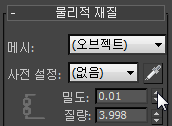
이제 시뮬레이션을 실행하면 병이 직접적인 바람 공간 왜곡 힘의 영향을 받지 않아도 커튼이 병을 날려 보냅니다.
- 원하는 경우 시뮬레이션에 적용한 다음 애니메이션으로 렌더링합니다.
살펴본 대로 이와 같은 간단한 시뮬레이션에도 재생에 사용할 수 있는 많은 변수가 있습니다. 많이 조정하고 테스트해 보면 MassFX 및 mCloth를 사용하여 사실적이고 심지어 초현실적인 애니메이션을 비교적 쉽게 얻을 수 있습니다.
작업 저장:
- 장면을 my_mcloth_curtain.max로 저장합니다.
mcloth_final.max 파일에는 적용된 애니메이션을 제외하고 이 자습서에서 설명한 MassFX 설정이 포함되어 있습니다.
요약
시뮬레이션이 시작될 때 표면에 역학 강체를 배치하는 가장 효율적인 방법은 변환 캡처 기능을 사용하는 것입니다.
강체를 안정화하려면 사용자 정의 모양 유형 도구를 사용하여 물리적 모양을 비틀어야 할 수 있습니다.
의상 오브젝트는 시뮬레이션에 완전히 참여하여 다른 오브젝트에 영향을 주거나 해당 오브젝트의 영향을 받을 수 있습니다. 또한 바람과 같은 힘 공간 왜곡의 영향을 받을 수 있습니다.