다음 단계에서는 3ds Max를 사용하여 새 부품을 추가합니다.
새 부품 추가:
- 전면 뷰포트를 활성화합니다.
 만들기 패널에서
  (형상)을 클릭합니다. 드롭다운 리스트에서 표준 원형을 선택하고 오브젝트 유형 롤아웃에서 상자를 클릭하여 켭니다.
 - 전면 뷰포트에서 클램프 날 끝 근처에 있는 상자를 드래그합니다.
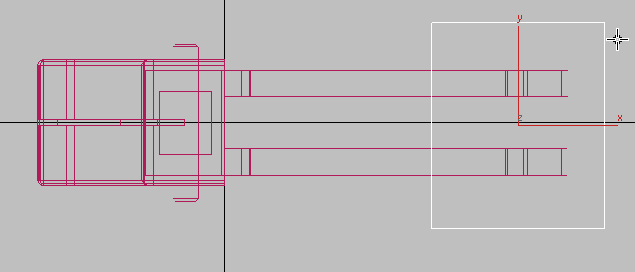
- 매개변수 롤아웃에서 상자에 다음과 같이 치수를 지정합니다.
- 길이 = 20mm
- 폭 = 15mm
- 높이 = 3mm
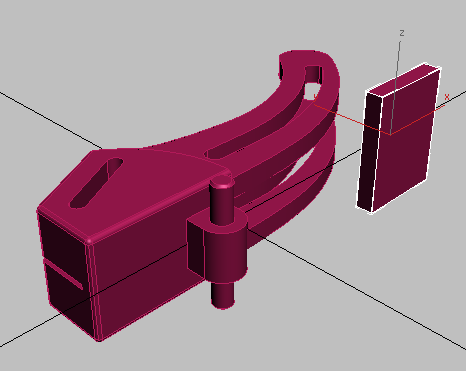
투시 뷰의 새 상자
- 또한 매개변수 롤아웃에서 길이 세그먼트 값을 3으로 변경합니다.
- 새 상자를 마우스 오른쪽 버튼으로 클릭하고 쿼드 메뉴에서 다음으로 변환
 편집 가능한 폴리로 변환을 선택합니다.
 - 리본 그래파이트 모델링 도구 탭 다각형 모델링 패널에서
 (정점)을 클릭합니다.
 - 전면 뷰포트에서
 을 사용해 상자의 맨 위 세그먼트를 정의하는 정점(맨 위에서 두 번째 정점 행)을 영역 선택하고
  을 사용해 Y축을 따라 위로 이동하여 위쪽 날 수준 위에 배치합니다.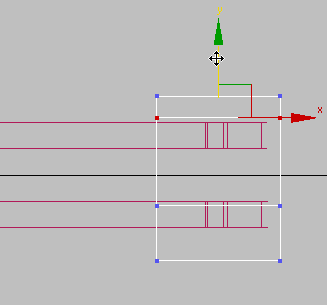
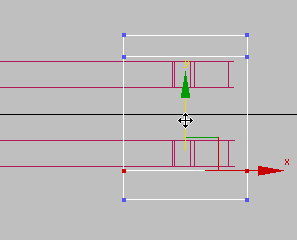
- 상자의 맨 아래 세그먼트를 정의하는 정점(맨 아래에서 두 번째 정점 행)을 영역 선택하고 을 사용해 Y축을 따라 아래로 이동하여 아래쪽 날 수준 아래에 배치합니다.
이제 스트럽과 같은 부품을 구성하여 클램프의 모션을 제어합니다.
스트럽 돌출:
- 리본 다각형 모델링 패널에서
 (다각형)을 클릭합니다.
 -
 을 사용해 투시 뷰포트를 궤도 선회하여 상자의 내부를 표시합니다.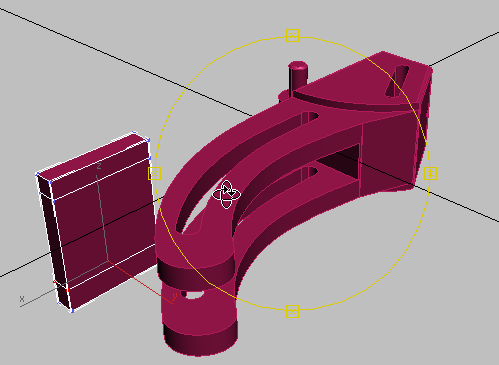
- 을 사용해 클릭하고
 키를 누른 채 클릭하여 상자에서 상단 및 하단 세그먼트에 해당하는 내부 면 두 개를 선택합니다.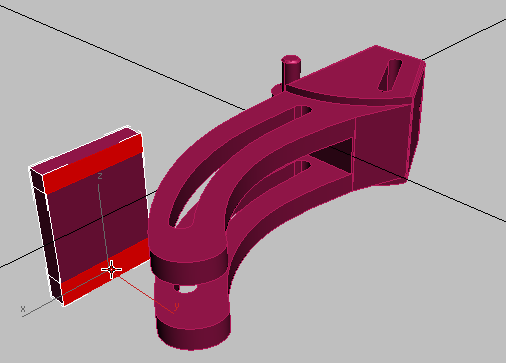
- 리본 다각형 패널에서
 (돌출)을 클릭한 다음 뷰포트에서 날 클램프의 끝으로 드래그하여 이러한 면을 돌출시킵니다.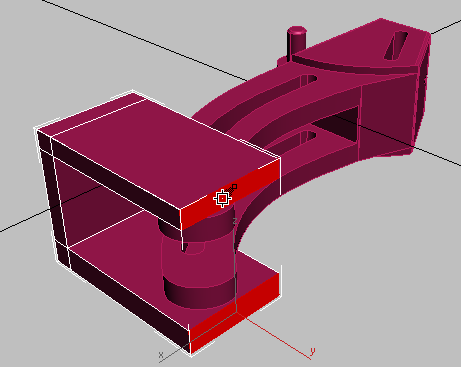
스트럽에 대한 피벗 핀 추가:
- 만들기 패널에서 (형상)을 클릭합니다. 드롭다운 리스트에서 표준 원형을 선택한 다음 오브젝트 유형 롤아웃에서 원통을 켭니다.
- 맨 위 뷰포트에서 드래그하여 원통을 만듭니다.
- 원통에 반지름 1.2mm와 높이 22mm를 지정합니다.
- 을 사용해 핀을 수평 및 수직으로 이동하여 스트럽의 "턱"에 걸려 클램프 날의 구멍 안에 들어가도록 합니다.
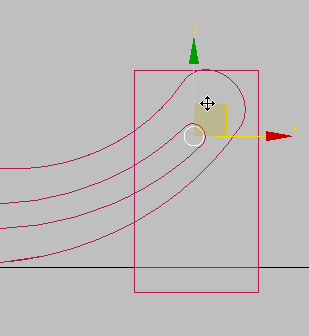
맨 위 뷰
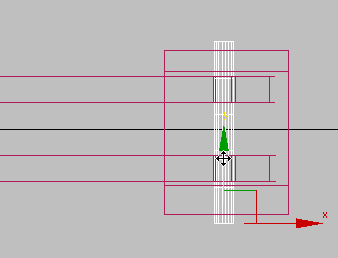
전면 뷰
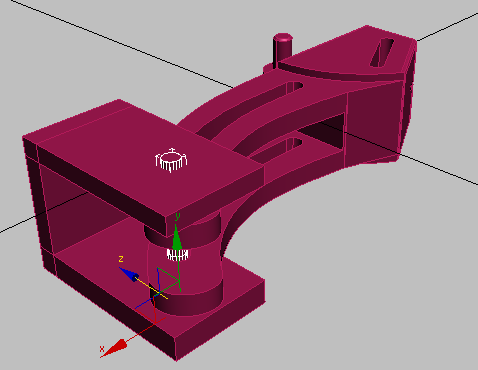
투시 뷰