이제 이전 단원의 여러 기술을 사용하여 벽장을 만듭니다.
단원 설정:
- 이전 섹션에 이어서 계속 진행하거나
 을 사용해 kitcab_1.max를 엽니다.
왼쪽 위 캐비닛 보드 만들기:
- 뷰포트에서
 을 사용해 기본 캐비닛을 선택하고
  수정 패널에서 오브젝트 이름을 LoCab_18로 바꿉니다.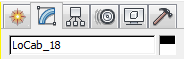
 만들기 패널에서
  (형상)을 클릭한 다음 오브젝트 유형 롤아웃에서 상자를 클릭합니다.
 - 뷰포트에서 임의 크기의 상자를 바깥쪽으로 드래그합니다.
다이어그램을 참조하여 다음 단계에서 지정할 보드의 길이가 11 3/4"이어야 함을 확인할 수 있습니다.
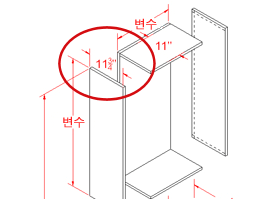
이 디자인의 벽장 높이는 가전 제품, 싱크, 창 등이 있는지에 따라 달라집니다. 이 경우 벽장은 벽과 기본 캐비닛 사이에 아무 것도 없도록 벽에 설치되므로 높이를 39"로 지정합니다. 총 93"의 허용 가능 공간의 일부로 캐비닛을 보다 효율적으로 배치할 수 있도록 이 높이를 음수로 지정합니다.
- 수정 패널로 이동한 다음 매개변수 롤아웃에서 길이를 11.75로, 폭을 0.75로, 높이를 -39.0으로 각각 설정합니다.
값을 입력하는 즉시 3ds Max에서 소수 부분이 1/32"의 배수로 변환됩니다.
주: 보드에 음의 높이를 사용하는 것이 이상해 보일 수 있습니다. 부엌 캐비닛의 맨 위는 84인치 또는 93인치(이 모델의 경우 93인치) 높이로 항상 고정되어 있습니다. 앞에서 설명한 대로 아래쪽 부분은 3인치씩 달라질 수 있으므로 맨 위에서 아래로 벽장을 측정하는 것이 적합합니다. - 주 도구 모음에서
 (선택 및 이동)을 클릭하고 Z 변환 값을 93.0으로 설정합니다.
 이제 상자의 맨 위가 올바른 높이의 기본 캐비닛 위에 있습니다.
 (범위 확대/축소)를 클릭합니다.
 이제 아래쪽 캐비닛의 왼쪽과 상자를 정렬해야 합니다.
- 주 도구 모음에서
 (정렬)을 클릭한 다음 뷰포트에서 아래쪽 캐비닛을 클릭합니다.
 - 선택 사항 정렬 대화상자
 위치 정렬(표준) 그룹에서 X 위치가 켜져 있고 Y 위치와 Z 위치는 꺼져 있는지 확인합니다. 현재 오브젝트 그룹에서 최소값을 선택하고 대상 오브젝트에서 최소값을 선택한 다음 적용을 클릭합니다.
 - Y 위치를 켜고 현재 오브젝트 그룹 및 대상 오브젝트 그룹에서 최대값을 선택한 다음 확인을 클릭합니다.
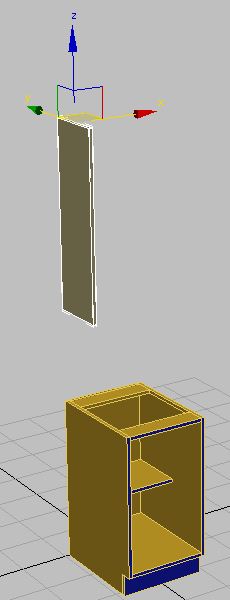
벽장의 왼쪽 패널이 아래쪽 캐비닛의 왼쪽 패널과 정렬됨
다각형 가장자리 추가:
- 뷰포트에서 상자를 오른쪽 버튼으로 클릭하고 변환(오른쪽 아래) 사분면에서 다음으로 변환 편집 가능한 폴리로 변환을 선택합니다.
- 리본 다각형 모델링 패널에서
 (가장자리)를 켭니다.
 - 리본 편집 패널에서
 (신속한 루프)를 클릭하여 켭니다.
 이제 루프 배치를 시각화하는 데 도움이 되도록 가장자리 근처에 커서를 놓을 때 초록색 가상 루프가 표시됩니다.
- 뷰포트에서 수직 다각형 가장자리를 클릭합니다.
3ds Max에서 클릭한 가장자리에 수직인 가장자리 루프가 만들어집니다.
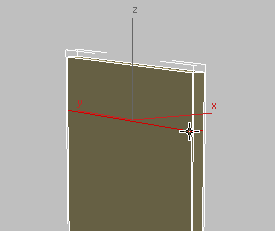
- 주 도구 모음에서 (선택 및 이동)을 클릭한 다음 Z 변환 스피너를 92.25로 설정합니다.
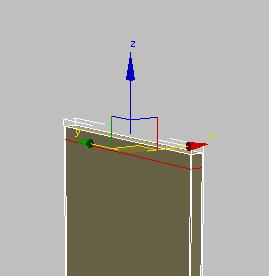
- 편집 패널에서 (신속한 루프)를 다시 클릭합니다.
- 초록색 가상 루프를 가이드로 사용해 수직 가장자리를 클릭하여 또 다른 수평 루프를 배치합니다.
- 주 도구 모음에서 (선택 및 이동)을 클릭한 다음 Z 변환 스피너를 54.75로 설정합니다.
이 값은 바닥에서 보드 맨 위까지의 거리(93")에서 보드 자체의 높이(39")와 만들려는 보드 절단선의 폭(–0.75")을 뺀 값을 나타냅니다.
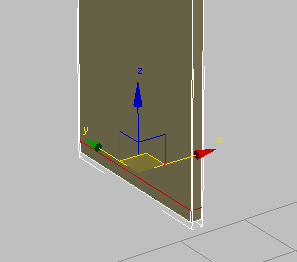
- 편집 패널에서 (신속한 루프)를 다시 클릭합니다.
- 수평 가장자리를 클릭합니다.
- 주 도구 모음에서 (선택 및 이동)을 클릭한 다음 Y 변환 스피너를 -0.75로 설정합니다.
이 값은 곧 만들게 될 0.75인치 후면 보드의 절단선을 나타냅니다.
이제 이 캐비닛 구성요소를 구성하는 데 필요한 모든 분할이 준비되었습니다.
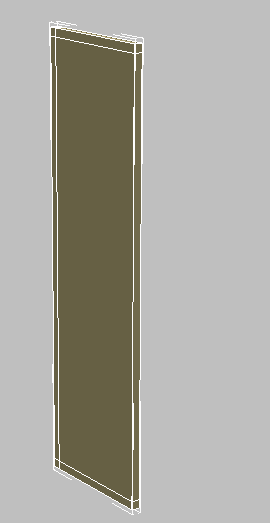
- 리본 다각형 모델링 패널에서
 (가장자리)를 꺼 하위 오브젝트 선택을 종료합니다.
두 번째 캐비닛 보드 만들기:
- 편집 메뉴에서 복제를 선택합니다. 복제 옵션 대화상자 오브젝트 그룹에서 복사를 선택한 다음 확인을 클릭합니다.
-
 을 사용해 복제된 보드를 X축에서 약간 오른쪽으로 이동합니다.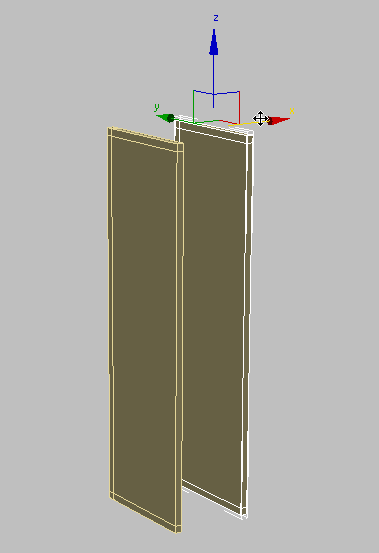
- 주 도구 모음에서 (정렬)을 클릭합니다.
- 뷰포트에서 아래쪽 캐비닛을 클릭합니다. 선택 사항 정렬 대화상자 위치 정렬(표준) 그룹에서 X 위치가 켜져 있고 Y 위치와 Z 위치는 꺼져 있는지 확인합니다. 현재 오브젝트 그룹에서 최대값을 선택하고 대상 오브젝트 그룹에서 최대값을 선택한 다음 확인을 클릭합니다.
- 을 사용해 왼쪽 위 캐비닛 보드(원본 보드)를 선택하고 리본 형상 패널에서
 (연결)을 클릭한 다음 복제된 보드를 클릭합니다.
맨 위, 맨 아래 및 후면 보드 만들기:
- 리본 다각형 모델링 패널에서
 (다각형)을 클릭합니다.
 - 클릭한 다음
 키를 누른 채 오른쪽 보드의 연결점을 형성하는 다각형을 클릭하여 선택합니다.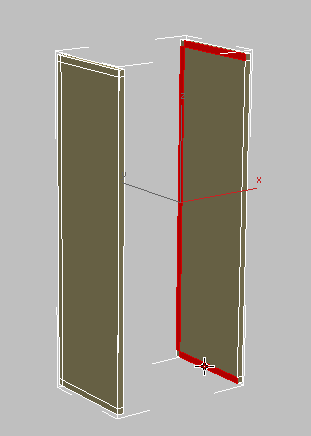
-
 을 사용해 뷰를 궤도 선회하고 키를 누른 채 왼쪽 패널에서 해당 다각형을 클릭하여 선택합니다.
 - 리본 다각형 패널에서
 (브리지)를 클릭합니다.
 3ds Max에서 선택한 다각형이 서로 연결됩니다.
 +Z를 눌러 궤도를 실행 취소합니다.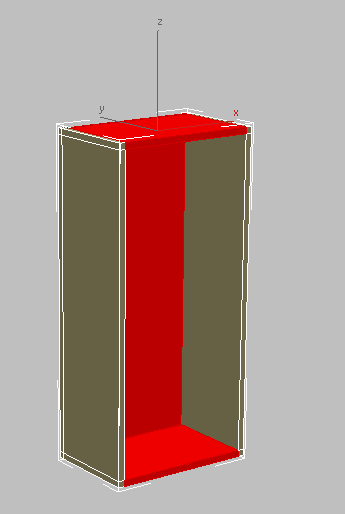
선택한 다각형에서 맨 아래, 맨 위 및 후면 패널이 만들어짐
- 을 사용해 약간 더 궤도 선회하여 캐비닛의 측면이 더 잘 보이도록 합니다.
- 리본 다각형 모델링 패널에서 (가장자리)를 클릭합니다.
- 리본 수정 선택 패널에서
 (루프 모드)를 클릭합니다.
 - 하나씩 을 사용해 다음 그림에 표시된 루프를 선택하고 리본 루프 패널에서 키를 누른 채
 (루프 제거)를 클릭하여 루프와 해당 정점을 제거합니다.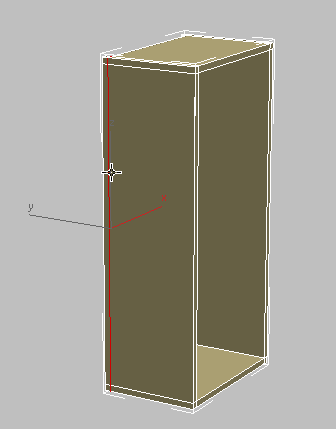
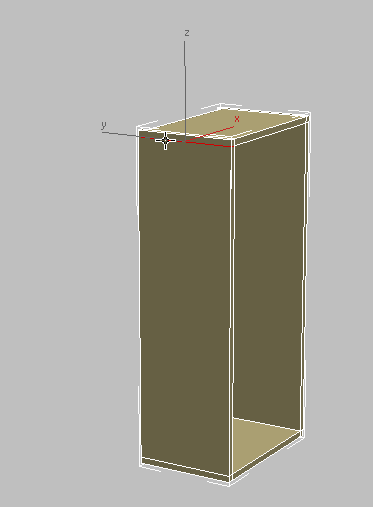
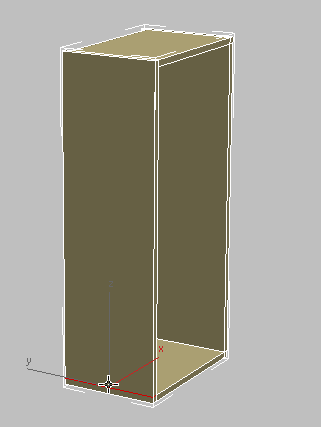
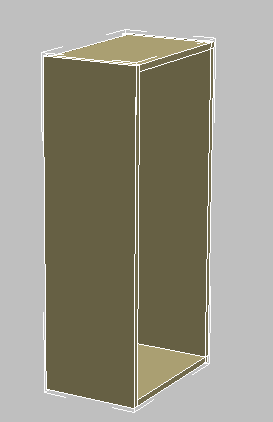
- 캐비닛의 다른 측면에 대해 이전 단계를 반복합니다.
- (가장자리)를 다시 클릭하여 정점 하위 오브젝트 수준을 종료합니다.
선반 만들기:
- 캐비닛의 전면이 표시될 때까지 을 사용해 장면을 궤도 선회합니다.
- 만들기 패널에서 (형상)을 클릭한 다음 오브젝트 유형 롤아웃에서 상자를 클릭합니다.
- 뷰포트에서 임의 크기의 상자를 바깥쪽으로 드래그합니다.
- 매개변수 롤아웃에서 폭을 16 3/8으로 설정합니다.
기본 캐비닛에 대해 만든 선반과 마찬가지로, 이 값은 캐비닛의 전체 폭(18인치)에서 각 측면 보드의 폭 3/4과, 필요한 경우 선반을 제거할 공간을 제공하기 위한 1/8인치 공간을 뺀 값입니다.
길이를 10.5(선반의 깊이가 됨)로 설정하고, 높이를 0.75(캐비닛 보드의 두께임)로 설정합니다.
- 주 도구 모음에서 (정렬)을 클릭한 다음 뷰포트에서 벽장을 클릭합니다.
- 선택 사항 정렬 대화상자 위치 정렬(표준) 그룹에서 X 위치, Y 위치 및 Z 위치를 켜고 현재 오브젝트와 대상 오브젝트 그룹에서 중심을 선택한 다음 확인을 클릭합니다.
- 선반이 후면 보드에 닿을 때까지 을 사용해 Y축에서 이동합니다. 이 조정은 맨 위 뷰포트에서 수행하는 것이 가장 쉽습니다.
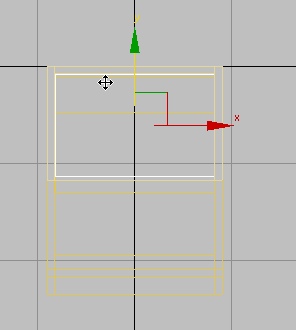
- 키를 누른 채 Z축에서 위로 선반을 이동하고 복제 옵션 대화상자 오브젝트 그룹에서 복사가 켜져 있는지 확인한 다음 확인을 클릭합니다.
- 을 사용해 간격이 동일해질 때까지 두 선반의 높이를 조정합니다.
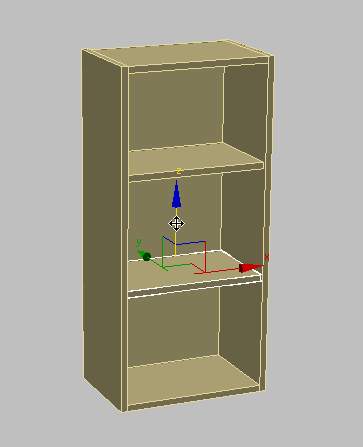
- 을 사용해 캐비닛을 선택합니다.
- 리본 다각형 모델링 패널에서 수정 모드를 클릭하여 켭니다. 형상 패널에서 (연결)을 클릭한 다음 두 선반을 클릭합니다.
- 마우스 오른쪽 버튼을 클릭하여 연결 도구를 끕니다.
다음으로 다른 하위 재질이 적용될 수 있도록 다각형에 재질 ID를 할당합니다.
재질 ID 할당:
- 주 도구 모음에서
 (재질 편집기)를 클릭하여 컴팩트 재질 편집기를 엽니다.
 - 왼쪽 위의 샘플 슬롯을 클릭하여 활성화합니다. 이 슬롯에 있는 재질의 이름은 Cabinets입니다.
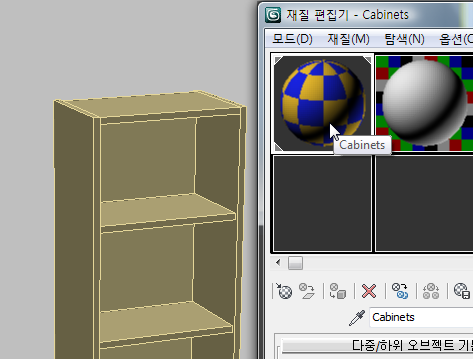
- Cabinets 샘플 슬롯에서 드래그하여 벽장 위에 마우스를 놓아 이 재질을 적용합니다.
드래그하여 드롭하기는 재질을 적용하는 다른 방법입니다.
-
 을 사용해 컴팩트 재질 편집기를 닫습니다.
 - 리본 다각형 선택 패널에서 (다각형)을 활성화합니다.
- +A를 눌러 벽장의 다각형을 모두 선택합니다.
- 리본 특성 패널 드롭다운 부분에서
 (재질 ID)를 클릭합니다.
 - ID 설정 대화상자의 ID 설정 필드에 1을 입력한 다음
 키를 누릅니다.
 -
 을 사용해 ID 설정 대화상자를 닫습니다.
 - 다음 그림과 같이 뷰포트에서 을 사용해 클릭하고 키를 누른 채 클릭하여 앞쪽을 향하는 다각형을 선택합니다.
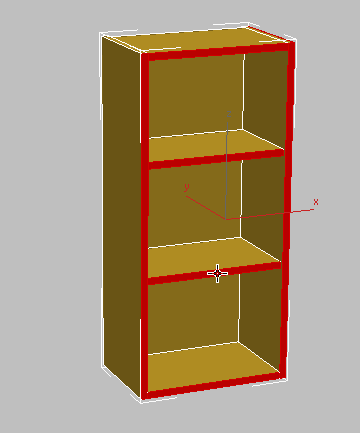
- 특성 패널 드롭다운 부분에서 (재질 ID)를 다시 한 번 클릭하고 ID 설정 대화상자에서 ID 설정 필드에 2를 입력한 다음 키를 누릅니다.
- 을 사용해 ID 설정 대화상자를 닫습니다.
- 뷰포트의 빈 부분을 클릭하여 다각형을 선택 취소합니다.
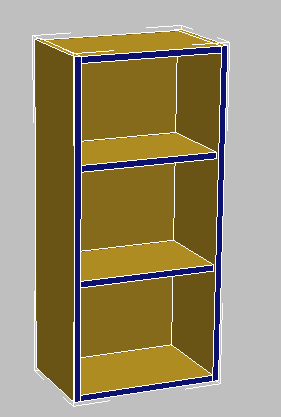
- 리본 다각형 선택 패널에서
 (다각형)을 클릭하여 다각형 하위 오브젝트 수준을 종료합니다.
피벗 조정:
 계층 패널로 이동한 다음 피벗 조정 롤아웃 이동/회전/배율 조정 그룹에서 피벗에만 영향을 클릭하여 켭니다.
 - 주 도구 모음에서 (정렬)을 클릭한 다음 아래쪽 캐비닛을 클릭합니다.
- 선택 사항 정렬 대화상자 위치 정렬(표준) 그룹에서 X 위치, Y 위치 및 Z 위치를 켜고 현재 오브젝트와 대상 오브젝트 그룹에서 피벗점을 선택한 다음 확인을 클릭합니다.
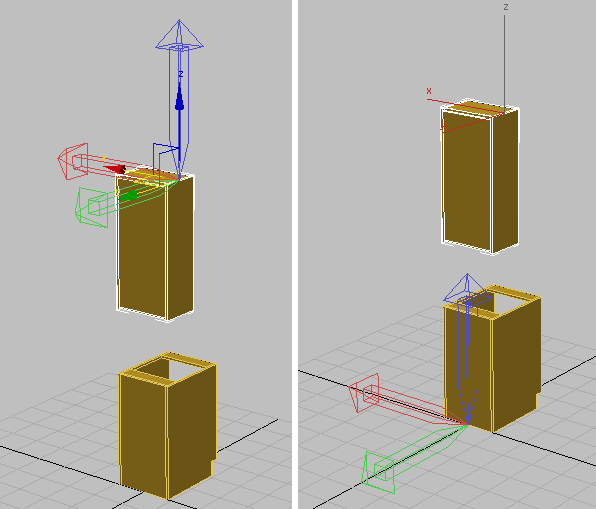
왼쪽: 피벗 정렬 이전의 벽장
.오른쪽: 피벗 정렬 이후의 벽장
- 계층 패널 피벗 조정 롤아웃 이동/회전/배율 조정 그룹에서 피벗에만 영향을 클릭하여 끕니다.
- 을 사용해 벽장을 선택하고 수정 패널에서 오브젝트 이름을 HiCab_18_39로 바꿉니다.
마지막으로, 피벗점이 나타내는 로컬 좌표가 아래쪽 캐비닛의 좌표와 같도록 벽장을 수정합니다. 이렇게 하면 다음에 벽장을 장면에 배치하려고 할 때 바닥을 기준으로 올바른 높이에, 아래쪽 캐비닛과 정렬하여 배치됩니다.
작업 저장:
- 장면을 my_kitcab_2.max로 저장합니다.