캐비닛 문에 편평하고 균일한 표면이 필요한 경우 지금까지 이 자습서에서 다룬 다각형 모델링 기술을 사용하여 캐비닛 문을 만들 수 있습니다. 그러나 세부 정보를 더 추가해야 하는 경우 이 단원에 설명된 대로 돌출과 베벨 프로파일링을 사용할 수 있습니다.
단원 설정:
- 이전 단원의 장면으로 작업을 계속하거나
 을 사용해 kitcab_2.max를 엽니다.
기본 문 만들기:
- 뷰포트에서 와이어프레임 모드의 전면 뷰로 전환합니다.
-
 을 사용해 기본 캐비닛을 확대하고 주 도구 모음에서
  (3D 스냅 토글)을 클릭하여 켠 다음 동일한 버튼을 마우스 오른쪽 버튼으로 클릭하여 그리드 및 스냅 설정 대화상자를 표시합니다.
 - 스냅 탭을 활성화하고 모두 지우기를 클릭한 다음 정점을 켜고
 을 사용해 대화상자를 닫습니다.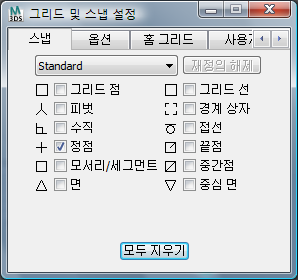
 만들기 패널에서
  (형상)을 클릭한 다음 오브젝트 유형 롤아웃에서 상자를 클릭합니다.
 - 뷰포트에서 캐비닛의 전면을 덮을 때까지 상자를 바깥쪽으로 드래그합니다. 상자를 만들 때 걸레받이 영역을 덮지 않도록 하십시오.
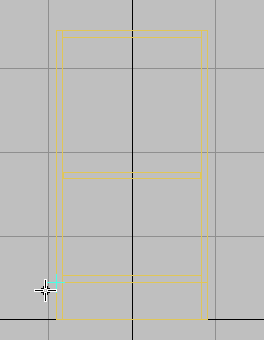
첫 번째 모서리
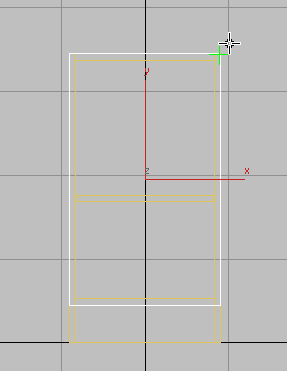
두 번째 모서리
- 매개변수 롤아웃에서 높이를 0.5로 설정합니다.
이 값은 캐비닛의 다른 곳에서 사용한 보드 두께 0.75인치보다 약간 작습니다. 문 두께는 나중에 돌출을 사용하여 문 표면에 세부 정보를 추가할 때 늘리겠습니다.
- 주 도구 모음에서
 (3D 스냅 토글)을 다시 클릭하여 스냅 모드를 종료한 다음
  (선택 및 이동)을 클릭합니다.
 - 뷰포트에서 스무딩 + 강조 표시가 적용된 맨 위 뷰로 전환한 다음 문이 캐비닛과 약간 분리되도록 Y축에서 문을 이동합니다.
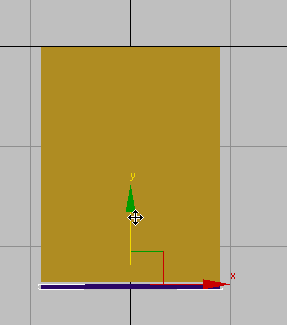
문이 캐비닛에서 약간 분리된 맨 위 뷰
돌출을 사용하여 간단한 삽입 만들기:
- 문을 마우스 오른쪽 버튼으로 클릭하고 변환(오른쪽 아래) 사분면에서 다음으로 변환
 편집 가능한 폴리로 변환을 선택합니다.
 - ViewCube를 사용하여 홈(투시) 뷰로 전환하고 리본 다각형 모델링 패널에서
 (다각형)을 켭니다.
 - 뷰포트에서
 을 사용해 문의 전면을 선택하고 리본 다각형 패널에서
  키를 누른 채
  (삽입)을 클릭합니다.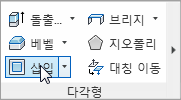
3ds Max에 삽입 도구에 대한 캐디 컨트롤이 표시됩니다.
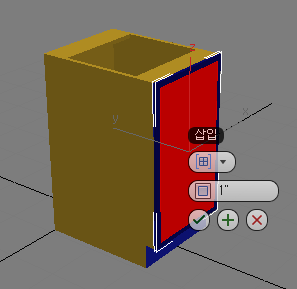
- 삽입 캐디의 두 번째 컨트롤인 양에서 값을 3.0으로 설정한 다음
 (확인)을 클릭합니다.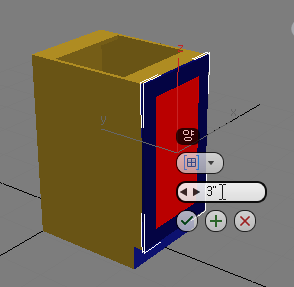
선택한 다각형에 대한 3인치 삽입이 만들어집니다.
- 을 사용해 뷰포트의 빈 영역을 클릭하여 모든 다각형을 선택 취소한 다음 클릭하고
 키를 누른 채 클릭하여 삽입을 둘러싸는 다각형을 선택합니다. 리본 다각형 패널에서 키를 누른 채
  (돌출)을 클릭합니다.
 - 다각형 돌출 도구에 대한 캐디에서 두 번째 컨트롤인 높이를 0.25로 설정한 다음 (확인)을 클릭합니다.
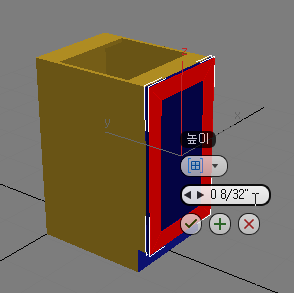
1/4인치만큼 들어간 중심 패널이 있는 간단한 문이 만들어집니다.
- 리본 다각형 모델링 패널에서
 (가장자리)를 클릭합니다.
 - 리본 수정 선택 패널에서
 (루프 모드)를 클릭합니다.
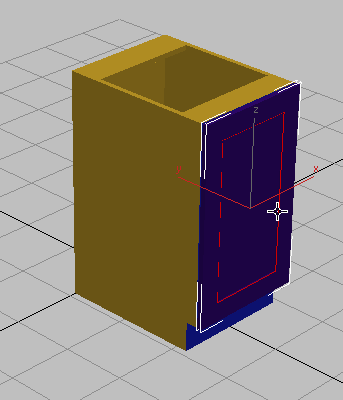
 - 을 사용해 삽입 패널을 둘러싸는 가장자리 중 하나를 클릭합니다.
3ds Max에서 패널 삽입 주위의 루프가 선택됩니다.
- 리본 가장자리 패널에서 키를 누른 채
 (모따기)를 클릭합니다.
- 모따기 도구에 대한 캐디의 첫 번째 컨트롤인 가장자리 모따기 양에서 값을 0 2/32로 변경한 다음 (확인)을 클릭합니다.
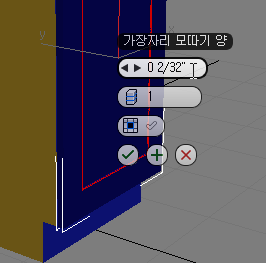
이제 돌출된 패널의 내부 가장자리에 약간의 베벨이 있습니다.
- 을 사용해 문의 외부 가장자리를 선택하고 (모따기)를 클릭하여 캐비닛 문의 가장자리를 베벨 처리합니다. 이번에는 키를 누른 채 클릭할 필요가 없습니다. 모따기 도구에서는 마지막으로 사용한 것과 같은 값을 사용합니다.
돌출과 모따기를 조합하면 단순한 문을 효과적으로 생성할 수 있습니다. 자세한 세부 정보를 추가하려는 경우 베벨 프로필을 통해 이 작업을 수행할 수 있습니다.
베벨 프로파일링을 사용하여 세부 정보 추가:
- 리본 다각형 모델링 패널에서
 (가장자리)를 꺼 가장자리 하위 오브젝트 수준을 종료한 다음 뷰포트에서 을 사용해 이 단원에서 만든 캐비닛 문을 선택하고
  키를 누릅니다.
 - 전면 뷰로 전환하고 을 사용해 아래쪽 캐비닛을 확대합니다.
- 만들기 패널에서
 (모양)을 클릭한 다음 오브젝트 유형 롤아웃에서 직사각형을 클릭합니다.
 - 주 도구 모음에서 (3D 스냅 토글)을 켭니다.
- 뷰포트에서 캐비닛의 전면을 덮도록 직시각형을 바깥쪽으로 드래그한 다음 마우스 오른쪽 버튼을 클릭하여 오브젝트 만들기를 끝냅니다. 직사각형을 그릴 때 걸레받이 영역을 덮지 않도록 하십시오.
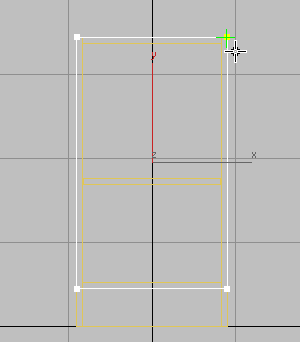
이 직사각형은 베벨 프로필을 만드는 데 필요한 두 개의 스플라인 중 하나로 사용합니다. 이 스플라인은 베벨 영역을 정의합니다.
- 주 도구 모음에서 (3D 스냅 토글)을 끕니다.
- 뷰포트에서 ViewCube를 사용하여 홈(투시) 뷰로 돌아갑니다.
 수정 패널로 이동한 다음 매개변수 롤아웃에서 길이를 29 7/8로 설정하고 폭을 17 7/8로 설정합니다.
 이제 베벨 자체의 모양을 정의할 두 번째 스플라인을 추가해야 합니다. 다음 그림과 같이 직접 스플라인을 그리거나, 선 도구를 사용하여 기존 몰딩 프로필의 이미지를 추적할 수 있습니다.
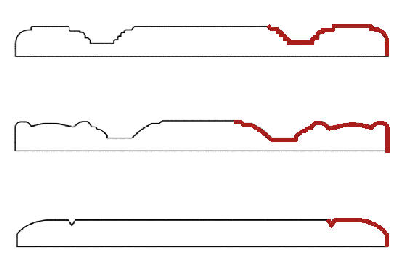
프로필의 일부에 스플라인(빨간색)이 추적된 샘플 캐비닛 문 패널의 횡단면
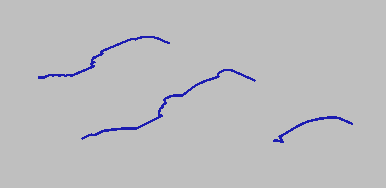
kitcab_2.max 장면 파일에는 사용 준비가 완료된 3개의 스플라인이 들어 있습니다.
- 주 도구 모음의 빈 영역을 마우스 오른쪽 버튼으로 클릭하고 레이어를 선택합니다.
- 레이어 도구 모음에서 레이어 리스트를 열고 프로필 레이어에 대한 전구 아이콘을 클릭하여 프로필 스플라인을 숨기기 해제합니다.
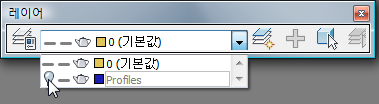
바닥 수준의 캐비닛 오른쪽에 세 개의 스플라인이 나타납니다.
- 필요한 경우
 을 사용해 프로필 스플라인이 표시될 때까지 축소합니다.
 -
 을 사용해 레이어 도구 모음을 닫습니다.
 - 뷰포트에서, 앞에서 만든 직사각형이 여전히 선택되어 있는지 확인하고 수정 패널 수정자 리스트에서 베벨 프로필을 선택합니다.
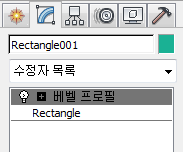
- 매개변수 롤아웃에서 프로필 선택을 클릭합니다.
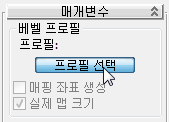
- 프로필 스플라인을 클릭하고 캐비닛 문에서 결과를 확인합니다.
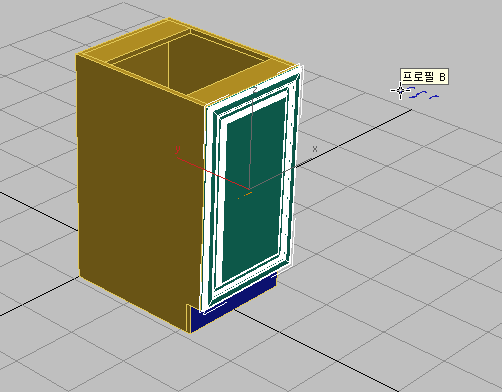
스플라인 프로필(오른쪽)이 있는 캐비닛(왼쪽)
- 계속해서 프로필 선택을 클릭하고 다른 스플라인을 클릭하여 문에 미치는 영향을 확인합니다. 프로필 B에서 중지합니다.
이 절차에서는 백트래킹하고 베벨 프로필 수정자와 두 개의 2D 스플라인을 사용하여 완전히 새로운 캐비닛 문을 만듭니다.
벽장의 베벨 문 만들기:
- 전면 뷰로 전환하고 을 사용해 벽장을 확대합니다.
- 만들기 패널에서 (모양)을 클릭한 다음 오브젝트 유형 롤아웃에서 직사각형을 클릭합니다.
- 주 도구 모음에서 (3D 스냅 토글)을 켭니다.
- 뷰포트에서 벽장의 전면을 덮도록 직사각형을 바깥쪽으로 드래그합니다.
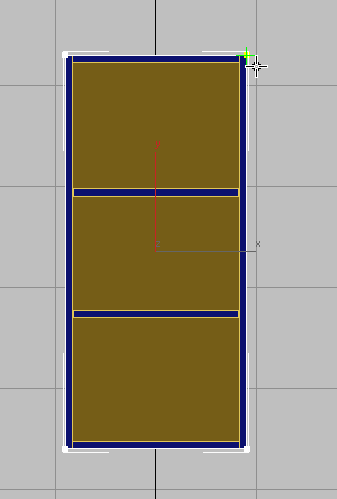
- 주 도구 모음에서 (3D 스냅 토글)을 끕니다.
- 뷰포트에서 ViewCube를 사용하여 홈(투시) 뷰로 돌아간 다음
 을 사용해 벽장을 모두 볼 수 있도록 아래쪽으로 이동합니다.
 - 수정 패널로 이동합니다. 매개변수 롤아웃에서 길이 38 7/8, 폭 17 7/8을 설정합니다.
- 수정자 리스트에서 베벨 프로필을 선택합니다.
- 매개변수 롤아웃에서 프로필 선택을 켠 다음 뷰포트에서 프로필 B를 클릭합니다.
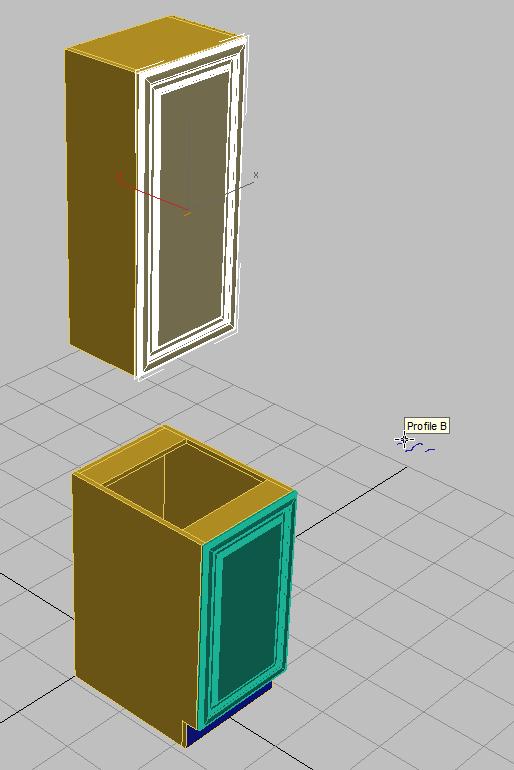
스플라인 프로필 B가 문에 적용된 캐비닛
이제 문을 제대로 열 수 있도록 피벗점을 조정합니다.
문 피벗점 조정:
- 전면 뷰로 전환하고
 계층 패널로 이동한 다음 피벗 조정 롤아웃 이동/회전/배율 조정 그룹에서 피벗에만 영향을 켭니다.
 - 벽장 문을 마우스 오른쪽 버튼으로 클릭하고 변환 이동을 선택합니다.
- X축에서 피벗을 문의 맨 왼쪽까지 드래그합니다.
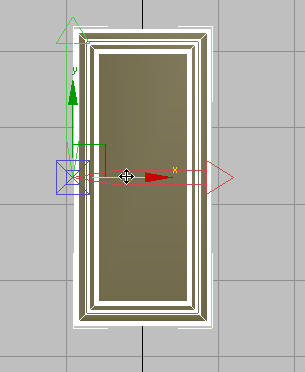
피벗 위치가 캐비닛 문의 왼쪽으로 조정됨
- 피벗에만 영향을 다시 클릭하여 끄고 주 도구 모음에서 벽장 문을 마우스 오른쪽 버튼으로 다시 클릭한 다음 변환 회전을 선택합니다.
- 투시 뷰에서 Y축을 중심으로 문을 회전하여 결과를 확인합니다.
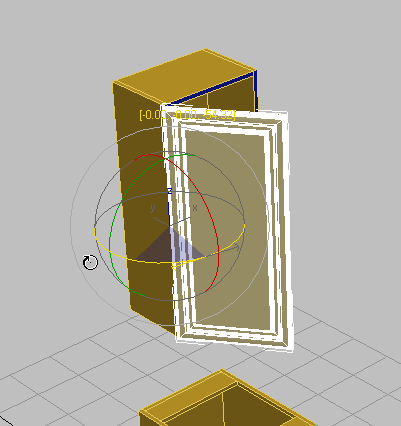
- 아래쪽 캐비닛 문에 대해 1-5단계를 반복합니다.
- 문이 닫힌 위치로 돌아갑니다.
지금까지는 문이 경첩에서 움직이도록 피벗을 조정했습니다. 이제 문을 열 필요가 없는 경우를 위해 캐비닛을 수정합니다.
문이 고정되도록 설정:
- 아래쪽 캐비닛 문을 마우스 오른쪽 버튼으로 클릭한 다음 변환(오른쪽 아래) 사분면에서 다음으로 변환 편집 가능한 폴리로 변환을 선택합니다.
- 뷰포트에서 을 사용해 아래쪽 캐비닛을 선택합니다. 리본 형상 패널에서
 (연결)을 클릭한 다음 아래쪽 문을 클릭합니다.
 이렇게 하면 아래쪽 문이 캐비닛의 나머지 부분에 연결됩니다.
- 위쪽 문에 대해 1단계와 2단계를 반복합니다.
문의 재질 특성 설정:
- (다각형)을 켭니다.
- 을 사용해 아래쪽 문에 있는 모든 다각형을 영역 선택합니다.
영역이 문의 일부가 아닌 면을 선택하는 경우
 키를 누른 채 해당 면을 클릭하여 선택에서 제거합니다.
 - 리본 특성 패널 드롭다운 부분에서
 재질 ID를 클릭하고 ID 설정 대화상자에서 ID 설정 필드를 2로 변경합니다.
  키를 누릅니다.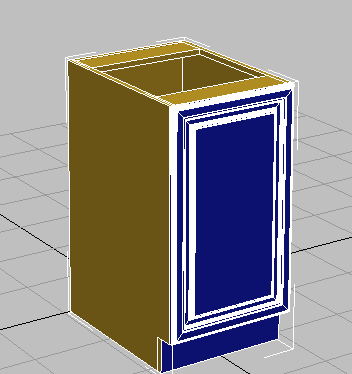
- 벽장 문에 대해 1-3단계를 반복합니다.
이후 단원에서는 두 캐비닛, 즉 위쪽 및 아래쪽 캐비닛을 기반으로 다른 부엌 캐비닛을 생성하는 방법을 배웁니다. 캐비닛마다 다른 치수나 대칭을 사용합니다.
작업 저장:
- 장면을 my_kitcab_3.max로 저장합니다.