군기지 장면이 거의 완성되었습니다. 헛간의 벽과 문에는 방금 문에 대해 만든 것과 동일한 재질을 사용하고 헛간의 바닥은 막사 바닥과 동일합니다. 유일한 차이점은 헛간의 지붕에 있습니다. 지붕에서도 나무 판자 재질을 사용하지만 매핑이 약간 다릅니다.
단원 설정:
- 이전 단원에서 계속 진행하거나
 army_compound04.max를 엽니다.
헛간의 벽과 문에 현관문 텍스처 사용:
- 투시 뷰포트 레이블을 클릭하고 카메라
 Camera03을 선택합니다.
 Camera03에 헛간의 뷰가 표시됩니다.
- 뷰포트 레이블을 다시 클릭하고 투시를 선택하여 탐색을 수행해도 카메라 위치나 설정이 변경되지 않도록 합니다.
- 재질 편집기에서 나무 판자 재질의 출력 소켓에서 헛간 벽과 헛간 문 즉, Barn, Barn-Door-right, 및 Barn-Door-left 오브젝트로 드래그합니다.
- H를 눌러 장면에서 선택 대화상자를 표시합니다. Door 오브젝트를 선택한 다음

 키를 누른 채 수정자 스택에서 헛간 벽과 문으로 UVW 매핑을 드래그합니다.
헛간의 바닥에 막사 바닥 재질 사용:
- 재질 편집기에서 막사 바닥 재질의 출력 소켓에서 헛간 바닥으로 드래그합니다.
- H를 눌러 장면에서 선택 대화상자를 표시합니다. 막사 바닥 오브젝트 중 하나를 선택한 다음 키를 누른 채 수정자 스택에서 헛간 바닥으로 UVW 매핑을 드래그합니다.
헛간의 지붕 텍스처화:
- 재질 편집기에서 나무 판자 재질의 출력 소켓에서 헛간 지붕으로 드래그합니다.
-
 헛간 지붕을 선택하고 UVW 맵 수정자를 적용합니다. 맵 투영은 평면형으로 설정된 상태로 유지합니다. 정렬 그룹에서 정렬 축을 Y로 변경합니다. 매핑 그룹에서 길이 = 폭 = 4.0m로 변경합니다.
이제 군기지 장면이 완전히 텍스처화되었습니다.
완성된 장면 렌더링:
- 뷰포트 레이블을 마우스 오른쪽 버튼으로 클릭하고 카메라 Camera01을 선택합니다.
 (렌더 프로덕션)을 클릭하여 최종 결과를 확인합니다.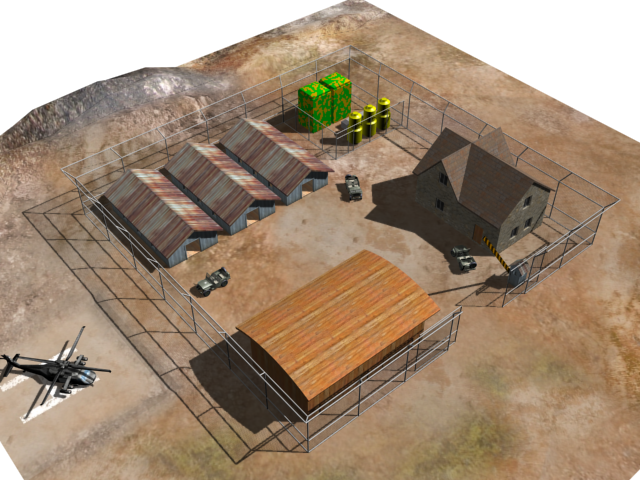
완전히 텍스처화된 지휘 본부
작업 저장:
- 장면을 my_fieldhq_finished.max로 저장합니다.
army_compound_completed.max에서 완성된 장면의 버전을 확인할 수 있습니다.
요약
이 자습서에서는 오브젝트에 재질을 적용하는 다양한 방법을 소개했습니다. 소개된 방법은 다음과 같습니다.
- 기본 재질을 적용하여 오브젝트의 색상이나 광택 변경(오일 탱크 및 울타리 배관)
- 3D 절차 맵을 적용하여 패턴이 있는 재질 만들기(발전기 및 보초 막대)
- 분산 또는 "텍스처" 맵을 적용하여 오브젝트에 사실적 패턴 지정(탄약 상자, 지형 및 거의 모든 건물 표면)
- UVW 맵 수정자를 사용하여 텍스처 매핑의 투영, 방향 및 배율 제어
또한 오브젝트에서 동일한 재질을 공유하는 경우 오브젝트 간에 UVW 맵을 복사하는 방법을 알아보았습니다.
- 범프 매핑을 사용하여 텍스처 재질에 3D 모양 지정(건물에 사용된 대부분의 재질)
- 불투명도 매핑을 사용하여 재질을 부분적으로 투명하게 설정(체인 링크 울타리)
- 오브젝트 공간 맵 배율기 수정자를 사용하여 복잡한 모양에 맵 투영(집의 지붕)
차량 텍스처 관련 사항
군기지 장면에서 작업을 시작할 때 지프와 헬리콥터는 이미 텍스처화되었습니다. 해당 텍스처 맵을 확인하면 다른 요소의 패치 작업으로 나타납니다.
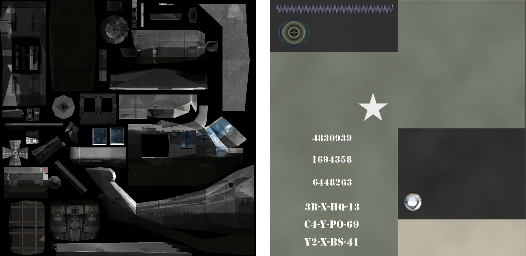
왼쪽: 헬리콥터의 텍스처 맵
.
오른쪽: 지프의 텍스처 맵
UVW 둘러싸기 해제라는 수정자를 사용하여 텍스처 좌표를 제어할 경우 단일 비트맵에서 복잡한 오브젝트에 대한 텍스처를 제공할 수 있습니다. 이는 다음 자습서인 UVW 둘러싸기 해제를 사용하여 텍스처 제어의 주제입니다.