강철 셔터의 비트맵을 선택한 다음 해당 분산 또는 색상 값을 아키텍처 및 디자인 재질에 할당하여 합성 맵의 기본 레이어를 만듭니다. 그런 다음 이미지 레이어를 두 개 더 추가하고 알파 값을 사용하여 각 레이어가 기본 레이어 위에 겹쳐지는 방법을 정의합니다.
단원 설정:
- 빠른 액세스 도구에서
 (파일 열기)를 클릭하고 \scenes\materials_and_mapping\composite_mapping\을 탐색한 다음 composite_start.max를 엽니다. 주: 장면의 감마 및 LUT 설정을 사용할지 여부를 묻는 메시지가 대화상자에 표시되면 장면 감마 설정을 적용하고 확인을 클릭합니다. 장면의 단위를 사용할지 여부를 묻는 메시지가 대화상자에 표시되면 장면 단위를 적용하고 확인을 클릭합니다.
장면은 마을의 황량한 지역에 있는 전당포로 구성됩니다. 상점 정면에는 한 가지 중요한 요소, 즉 판유리 창을 보호하는 강철 셔터가 누락되어 있습니다. 사용자 태스크는 셔터의 사실적인 합성 맵을 만드는 것입니다.
- 주 메뉴에서 사용자 정의
 기본 설정 일반 패널 텍스처 좌표 그룹을 선택한 다음 실제 텍스처 좌표 사용이 꺼져 있지 않으면 끕니다. 확인을 클릭합니다.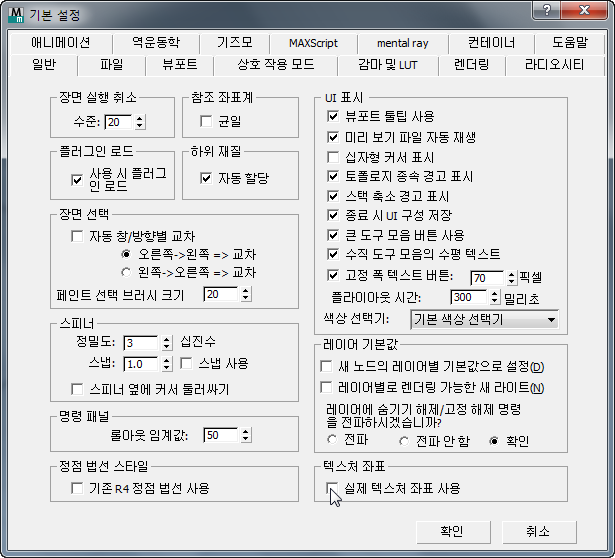
기본 레이어를 만들고 색상 보정:
 슬레이트 재질 편집기를 엽니다.
 - 왼쪽에 있는 재질/맵 브라우저 패널에서 샘플 슬롯 그룹을 찾습니다.
첫 번째 샘플 슬롯에는 Shop-Door라는 아키텍처 및 디자인 재질이 들어 있습니다. 이 재질은 롤업 셔터 오브젝트(door-sec)에 이미 적용되어 있습니다.
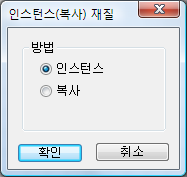
- 브라우저의 Shop-Door 재질을 활성 뷰로 드래그합니다. 복사/인스턴스 맵 대화상자에서 인스턴스가 선택되었는지 확인한 다음 확인을 클릭합니다.
- 나중에 뷰포트에 합성 맵을 표시할 수 있도록 슬레이트 재질 편집기 도구 모음에서
 (음영 처리된 재질을 뷰포트에 표시)를 클릭합니다. 기존 뷰포트 드라이버를 사용하는 경우 이 버튼의 툴팁이 "뷰포트에 표준 맵 표시"로 표시됩니다.
 이제 재질의 분산 색상 구성요소에 합성 맵을 추가합니다.
- 브라우저의 합성 맵을 활성 뷰로 드래그한 다음(기본 그룹에서 합성은 표준 맵임) 합성 맵 노드를 Shop-Door 재질의 분산 색상 구성요소에 와이어링합니다.
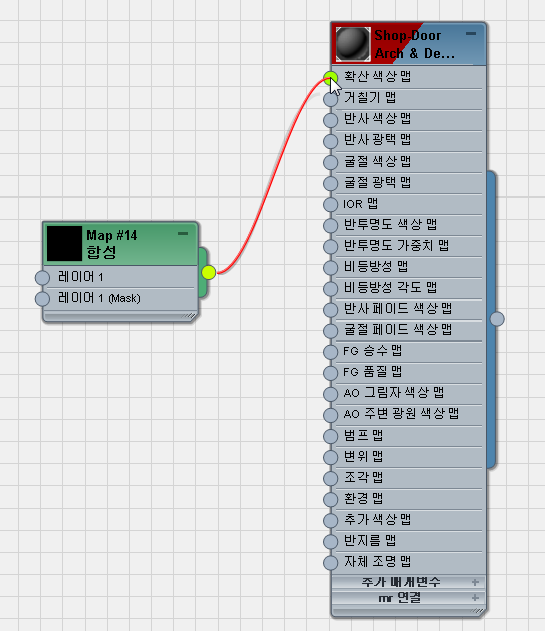
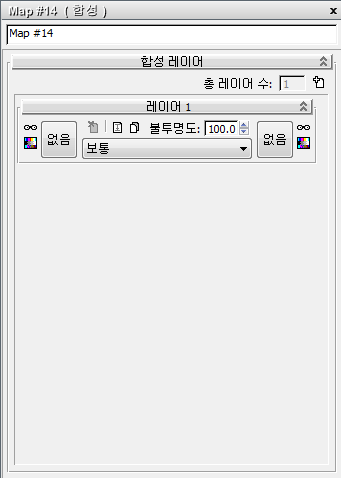
- 합성 맵 노드를 두 번 클릭하여 해당 매개변수를 표시합니다.
처음에는 합성 맵에 단일 레이어가 포함됩니다.
첫 번째 합성 맵 레이어 지정:
- 브라우저의 비트맵을 활성 뷰로 드래그합니다.
3ds Max에 파일 대화상자가 열립니다.
파일 대화상자에서 shutters.jpg를 선택하고 열기를 클릭합니다.
- 합성 맵의 레이어 1 구성요소에 새 비트맵 노드를 와이어링합니다.
이제 합성 맵의 레이어 1 롤아웃의 텍스처 버튼에 shutters.jpg 텍스처가 표시됩니다. 이 텍스처가 기본 합성 맵 레이어가 됩니다.
- Shop Door 재질 노드의 제목 표시줄을 마우스 오른쪽 버튼으로 클릭하고 미리 보기 창 열기를 선택합니다.
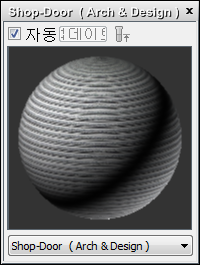
미리 보기를 사용하면 레이어를 추가하고 이후 조정 작업을 수행할 때 맵의 모양을 모니터링할 수 있습니다.
주: 미리 보기 창은 재질 노드의 제목 표시줄에 있는 작은 미리 보기보다 렌더링하는 데 더 많은 시간이 걸립니다. - Shop Door 재질 노드의 제목 표시줄을 마우스 오른쪽 버튼으로 클릭하고 오브젝트 유형 미리 보기 상자를 선택합니다.
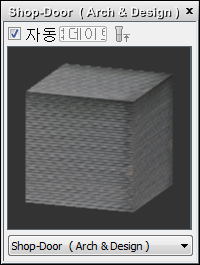
3ds Max에서 샘플 구를 큐브로 변경하면 셔터 형상의 미리 보기가 더 잘 수행됩니다.
- 미리 보기 창의 모서리를 드래그하여 더 크게 만듭니다.
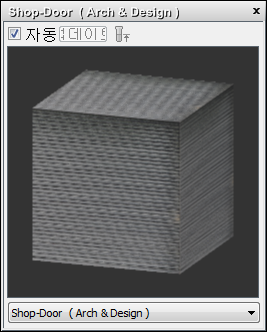
- Shop Door 노드와 매개변수 편집기의 컨트롤을 모두 볼 수 있도록 이 미리 보기를 이동합니다.
첫 번째 레이어에 녹빛 톤 추가:
- 레이어 1 롤아웃에서
 (이 텍스처 색상 수정)을 클릭합니다. 이 버튼은 롤아웃의 왼쪽에 있습니다.
 3ds Max에 매개변수 편집기의 색상 보정 컨트롤이 표시되어 비트맵과 합성 맵 사이에 색상 보정 맵 노드가 삽입됩니다.
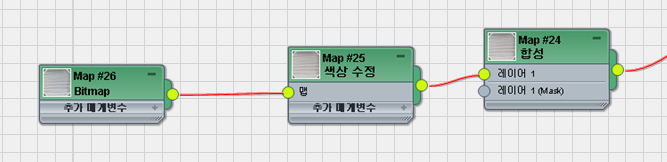 팁: 활성 뷰에서 L 키를 눌러 레이아웃을 다시 정렬하고 이 노드를 보다 명확하게 표시합니다. 다른 탐색 도구를 사용하여 뷰의 노드 사이를 이동합니다.
 - 색상 롤아웃에서 색조 색상 견본을 클릭합니다.
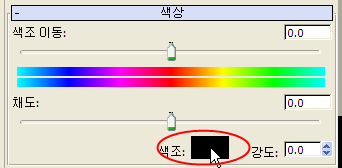
3ds Max에 색상 선택기가 열립니다.
- RGB 필드에 다음 값을 입력합니다.
- R = 0.25
- G = 0.15
- B = 0.075
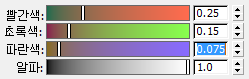
확인을 클릭하여 색상 선택기를 닫습니다.
- 색상 롤아웃에서 채도 슬라이더를 약 17.0으로 드래그한 다음 강도 필드에 100.0을 입력합니다.
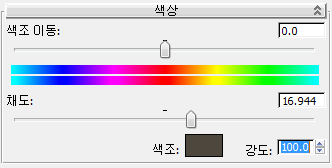
이제 Shop Door 재질에 갈색 색조가 표시됩니다.
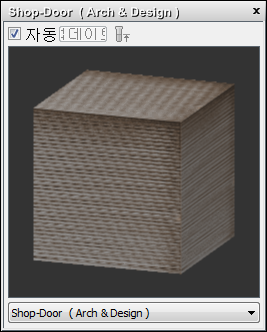
셔터 문 재질의 색상은 균일하게 회색으로 처리됩니다. 셔터에 보다 마모된 모양을 제공하기 위해 약간의 녹빛을 추가합니다.
알파 값을 사용하여 그래피티 레이어 추가:
- 합성 맵 노드를 두 번 클릭하여 다시 매개변수를 표시합니다.
- 합성 레이어 롤아웃 상단에서
 (새 레이어 추가)를 클릭합니다.
 3ds Max의 합성 맵 매개변수 표시에 새 레이어 롤아웃이 추가됩니다.
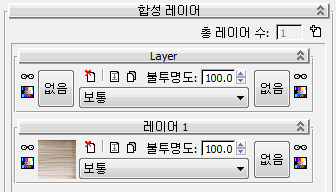
또한 활성 뷰의 합성 맵 노드에 이제 새로운 레이어 2 구성요소가 표시됩니다.
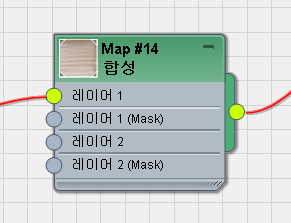
- 브라우저의 비트맵을 레이어 1의 비트맵 노드 바로 아래에 있는 활성 뷰로 드래그합니다.
3ds Max에 파일 대화상자가 열립니다.
파일 대화상자에서 파일 유형이 모든 형식인지 확인하고, graffiti.png를 선택한 다음 보기를 클릭합니다.
3ds Max에 graffiti.png 텍스처를 표시하는 파일 뷰어가 열립니다.
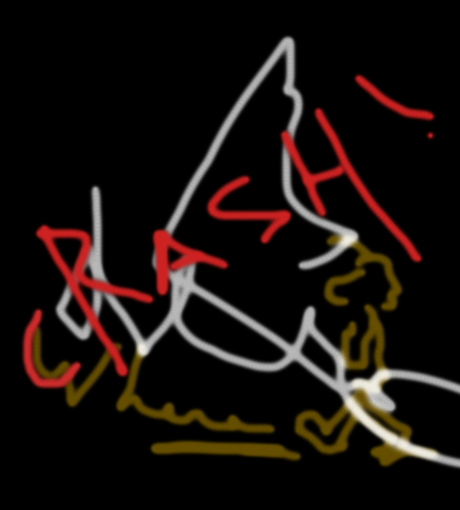
합성 맵의 두 번째 레이어로 사용되는 그래피티 비트맵
빨간색, 초록색 및 파란색(RGB) 정보 외에도 비트맵에는 .png 파일 형식의 알파 채널 정보가 들어 있습니다. 이 채널에서는 기본 이미지 위에 그래피티 이미지를 겹치는 데 필요한 불투명도 수준을 제공합니다.
- 파일 뷰어 도구 모음에서
 (알파 채널 표시)를 클릭합니다.
 뷰어에 이미지의 흑백 버전이 표시되어 파일의 알파 정보를 보여 줍니다.
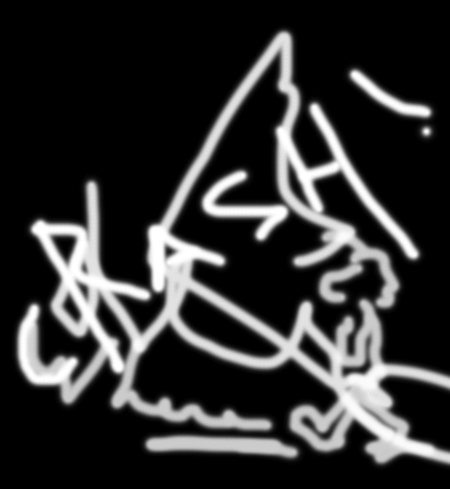
그래피티 비트맵의 알파 채널
비트맵의 검정색 영역은 합성 맵에서 완전히 투명합니다. 그래피티 스트로크를 나타내는 흰색 영역은 합성 맵에서 완전히 불투명하며 완전히 표시됩니다. 회색 영역은 반투명하며 부분 가시성을 제공하여 그래피티에 블러 가장자리를 지정합니다.
주: 알파 채널 정보를 포함할 수 있는 다른 비트맵 형식으로는 .tif, .tga 및 .exr이 있습니다. -
 graffiti.png 뷰어를 닫고 파일 대화상자에서 열기를 클릭합니다.
 3ds Max의 활성 뷰에 비트맵 노드가 추가됩니다.
- 합성 맵의 레이어 2 구성요소에 새 그래피티 비트맵을 와이어링합니다.
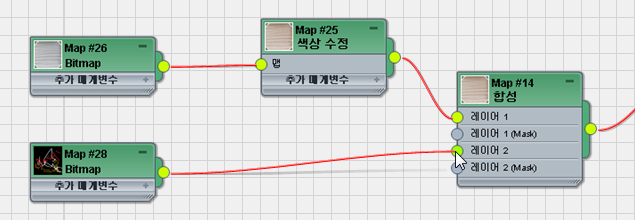
이제 레이어 2 롤아웃에 graffiti.png 텍스처가 표시되고, 재질 미리 보기에는 합성된 그래피티가 표시됩니다.
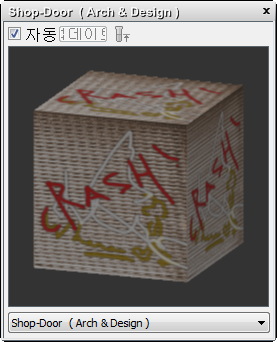
셔터 레이어에 그래피티 레이어가 합성된 합성 맵
다음으로, 그래피티 아티스트의 뚜렷한 스트로크가 포함된 두 번째 레이어를 한 개 또는 두 개 이상 합성 맵에 추가합니다.
알파 및 색상 수준 조정:
- 레이어 2 롤아웃에서 불투명도 값을 90.0으로 변경한 다음 Enter 키를 누릅니다.
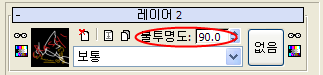
이렇게 하면 레이어 2의 전체 투명도가 약간 증가하므로 레이어 1의 작은 부분이 그 아래에 표시됩니다. 그 결과, 그래피티가 보다 사실적으로 셔터 표면에 혼합됩니다.
여전히 그래피티 레이어가 좀 더 두드러져야 합니다. 색상 보정 도구를 사용하여 이 효과를 냅니다.
- 브라우저의 색상 보정 맵을 활성 뷰로 드래그하여 커서가 맵을 삽입할 수 있음을 나타낼 때 비트맵과 합성 맵 사이에 있는 와이어에 드롭합니다.
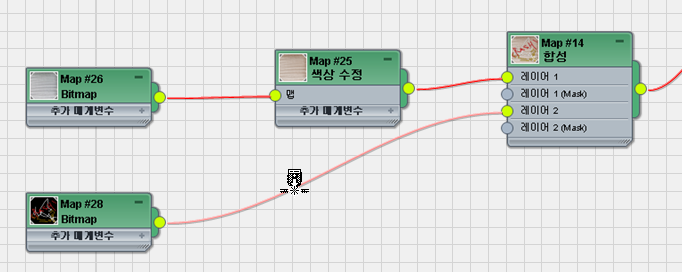
3ds Max에서 그래피티 비트맵과 합성 맵 사이에 색상 보정 노드를 삽입합니다. 이는 색상 보정 맵을 추가하는 또 다른 방법입니다.
- 새 색상 보정 노드를 두 번 클릭하여 해당 매개변수를 표시합니다.
- 밝기 롤아웃에서 밝기 필드의 값이 약 15.0이 될 때까지 밝기 슬라이더를 오른쪽으로 드래그합니다.
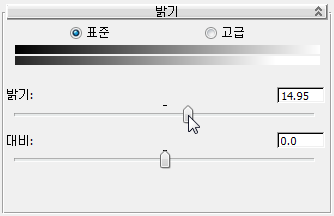
이제 그래피티 색상이 더 밝아집니다. 그러나 밝기가 변경되면 알파 채널의 반투명 부분에도 영향을 받아 그래피티 스트로크 주변의 후광 효과가 불필요하게 만들어집니다.
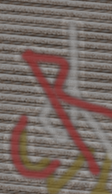
후광이 그래피티 스트로크를 둘러쌈
대비 수준을 늘려 이 문제를 수정합니다.
- 상자의 값이 25.0이 될 때까지 대비 슬라이더를 오른쪽으로 드래그합니다.
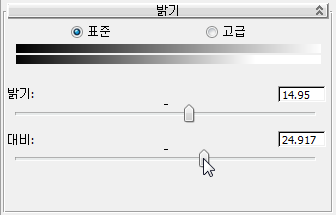
이제 그래피티가 문에 칠해진 것처럼 보입니다.
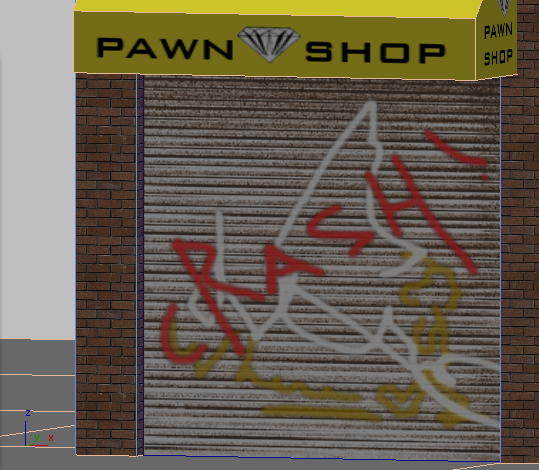
뷰포트에서 Shop Door 재질을 살펴보면(슬레이트 재질 편집기를 이동하거나 최소화해야 함) 합성 graffiti.png에 대한 기본값으로 인해 그래피티가 골이진 문 텍스처 위에 부동 상태로 표시됨을 확인할 수 있습니다.
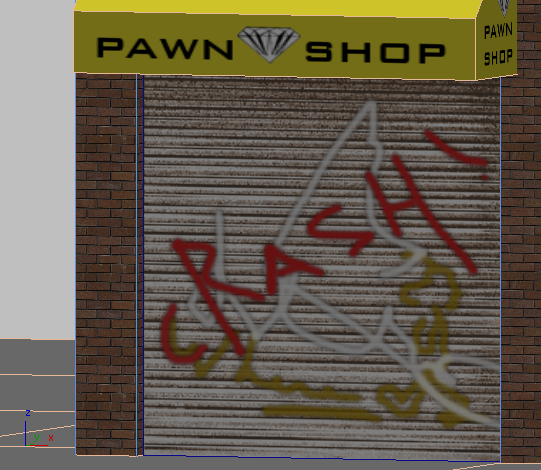
이 레이어에 대한 몇 가지 알파 설정을 조정하여 이를 수정합니다.
마스크를 사용하여 스티커 추가:
- 합성 맵 노드를 두 번 클릭하여 다시 매개변수를 표시합니다.
- 합성 레이어 롤아웃 상단에서 (새 레이어 추가)를 클릭합니다.
3ds Max의 합성 맵 매개변수에 새 레이어 롤아웃이 추가되고, 활성 뷰의 합성 맵 노드에 새 레이어 3 구성요소가 추가됩니다.
- 브라우저의 비트맵을 활성 뷰로 드래그합니다.
3ds Max에 파일 대화상자가 열립니다.
파일 대화상자에서 sign.jpg를 선택하고 열기를 클릭합니다.
- 합성 맵의 레이어 3 구성요소에 새 비트맵 노드를 와이어링합니다.
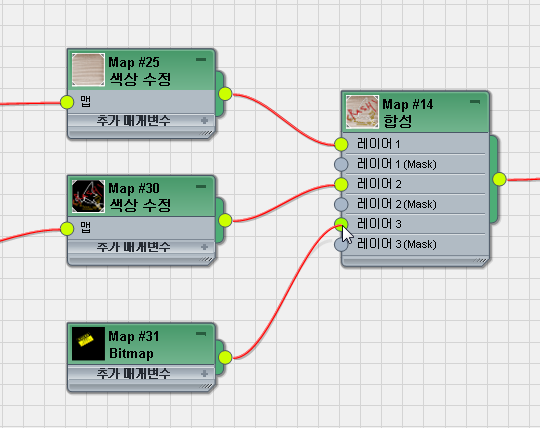
3ds Max의 레이어 3 롤아웃과 미리 보기 창에 새 비트맵이 표시됩니다.
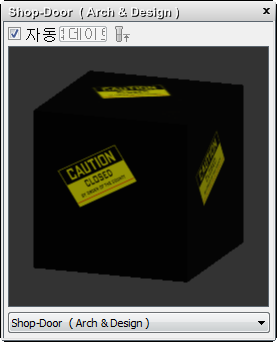
합성 맵의 맨 위 레이어로 적용되는 c-sign 비트맵
.jpg 형식으로 저장된 비트맵에는 알파 채널 정보가 없습니다. 맨 위 레이어로 c-sign.jpg 이미지를 직접 적용함으로써 아래에 있는 모든 레이어가 완전히 가려집니다. 마스크를 추가하여 이 작업을 수정할 수 있습니다. 페인트 프로그램에서 쉽게 마스크를 만들 수 있지만 마스크 이미지가 이미 준비되어 있습니다.
- 브라우저의 또 다른 비트맵을 활성 뷰로 드래그합니다.
3ds Max에 파일 대화상자가 열립니다.
파일 대화상자에서 c-sign-msk.jpg를 선택하고 열기를 클릭합니다.
- 합성 맵의 레이어 3(마스크) 구성요소에 새 마스크 비트맵 노드를 와이어링합니다.
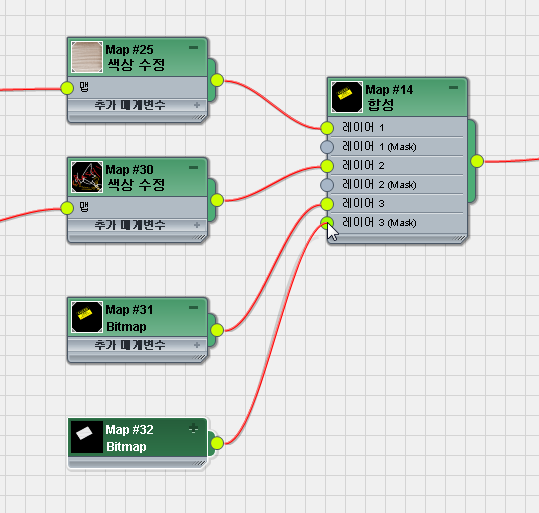
마스크는 흑백 이미지로, 색상 맵에 대해 "사용자 정의" 알파 채널 역할을 합니다. 마스크의 검은색 영역에서는 기본 레이어가 모두 표시되고, 흰색 영역은 불투명하며, 회색 영역은 부분적으로 투명합니다.
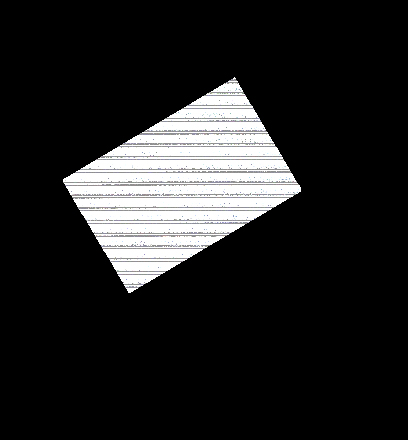
레이어 3의 포스터 조각을 만드는 데 사용되는 비트맵
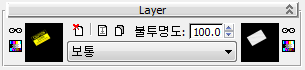
이제 레이어 3 롤아웃에서 스티커가 있는 텍스처가 왼쪽에, 마스크 비트맵이 오른쪽에 나타납니다.
미리 보기에서 "CAUTION" 스티커가 자체적으로 표시되며 문의 나머지 부분도 표시됩니다.
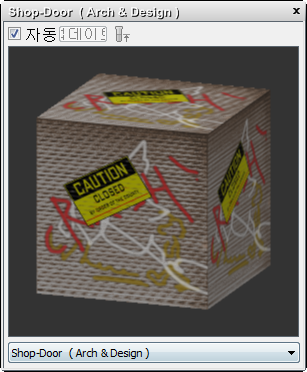
마스크가 적용된 레이어 3
한 가지 작은 문제가 남아 있습니다. 스티커가 그래피티를 덮는 것이 아니라 그래피티가 스티커를 덮도록 하려고 합니다.
- 레이어 2 롤아웃의 레이블을 새 레이어 3 롤아웃 바로 위 지점으로 드래그합니다. 3ds Max의 레이어 3 롤아웃 레이블 바로 위에 파란색 선이 표시되면 마우스를 놓습니다.
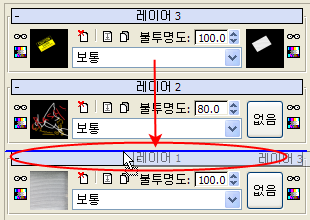
그에 따라 3ds Max는 레이어의 순서를 다시 지정하고 번호를 다시 매깁니다. 레이어 3은 레이어 2가 되며, 그 반대의 경우도 마찬가지입니다.
이제 그래피티가 스티커 맨 위에 표시되어 마무리됩니다.
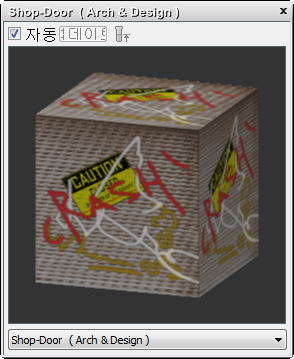 주: 3ds Max는 활성 뷰에서 레이어 순서 변경을 반영하도록 노드를 다시 와이어링하므로 활성 뷰에서 L 키를 눌러 노드의 레이아웃을 업데이트할 수 있습니다.
이제 스티커를 제공하는 세 번째 레이어를 합성 맵에 추가합니다.
작업 저장:
- 장면을 my_shop_door_3layers.max로 저장합니다.