P-47 Thunderbolt의 주 부품의 경우 단일 및 다양한 텍스처 맵을 사용합니다.
단원 설정:
- 빠른 액세스 도구 모음에서
 (파일 열기)를 클릭하고 \scenes\materials_and_mapping\unwrap_uvw\로 이동하여 p47_texture_start.max를 엽니다. 주: 장면의 감마 및 LUT 설정을 사용할지 여부를 묻는 메시지가 대화상자에 표시되면 장면 감마 설정을 적용하고 확인을 클릭합니다. 장면의 단위를 사용할지 여부를 묻는 메시지가 대화상자에 표시되면 장면 단위를 적용하고 확인을 클릭합니다.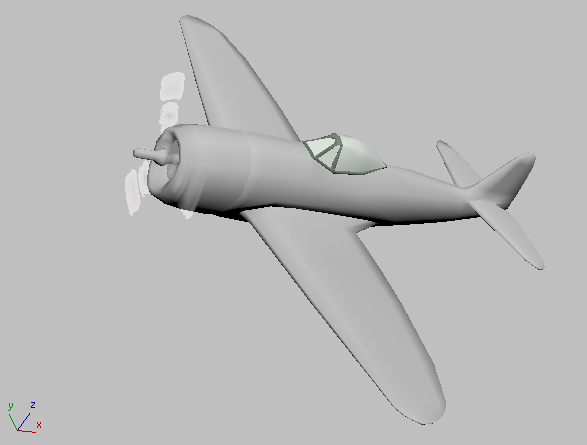
이 장면의 비행기는 P-47 모델의 버전입니다. 여기에는 프로펠러의 축 및 프로펠러 자체의 비행기가 포함되어 있습니다. 재질이 이미 프로펠러와 조종실 캐노피에 적용되었지만 동체, 날개 및 꼬리는 아직 텍스처되지 않았습니다.
장면에는 배경에 대한 환경 맵도 포함되어 있습니다.
비행기 동체에 대한 재질 만들기:
-
 을 사용해 슬레이트 재질 편집기를 엽니다.
 - 왼쪽에 있는 재질/맵 브라우저 패널에서 표준 재질 항목을 활성 뷰로 드래그합니다. (재질
 표준 표준).
 - 표준 재질 노드를 두 번 클릭하여 오른쪽의 매개변수 편집기 패널에 해당 매개변수를 표시합니다. 새 재질의 이름을 Fuselage로 지정합니다.
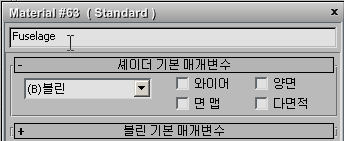
- 활성 뷰에서 Fuselage 재질 노드의 분산 색상 입력 소켓으로부터 와이어를 드래그한 다음 마우스를 놓습니다. 팝업 메뉴에서 표준 비트맵을 선택합니다.
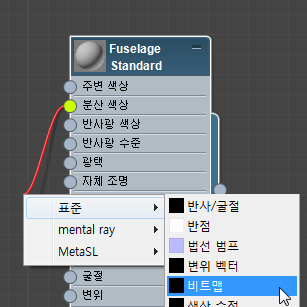
3ds Max에 파일 대화상자가 열립니다.
- 파일 대화상자에서 프로젝트의 \sceneassets\images 폴더에 있는지 확인합니다. p47_tex.jpg를 클릭하여 강조 표시한 다음 열기를 클릭합니다.
3ds Max에서 Fuselage 재질에 비트맵 노드를 추가합니다.
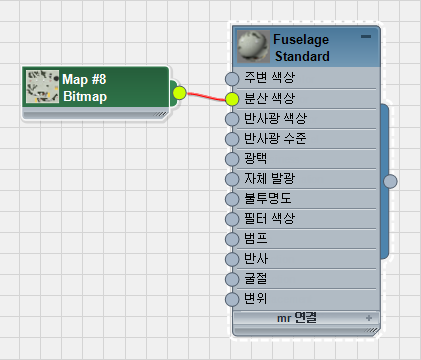
비트맵 p47_tex.jpg는 비행기의 여러 부분에 사용하기 위한 다양한 텍스처의 패치 작업입니다. 면을 선택하고 텍스처의 특정 부분에 할당해야 합니다.
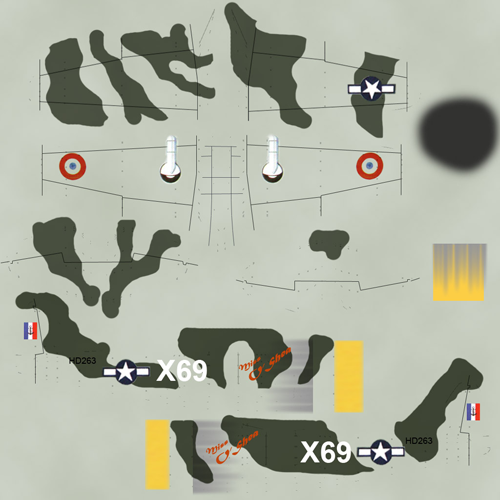
재질을 비행기에 적용:
- 비트맵 노드를 클릭하여 활성화한 다음 슬레이트 재질 편집기 도구 모음에서
 (음영 처리된 재질을 뷰포트에 표시)를 설정합니다.
 기존 뷰포트 드라이버(Direct3D 또는 OpenGL)를 사용하는 경우 이 버튼의 툴팁이 "뷰포트에 표준 맵 표시"로 표시됩니다.
- 뷰포트를 볼 수 있도록 슬레이트 재질 편집기 창을 이동합니다.
-
 을 사용해 비행기의 주 부분인 P-47 오브젝트를 클릭하여 선택합니다.
 - 슬레이트 재질 편집기에서 Fuselage 재질 노드를 클릭하여 활성화한 다음 슬레이트 재질 편집기 도구 모음에서
 (선택 사항에 재질 할당)을 클릭합니다.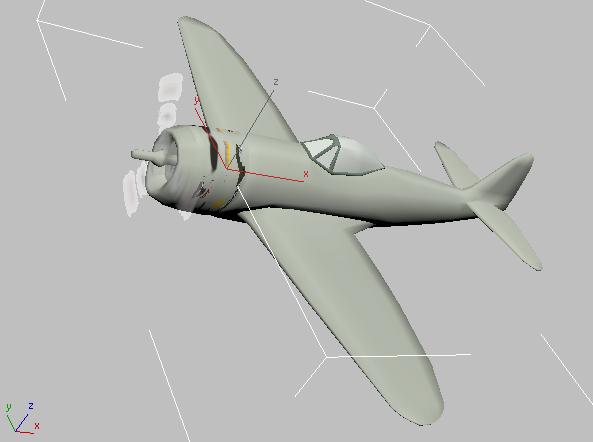
3ds Max에서 재질을 비행기의 몸체, 날개 및 꼬리를 적용하지만 텍스처가 매핑되는 방법은 없습니다. 다양한 "조각"의 텍스처를 정렬하려면 UVW 둘러싸기 해제를 사용합니다.
-
 슬레이트 재질 편집기를 닫습니다.
작업 저장:
- 장면을 my_p47_texture_initial.max로 저장합니다.