비행기 모델에 텍스처를 적용했으므로 UVW 둘러싸기 해제 수정자를 사용하여 텍스처 일부를 특정 면에 할당해야 합니다.
단원 설정:
- 이전 단원에 이어서 계속 진행하거나
 을 사용해 p47_texture_applied_unadjusted.max를 엽니다.
 - 다른 장면을 연 경우
 을 사용해 P-47 오브젝트를 클릭하여 선택합니다.
UVW 둘러싸기 해제 수정자 적용:
 수정 패널로 이동합니다. 수정 리스트 드롭다운 리스트를 열고 UVW 둘러싸기 해제를 선택합니다. U 키를 눌러 신속하게 이 수정자를 선택할 수 있습니다.
 - 스택에서
 더하기 기호 아이콘을 클릭하여 UVW 둘러싸기 해제 계층을 엽니다.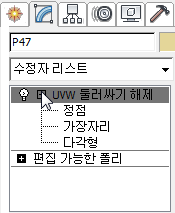
- 다각형 하위 오브젝트 수준을 클릭하여 활성화합니다.
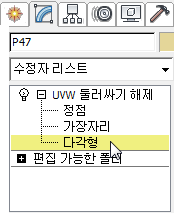
매핑을 위해 왼쪽 날개의 위쪽 설정:
 (뷰포트 토글 최대화)를 클릭하여 네 개의 뷰포트를 모두 표시합니다.
  (모든 선택 범위 확대/축소)를 클릭하여 전체 비행기를 맨 위, 전면 및 왼쪽 뷰포트에 표시할 수 있습니다.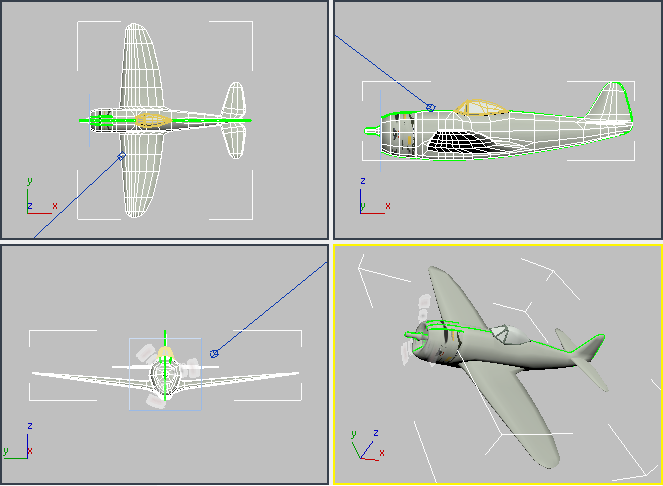
- 주 도구 모음에서 창/교차 선택 토글이
 교차 상태에 있는지 확인한 다음 맨 위 뷰포트에서 을 사용해 선택 상자를 드래그하여 왼쪽 날개의 위쪽에 있는 모든 면을 선택합니다.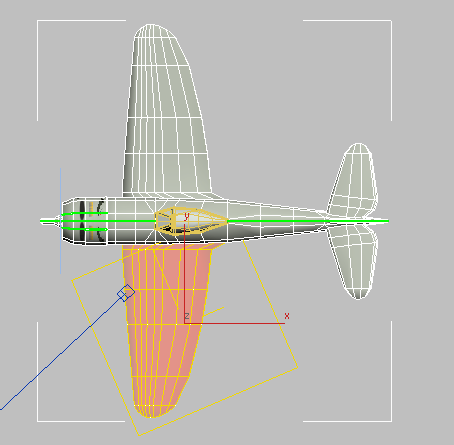
왼쪽 뷰포트에서
 키를 누른 채 클릭하여 날개의 선행 가장자리를 따라 좁은 면도 선택합니다. 팁: 날개의 선행 가장자리에서 면을 선택하려면을 사용해 왼쪽 뷰포트를 최대화하는 것이 좋습니다(
 +W 누르기).
 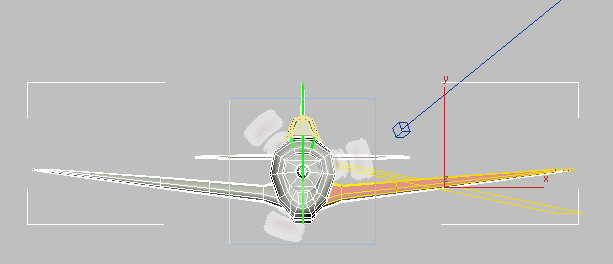 팁: 맨 아래 뷰를 사용하여 날개 아래쪽의 면이 선택되지 않았는지 확인할 수 있습니다.
 - 주 도구 모음의 명명된 선택 세트 필드에서 이 선택의 이름을 Wing Left Top으로 지정합니다.
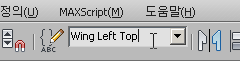
진행하면서 하위 오브젝트 선택의 이름을 지정하면 나중에 추가 조정이 필요할 경우 이러한 면을 다시 선택할 때 도움이 됩니다.
팁: 면과 같은 하위 오브젝트 수준의 명명된 선택 사항은 해당 하위 오브젝트 수준이 활성화된 경우에만 나타납니다. 또한 명명된 선택 사항의 내용을 변경해야 하는 경우 (명명된 선택 세트 편집)을 클릭하고 명명된 선택 사항 편집 대화상자를 사용하여 명명된 선택 사항을 삭제한 다음 다시 만듭니다.
UVW 맵 수정자 및 UVW 편집 대화상자 설정:
- 수정 패널에서 투영 롤아웃까지 아래로 스크롤한 다음
 (평면 맵)을 클릭하여 활성화합니다.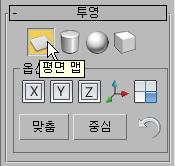
3ds Max에서 텍스처의 평면형 투영을 날개의 위쪽 표면에 적용하지만 여전히 올바른 매핑이 아닙니다.
주: UV 편집 롤아웃의 (빠른 평면 맵) 도구는 평면 맵의 대체 방법이지만 기즈모를 사용하므로 결과가 반드시 구성 평면 중 하나에 수직이 되는 것은 아닙니다. 따라서 이 자습서에서는 이 옵션을 사용하지 않습니다.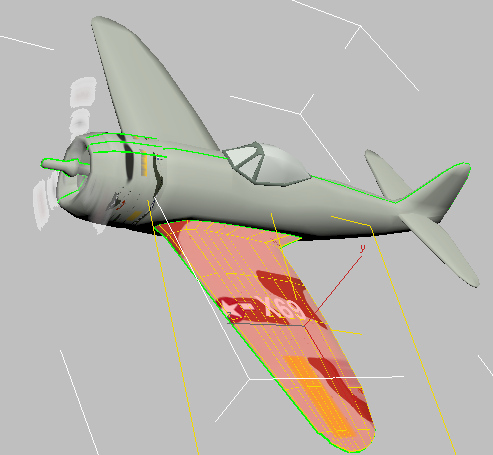
- 옵션 정렬

 (Z에 정렬)을 클릭하여 패턴이 표준 Z축에 정렬되는지 확인합니다.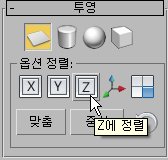
패턴의 레이아웃이 변경되지만 추가 조정이 필요합니다.
 (평면 맵)을 다시 클릭하여 비활성화합니다.
 다른 방법을 선택하지 않았으므로 텍스처 투영은 동일하게 유지됩니다.
- UV 편집 롤아웃까지 위로 스크롤하여 UV 편집기 열기를 클릭합니다.
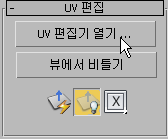
3ds Max에 UVW 편집 대화상자가 열립니다.
- UVW 편집 대화상자 도구 모음의 오른쪽에 있는 드롭다운 리스트를 열고 맵 #8(p47_tex.jpg) 항목을 선택합니다. 이때 맵 번호는 달라질 수 있습니다.
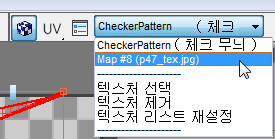
이제 주 창의 대화상자에 p47_tex.jpg가 배경으로 표시됩니다.
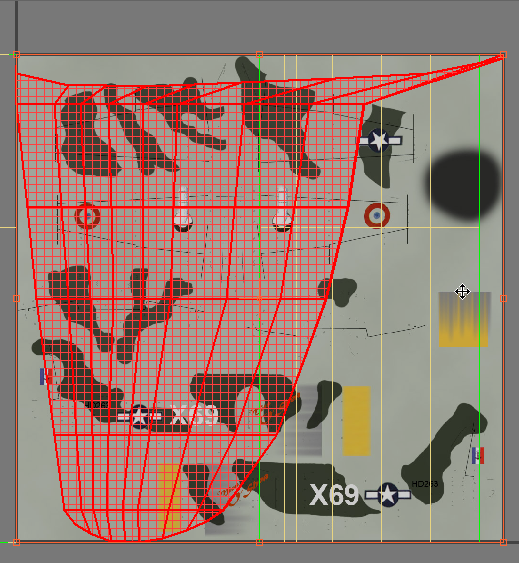
- 아래쪽 두 번째 도구 모음(변환/디스플레이 도구 모음)에서
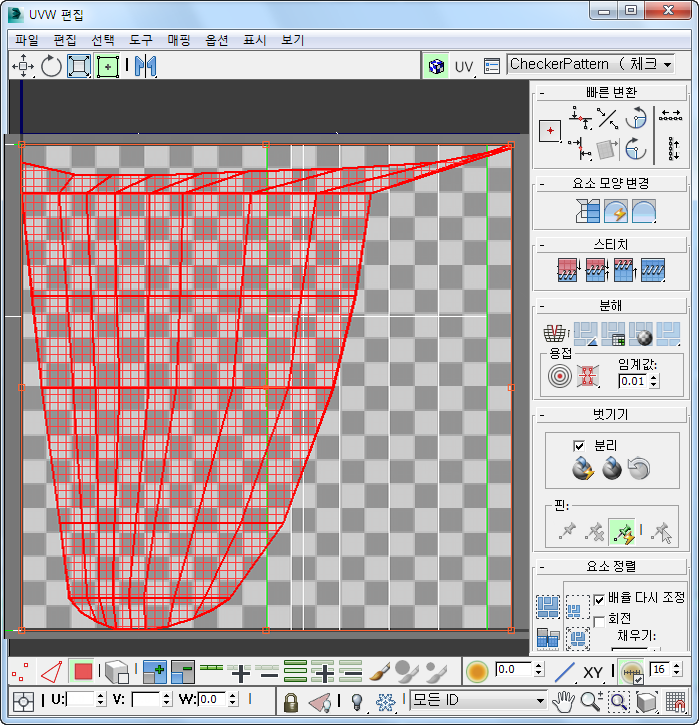
 (선택한 다각형만 표시)를 클릭하여 켭니다.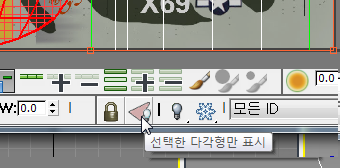
그러면 UVW 편집 주 창에서 선택하지 않은 형상을 숨겨 날개의 매핑을 더 쉽게 조정할 수 있습니다.
주: 뷰포트에서 다른 하위 오브젝트를 선택한 경우 선택한 면이 UVW 편집 대화상자에서 사라지며 뷰포트의 빈 영역을 클릭한 경우에도 이러한 상황이 발생할 수 있습니다. 원래 면을 다시 한 번 선택하기만 하면 UVW 편집에서 하위 오브젝트 선택 사항을 다시 볼 수 있습니다. 이는 각 하위 오브젝트 선택 사항에 주 도구 모음에서 선택할 수 있는 이름을 지정하는 것이 좋은 이유 중 하나입니다. - UVW 편집 대화상자 주 도구 모음(맨 위)에서
 (자유형 모드)를 클릭하여 이 도구를 활성화합니다.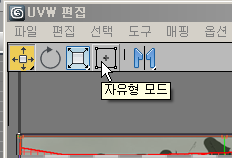
자유형 모드에서 하위 오브젝트 선택은 상자로 둘러싸여 있습니다. 상자의 중심을 드래그하면 선택이 이동하고, 측면의 가운데에 있는 핸들을 드래그하면 선택이 회전하고, 모서리에 있는 핸들을 드래그하면 매핑하는 텍스처에 상대적으로 선택의 배율이 조정됩니다.
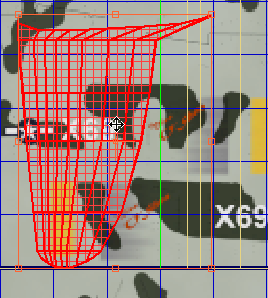
자유형 모드: 선택 사항 이동
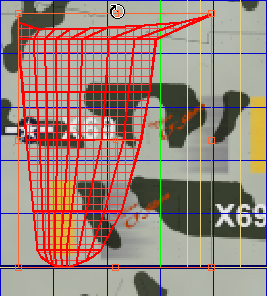
자유형 모드: 선택 사항 회전
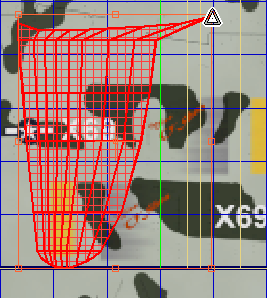
자유형 모드: 선택 사항 배율 조정
이제 날개 면을 텍스처 맵의 올바른 부분에 배치할 수 있습니다.
왼쪽 날개의 위쪽 매핑:
- 먼저 날개 면을 시계 반대 방향으로 90도 회전합니다.
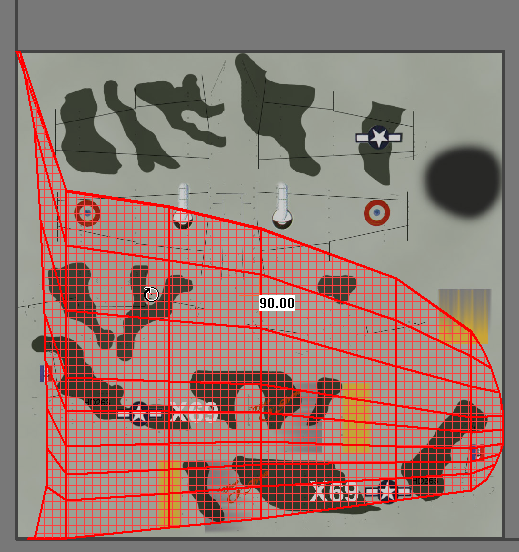
- 그런 다음 텍스처 창에서 대략적으로 왼쪽 날개용 부분에 해당하는 더 작은 영역을 포함하도록 날개 면의 배율을 조정합니다.
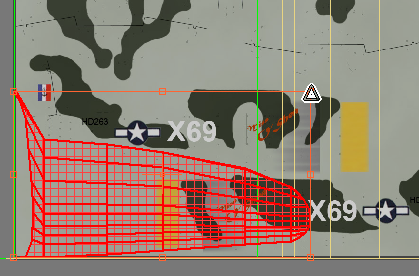
- 마지막으로 면을 텍스처 창의 오른쪽 위 영역으로 이동하고 날개에 해당하는 비트맵 영역에 맞게 배율 조정합니다.
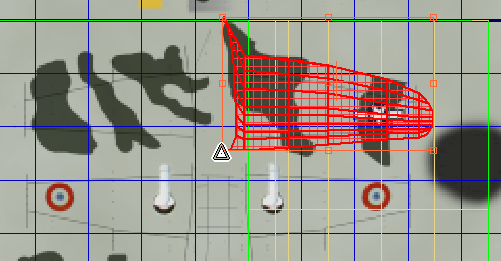
위장 패턴을 사용하는 경우에는 날개 면의 배치가 정확하지 않아도 되지만 날개의 후행 가장자리는 날개 맨 위의 휘장 아래에 있는 진한 초록색 견본 맨 위와 가까워야 합니다.
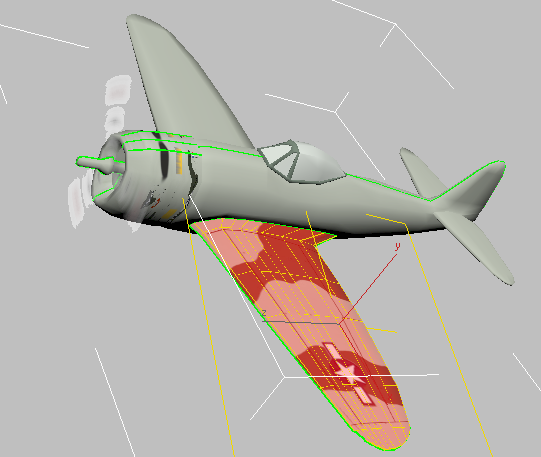
Camera01 뷰포트에서 왼쪽 날개 위쪽이 올바르게 텍스처화되었는지 확인할 수 있습니다.
작업 저장:
- 장면을 my_p47_textured_wing.max로 저장합니다.