완성된 애니메이션의 여러 프레임을 렌더링하면 각 프레임을 개별적으로 처리하기 때문에 컴퓨터 속도가 빨라도 시간이 많이 소모됩니다. 실감나는 재질, 그림자 만들기 및 다른 요소들도 프로세스를 지연시킬 수 있습니다. 그러나 이 장면은 비교적 단순하므로 렌더링하는 데 오래 걸리지 않습니다.
장면 설정:
- 빠른 액세스 도구에서
 (파일 열기)을 클릭하고 저장된 애니메이션 my_battlefield attack.max를 엽니다. 또는 ₩scenes₩startup₩battlefield 폴더에 있는 battlefield_attack.max를 엽니다. 주: 완성된 파일을 \scenes\startup 이외의 폴더에 저장하면 파일 중 하나를 열 때 누락된 파일에 대한 메시지가 표시될 수 있습니다. 이 문제가 발생하는 경우 외부 파일 누락 대화상자에서 찾아보기 버튼을 클릭합니다. 그러면 외부 파일 경로 구성 대화상자가 열립니다. 추가 버튼을 클릭합니다. 새 외부 파일 경로 선택 대화상자를 사용하여 원본 파일을 로드한 폴더를 탐색한 다음 경로 사용을 클릭합니다. 확인을 클릭한 다음 계속을 클릭합니다.
애니메이션 렌더링:
- 주 도구 모음에서
 (렌더 설정)을 클릭합니다.
 3ds Max에 렌더 설정 대화상자가 열립니다.
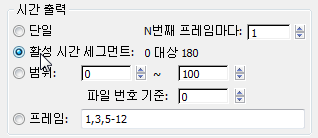
- 시간 출력 그룹에서 활성 시간 세그먼트를 켭니다. 설정을 단일로 유지하면 현재 표시된 프레임만 렌더링됩니다.
 팁: 컴퓨터의 속도가 빠른 경우 다음 단계를 건너뛰어도 됩니다.
 - 출력 크기 그룹에서 기본값(640 x 480)을 320 x 240으로 변경합니다.
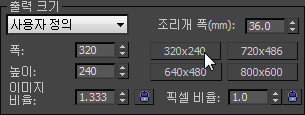
이 크기는 기본 설정 영역의 1/4 이므로 더 빠르게 렌더링됩니다.
- 출력 렌더링 그룹에서 파일 버튼을 클릭합니다 이 컨트롤을 보려면 아래로 스크롤해야 할 수 있습니다.
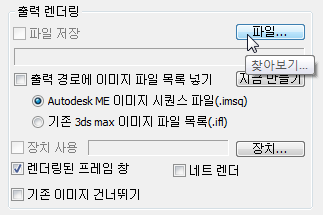
- 출력 파일 렌더링 대화상자에서 애니메이션의 이름을 mybattlefield_attack.avi로 지정합니다. 저장을 클릭하여 애니메이션을 기본 폴더(일반적으로 \renderoutput)에 저장합니다. 위험: 파일 이름에 .avi 확장자를 추가하거나 파일 형식으로 AVI을 선택해야 합니다. 프로그램에 저장할 애니메이션 형식 유형을 지정하지 않으면 렌더링이 작동하지 않습니다.
- AVI 파일 압축 설정 대화상자에서 다음을 수행합니다.
- 코덱(비디오 압축 프로그램)을 선택합니다. 선택할 수 있는 다양한 코덱이 있습니다. 시스템에서 사용 가능한 선택 사항은 사용하고 있는 Windows 버전과 시스템이 설치된 방법에 따라 달라집니다.
- 품질 슬라이더가 활성화된 경우 90에서 100 사이의 높은 값으로 설정합니다.
일부 코덱의 경우 슬라이더가 활성화되지 않습니다. 이 경우 코덱에는 변경할 수 없는 하나의 품질 수준만 있습니다.
- 코덱을 선택하고 해당 옵션을 설정했으면 확인을 클릭합니다.
렌더 설정 대화상자에서 이제 파일 저장이 켜져 있으며, 출력 필드에 mybattlefield_attack.avi의 위치가 표시됩니다.
- 렌더 설정 대화상자
 뷰 리스트의 맨 아래에서 Camera01을 선택합니다.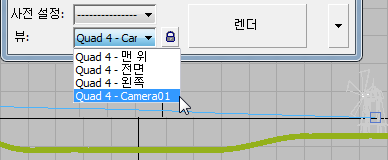
항상 올바른 뷰포트가 렌더링되는지 확인합니다.
팁: 대체로 카메라 뷰포트에서 렌더링합니다. - 렌더를 클릭하여 렌더링 과정을 시작합니다.
일부 프레임을 관찰하여 렌더링이 잘 시작되었는지 확인합니다. 남은 시간을 통해 렌더링의 예상 소요 시간을 확인할 수 있습니다.
이 자습서를 완료하려면 이전에 만든 애니메이션을 렌더링합니다. 렌더링 시간은 대략 15분 미만이며 컴퓨터의 속도에 따라 달라집니다.
렌더링된 애니메이션 재생
- 애니메이션 렌더링이 완료되면 렌더링 메뉴 이미지 파일 보기를 선택합니다.
₩sceneassets₩animations 하위 폴더로 이동합니다.
- mybattlefield_attack.avi를 강조 표시하고 열기를 클릭하여 Media Player를 표시합니다.
- 미디어 플레이어에서 애니메이션을 재생합니다.
요약
애니메이션된 장면을 만들 때 3ds Max 사용자 인터페이스를 사용하여 작업을 수행하는 방법을 살펴보았습니다. 이제 뷰포트를 탐색하고 원형을 사용하여 간단한 오브젝트를 만든 다음 재질을 할당하는 방법을 알게 되었습니다. 또한 오브젝트를 이동하고 애니메이션하며 애니메이션을 렌더링하는 방법을 배웠습니다.