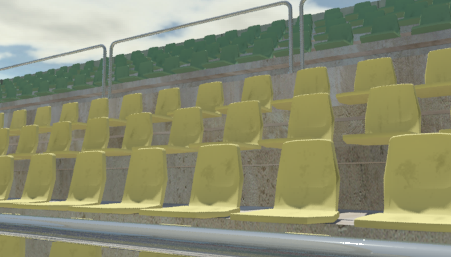
이전 단원에서 매핑한 좌석은 너무 균일하게 나타납니다. 개별적인 마모의 흔적이 부족합니다. 이제 결함과 기타 변색이 포함된 하위 맵을 추가하여 좌석 재질에 또 다른 수준의 무작위성을 적용합니다.
이렇게 하려면 하위 맵의 두 레이어를 서로 합성합니다. 한 레이어에는 이전 단원에서 지정한 4개의 분산 색상이 포함되고, 다른 레이어에는 먼지 패턴의 이미지 맵이 혼합된 하위 맵이 포함됩니다.
단원 설정:
- 이전 단원에서 계속 진행하거나
 multi_maps_02.max를 엽니다.
합성 레이어 만들기:
- 재질 편집기가 열려 있지 않으면 M 키를 눌러 엽니다.
- 재질 노드와 다중/하위 맵 노드를 둘 다 볼 수 있도록 슬레이트 재질 편집기의 활성 뷰에서
 (범위 확대/축소)를 클릭합니다.
 - 브라우저의 합성 맵(맵
 표준 합성)을 드래그합니다. 활성 뷰에서 다중/하위 맵과 좌석 재질에 연결된 와이어에 맵을 드롭합니다.
 3ds Max에 와이어에 맵을 삽입하고 있음을 보여 주는 커서가 표시됩니다. 이 커서가 표시되면 마우스를 놓습니다.
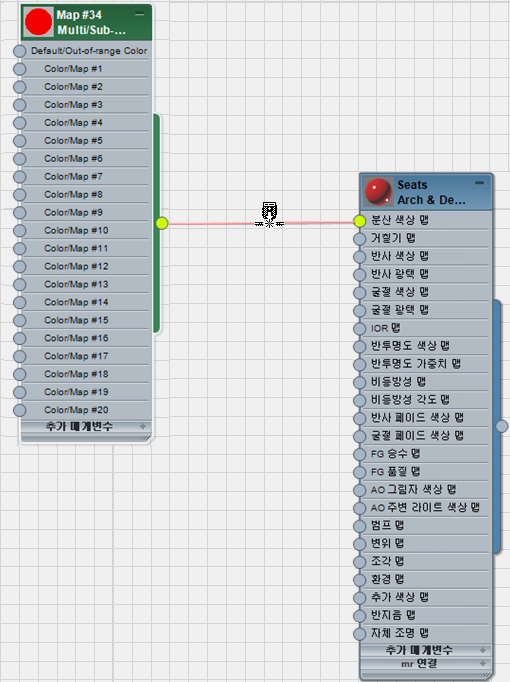
- 마우스를 놓으면 3ds Max에 팝업 메뉴가 표시됩니다. 팝업 메뉴에서 레이어 1을 클릭합니다.
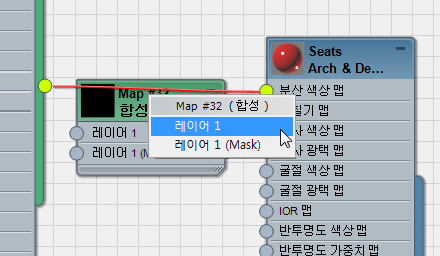
이 레이어는 다중/하위 맵을 합성의 기본 레이어로 통합합니다.
- 슬레이트 재질 편집기에서 L 키를 눌러 재질 트리의 레이아웃을 정렬합니다.
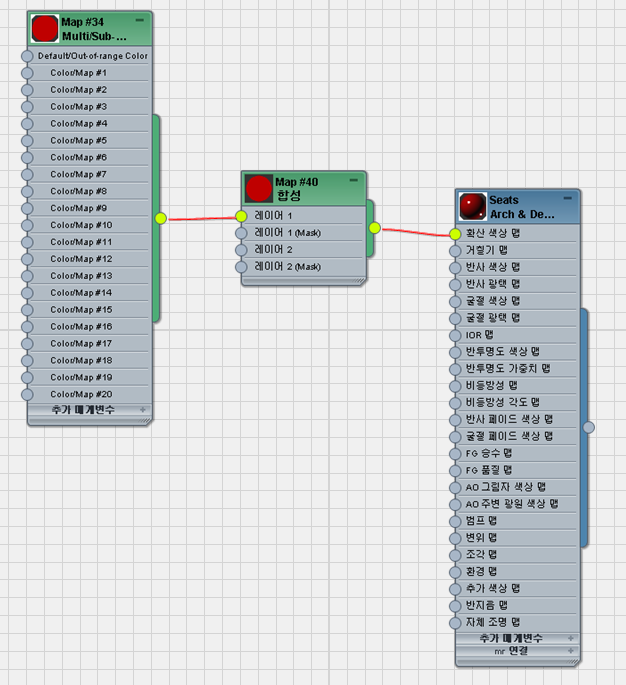
레이어 2에 다중/하위 맵 추가:
- 합성 맵 노드를 두 번 클릭하여 해당 매개변수를 표시합니다.
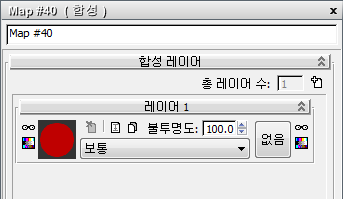
- 합성 레이어 롤아웃에서
 (새 레이어 추가)를 클릭합니다.
 - 브라우저의 두 번째 다중/하위 맵(맵 mental ray 다중/하위 맵)을 활성 뷰로 드래그한 다음 새 다중/하위 맵을 합성 맵의 레이어 2 구성요소에 와이어링합니다.
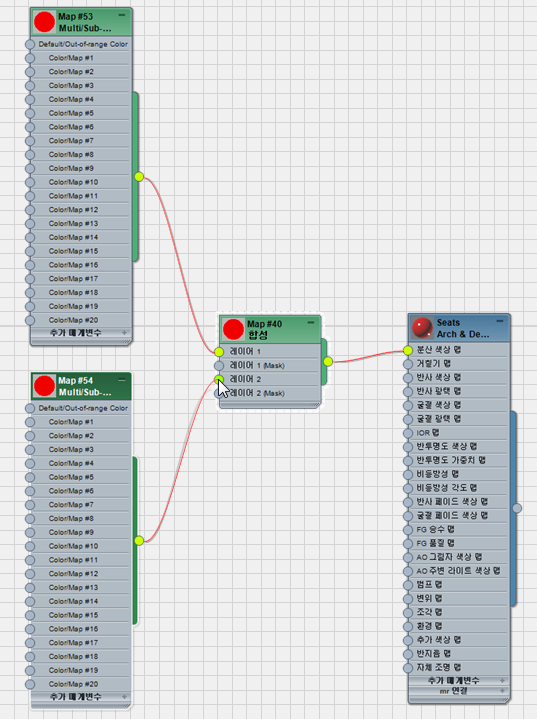 팁: L 키를 다시 누르면 모든 노드를 볼 수 있습니다. 다른 슬레이트 재질 편집기 탐색 도구에서도 마찬가지입니다. 확대/축소 또는 이동과 같은 탐색 도구를 사용한 후에는 재질 및 맵 노드를 다시 한 번 선택할 수 있도록 활성 뷰의 빈 영역을 마우스 오른쪽 버튼으로 클릭합니다.
 - 새 다중/하위 맵 노드를 두 번 클릭하여 해당 매개변수를 표시합니다.
- 다중/하위 맵 매개변수 롤아웃에서 사용할 색상/맵 수를 6으로 설정합니다.
이번에는 색상을 변경하는 대신 6개의 비트맵 이미지를 하위 맵에 추가합니다.
다중/하위 맵에 첫 번째 먼지 비트맵 추가:
- 브라우저의 비트맵을 활성 뷰로 드래그합니다.
3ds Max에 파일 대화상자가 열립니다.
- 비트맵 이미지 파일 선택 대화상자에서 dirt1.jpg를 강조 표시하고 순서를 끕니다. 순서를 끄지 않으면 3ds Max에 모든 먼지 파일이 애니메이션된 순서대로 열립니다. 열기를 클릭합니다.
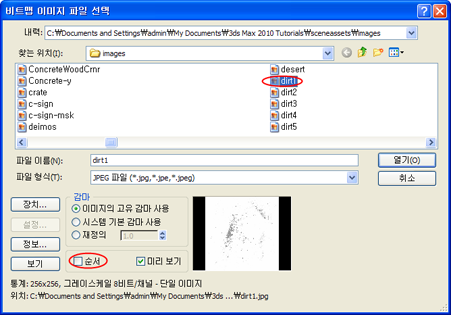
대화상자의 오른쪽 아래에 있는 축소판을 통해 dirt1.jpg 이미지의 모양을 짐작할 수 있습니다.
- 새 다중/하위 맵의 색상/맵 #1 구성요소에 새 비트맵 노드를 와이어링합니다.
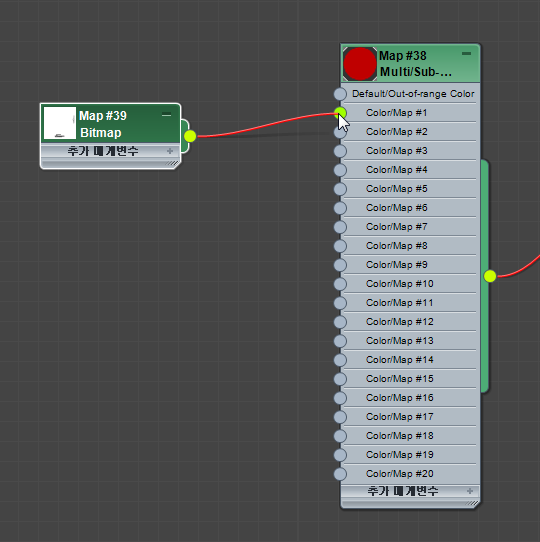
- 새 비트맵 노드를 두 번 클릭하여 해당 매개변수를 표시합니다.
- 좌표 롤아웃에서 실제 배율 사용이 꺼져 있는지 확인합니다.
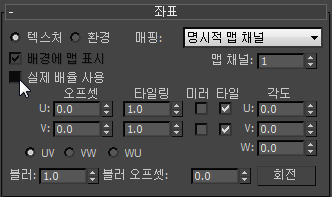
다중/하위 맵에 다른 비트맵 추가:
- 비트맵을 dirt2.jpg에서 dirt6.jpg로 유지하려면 이전 절차를 반복합니다. dirt2.jpg의 비트맵 노드를 색상/맵 #2 구성요소에, dirt3.jpg의 노드를 색상/맵 #3 구성요소에 와이어링하는 방식으로 와이어링합니다.
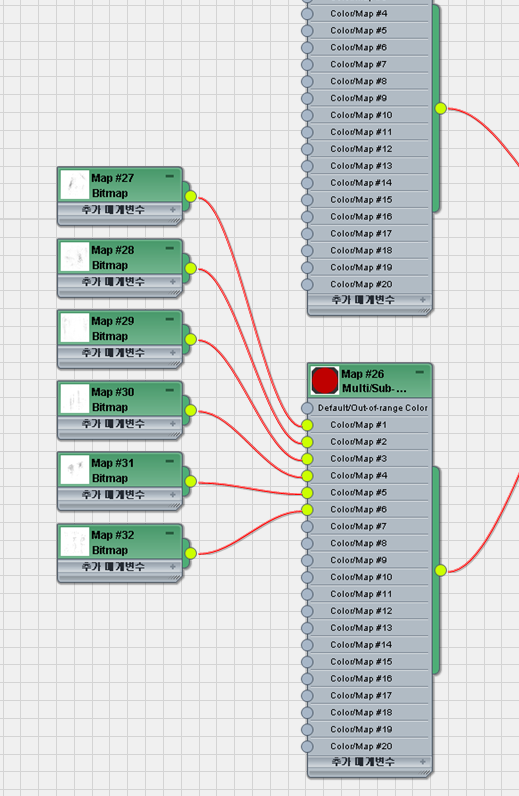
두 번째 다중/하위 맵에 와이어링된 6개의 모든 비트맵
두 레이어의 합성 방법 정의:
- 합성 맵 노드를 두 번 클릭하여 해당 매개변수를 표시합니다.
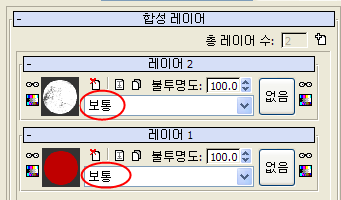
각 레이어의 연산 드롭다운 리스트가 법선으로 설정되어 있으므로 번호가 가장 높은 레이어가 아래에 있는 모든 레이어를 가립니다. 레이어를 혼합하는 작업을 추가해야 합니다.
- 레이어 2 롤아웃에서 작업 드롭다운 리스트를 클릭하여 열고 곱하기를 선택합니다.
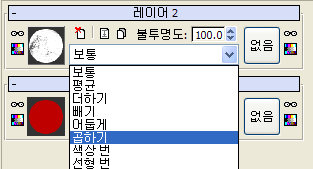
이제 합성 맵이 색상 및 먼지 맵 레이어를 결합합니다.
- 카메라-좌석 뷰포트가 활성화되었는지 확인하고 F9 키를 눌러 장면을 렌더링합니다(렌더링된 프레임 창은 열린 상태로 유지).
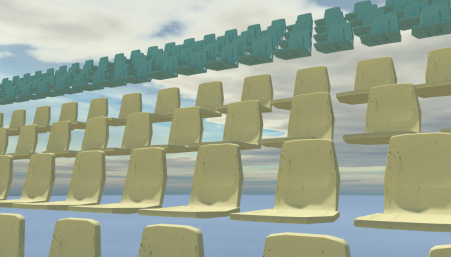
각 좌석 그룹에서 어떻게 동일한 먼지 맵을 표시하는지 확인합니다. dirt1.jpg 맵은 ID가 1인 장면의 모든 오브젝트에 적용됩니다. dirt2.jpg 맵은 ID가 2인 장면의 모든 오브젝트에 적용됩니다. 이제 경기장의 모든 좌석 그룹에 대해 6개 먼지 맵의 임의 혼합을 분포해야 합니다.
하위 맵 분포 방법 정의 및 합성 이미지 미세 조정:
- 먼지 비트맵이 포함된 다중/하위 맵 노드를 두 번 클릭하여 해당 매개변수를 표시합니다. 다중/하위 맵 매개변수 롤아웃에서 색상/맵 전환 기준 드롭다운 리스트를 열고 임의를 선택합니다.
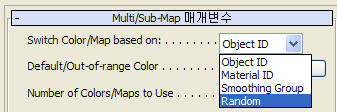
- 렌더를 클릭하여 장면을 다시 렌더링합니다(렌더링된 프레임 창은 열린 상태로 계속 유지).
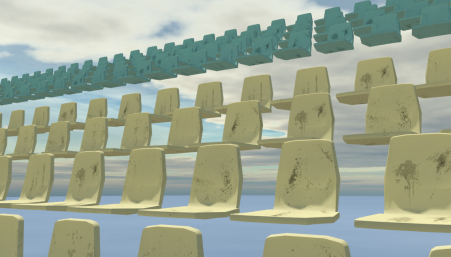
이제 경기장의 모든 좌석 그룹에 대해 6개 먼지 맵이 임의로 나타납니다. 그러나 먼지 패턴이 너무 선명합니다.
- 합성 맵 노드를 두 번 클릭하여 해당 매개변수를 표시합니다.
- 레이어 2 롤아웃에서 불투명도 설정을 35.0으로 변경합니다.
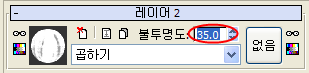
먼지 레이어의 가시성이 전체 불투명도의 35%로 감소합니다.
- 렌더를 클릭하여 장면을 한 번 이상 렌더링합니다.
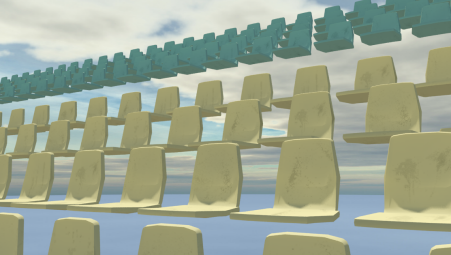
먼지 맵이 더 페이드되어 미묘하게 변형됨으로써 좌석이 보다 사실적으로 나타납니다.
작업 저장:
- 장면을 my_stadium_submaps_completed.max로 저장합니다.
- 원하는 경우 multi-maps_completed.max 파일을 열고 카메라-좌석 뷰포트를 렌더링하여 경기장 장면의 완성된 버전을 확인합니다.
요약
이 자습서에서는 오브젝트의 기본 재질에 하위 맵을 추가하여 유사 오브젝트에 개별 속성을 제공하는 방법을 배웠습니다.