턱수염 만들기에서는 머리카락 및 털의 기본 컨트롤을 보여 줍니다.
장면 설정:
 (파일 열기)을 클릭하고 ₩scenes₩effects₩hair 폴더를 탐색한 다음 viking_start.max를 엽니다. 주: 장면의 감마 및 LUT 설정을 사용할지 여부를 묻는 메시지가 대화상자에 표시되면 장면 감마 설정을 적용하고 확인을 클릭합니다. 장면의 단위를 사용할지 여부를 묻는 메시지가 대화상자에 표시되면 장면 단위를 적용하고 확인을 클릭합니다.
이 장면에는 전사 캐릭터의 머리가 있습니다.
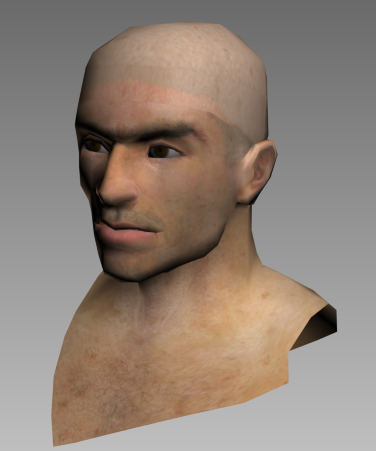 주: 머리의 정수리 텍스처가 얼굴의 스킨과 일치하지 않음을 확인할 수 있습니다. 이 모델은 모자를 쓰고 있던 이전 모델에서 만든 것이기 때문입니다. 이 자습서에서는 정수리 부분을 머리카락으로 덮을 것이므로 이러한 불일치는 문제가 되지 않습니다.
턱수염을 적용할 면 만들기:
- 왼쪽 뷰포트를 활성화합니다.
-
 을 클릭하여 머리 오브젝트를 선택합니다.
 - 그래파이트 모델링 도구 리본
 모델링 그룹에서 수정 모드를 클릭하여 켭니다.
3ds Max에
 수정 패널이 열립니다. 팁: 3ds Max 창에 리본이 표시되지 않으면 주 도구 모음에서
 (그래파이트 모델링 도구(열기))를 클릭합니다.
 - 또한 모델링 그룹에서
 (다각형)을 클릭하여 다각형 하위 오브젝트 수준으로 이동합니다.
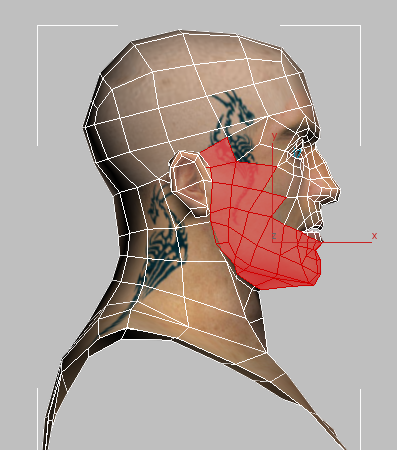
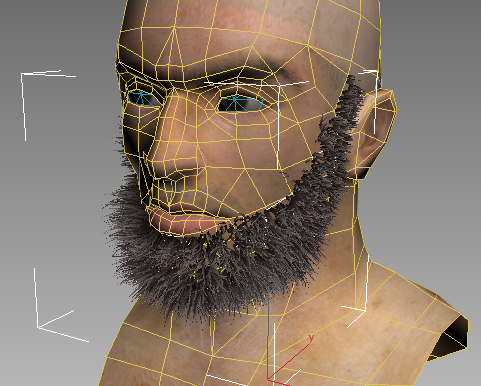
- 선택 도구를 사용하여 턱수염을 늘일 영역에서 다각형을 선택합니다. 다음 그림을 참조로 사용하십시오.
뷰포트에 면 가장자리가 표시되지 않으면 F4 키를 눌러 모서리 면 표시를 켭니다.
 팁:
팁: (올가미 선택 영역)을 사용하면 이와 같이 불규칙한 모양으로 면을 편리하게 선택할 수 있습니다.
 - 오른쪽 뷰포트, 전면 뷰포트로 차례로 전환하여 선택 영역이 대칭인지 확인합니다. 필요에 따라
 키를 누른 상태로 클릭하여 면을 추가하거나
  키를 누른 상태로 클릭하여 면을 제거합니다.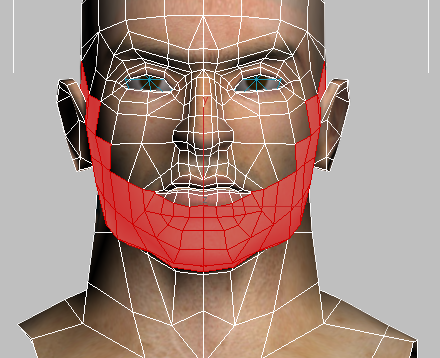
- 그래파이트 모델링 도구 리본 형상 (모두) 그룹에서
 (분리)을 클릭합니다.
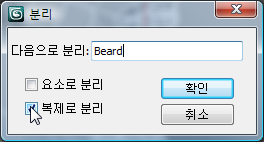
3ds Max에 분리 대화상자가 열립니다.
- 분리 대화상자에서 복제로 분리를 켭니다. 분리된 면의 이름을 턱수염으로 지정하고 확인을 클릭합니다.
 (다각형)을 다시 클릭하여 다각형 하위 오브젝트 수준에서 빠져 나옵니다.
머리카락은 머리 오브젝트에서 직접 늘일 수도 있고 해당 면의 하위 세트에서 늘일 수도 있지만, 다음 단계와 같이 렌더링되지 않는 별도의 면 집합을 만들면 작업을 보다 융통성 있게 수행할 수 있습니다.
턱수염 면이 렌더링되지 않도록 지정:
- 을 클릭하여 턱수염 오브젝트를 선택합니다. 마우스 오른쪽 버튼을 클릭하고 쿼드 메뉴의 도구(오른쪽 아래) 사분면에서 오브젝트 특성을 선택합니다.
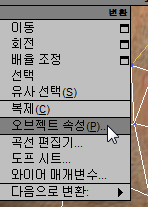
3ds Max에 오브젝트 특성 대화상자가 열립니다.
- 오브젝트 특성 대화상자 렌더링 컨트롤 그룹에서 카메라에 표시를 클릭하여 끄고 확인을 클릭합니다.
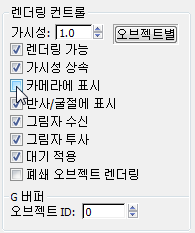
턱수염 면은 턱수염 털을 늘이기 위한 것이지만 렌더링에는 나타나지 않아도 됩니다.
턱수염 모양 조정:
- 턱수염 오브젝트가 계속 선택된 상태로 리본 다각형 모델링 그룹에서
 (정점)을 켭니다.
 - 음영 처리 뷰포트 레이블 메뉴(오른쪽 메뉴, 현재 "음영 처리 + 모서리 면"으로 표시됨)를 클릭하고 왼쪽 뷰포트를 와이어프레임 표시로 변경합니다.
- 영역 선택(작은 선택 상자 드래그)을 사용하여 얼굴 왼쪽과 오른쪽에서 모두 정점 쌍을 선택한 다음
 을 사용하여 턱수염의 윤곽이 부드럽게 표시되도록 뺨을 따라 정점을 이동합니다. 또한 귀 뒤쪽으로 확장되는 구레나룻 영역에서도 정점을 이동합니다. 다음 그림을 참조로 사용하십시오.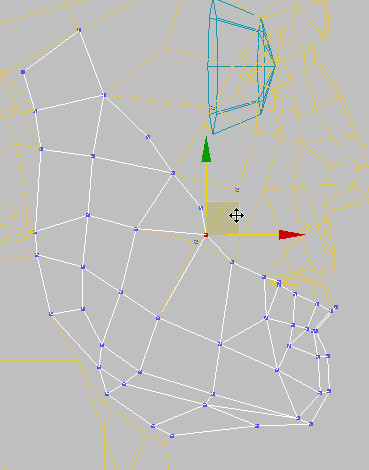
- 또한 왼쪽 뷰포트에서 을 클릭하여 입술을 따라 정점 영역을 선택하고 을 사용해 정점을 약간 왼쪽 아래로 이동합니다.
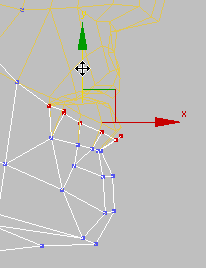 주: 정점을 이동하고 나면 일부 턱수염 면이 일부 머리 면 뒤에 있을 수 있습니다. 이는 와이어프레임 모드에서 작업했기 때문이며 문제가 되지 않습니다. 머리카락을 적용하면 머리카락이 머리 면을 통해 늘어지기 때문입니다.
 - 오른쪽 및 전면 뷰포트에서 작업을 다시 확인합니다.
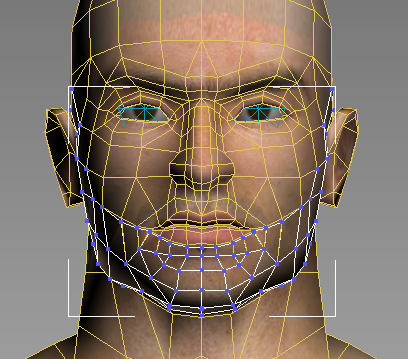
 (정점)을 다시 클릭하여 정점 하위 오브젝트 수준에서 빠져 나옵니다.
머리카락 및 털 수정자 적용:
- 투시 뷰포트를 활성화합니다. 주의: 머리카락은 직각 뷰포트(전면, 왼쪽, 맨 위 등)에는 나타나지만 직각 뷰포트에서 렌더링되지는 않습니다. 즉, 머리카락은 투시 뷰포트와 카메라 뷰포트에서만 렌더링할 수 있습니다.
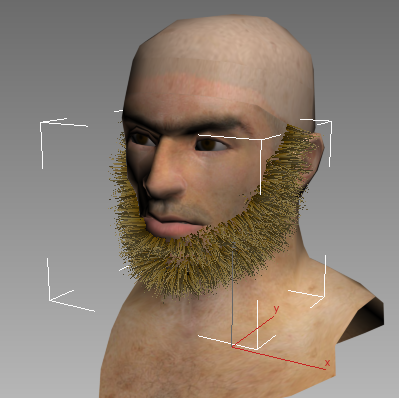
- 수정자 리스트에서 표준 공간 수정자 머리카락 및 털(WSM)을 선택합니다.
그러면 머리카락이 턱수염 면에서 늘어집니다.
- 수정 패널에서 아래쪽의 표시 롤아웃으로 스크롤합니다. 팁: 명령 패널 영역의 왼쪽 가장자리를 왼쪽으로 드래그하여 두 열로 확장합니다. 의상 수정자처럼 머리카락 및 털에도 여러 롤아웃과 설정이 있습니다.
- 표시 롤아웃에서 가이드 표시를 켭니다.
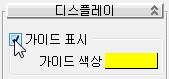
뷰포트에서 머리카락 가이드는 노란색 선으로 표시됩니다.
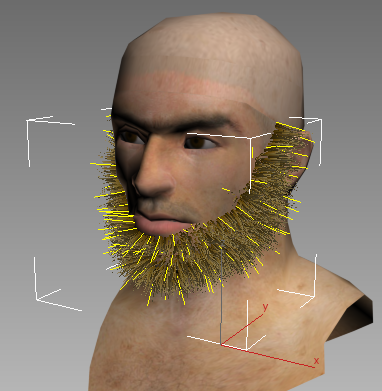
머리카락 및 털 수정자는 다각형 모서리에 가이드 머리카락을 생성합니다. 머리카락 스타일을 지정할 때는 가이드에만 스타일을 적용하며, 가이드 간의 머리카락은 가이드 머리카락에서 보간됩니다.
머리카락 색상 설정:
- 재질 매개변수 롤아웃을 엽니다. 루트 색상 색상 견본을 클릭합니다.
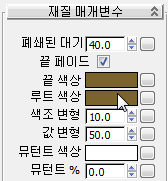
3ds Max에 색상 선택기가 열립니다.
- 머리카락의 루트 색상을 R=30, G=20, B=15로 변경하고 확인을 클릭합니다.
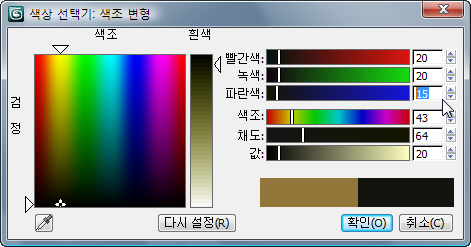
이는 약간 붉은빛이 도는 매우 짙은 갈색입니다.
- 재질 매개변수 롤아웃에서 끝 색상 색상 견본을 클릭합니다.
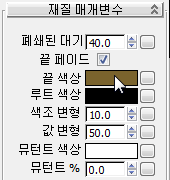
- 색상 선택기에서 머리카락의 끝 색상을 R=130, G=120, B=120으로 변경하고 확인을 클릭합니다.
머리카락 끝부분의 색상은 회갈색입니다.
머리카락 및 털 수정자는 머리카락이 시작되는 루트 색상에서 끝나는 끝 색상 순서로 머리카락에 음영을 적용합니다. 그러나 실제 머리카락 색상은 달라질 수 있으며 뮤턴트 색상 컨트롤을 사용해 이 변형을 모델링할 수 있습니다.
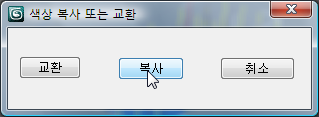
- 루트 색상 색상 견본을 드래그하여 뮤턴트 색상 색상 견본에 놓습니다.
3ds Max에 색상 복사 또는 교환 대화상자가 열립니다. 복사를 클릭합니다.
- 뮤턴트 값을 15로 변경합니다.
이 값은 백분율입니다. 따라서 머리카락 중 15%가 임의로 선택되어 루트 색상이 유지됩니다. 즉, 이 15%의 머리카락은 회색이 아니라 짙게 표시됩니다.
여기서는 바이킹의 머리카락 색상을 적갈색으로 설정합니다. 또한 이 바이킹은 중년이므로 머리카락이 회색으로 변하기 시작합니다.
턱수염 약간 트림:
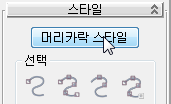
- 스타일 롤아웃을 열고 머리카락 스타일을 클릭하여 켭니다.
- 전면 뷰포트를 활성화합니다.
- 스타일 롤아웃 스타일 그룹에서
 (머리카락 자르기)을 클릭하여 켭니다.
 활성 뷰포트에서 머리카락 자르기 커서가 초록색 원으로 나타납니다. 다른 뷰포트를 확인해보면 커서는 실제로 원통형임을 알 수 있습니다. 즉, 커서의 효과가 해당 장면에서 깊게 적용됩니다.
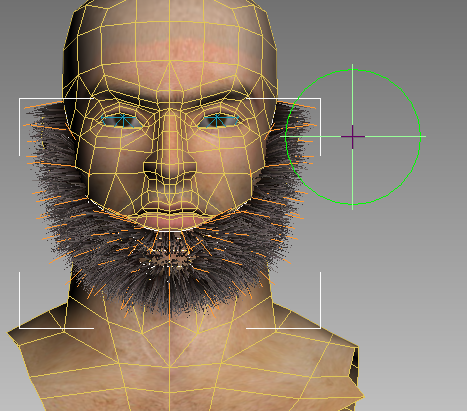
커서에는 폴오프가 있어 해당 효과는 중심에서 가장 크고 가장자리에서 가장 적습니다.
팁: 스타일 그룹의 슬라이더를 사용해 브러시 지름을 변경할 수 있습니다.
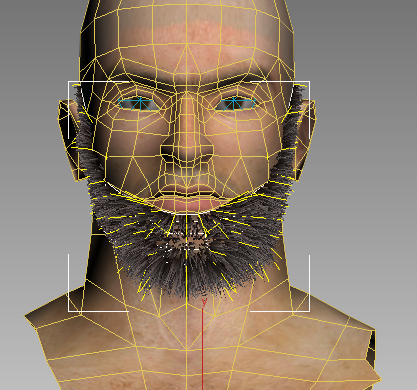
- 한 번 클릭하여 머리카락 자르기 커서로 턱수염 왼쪽(뷰포트 오른쪽)을 트림해 구레나룻과 뺨의 수염을 턱의 수염보다 짧게 만듭니다.
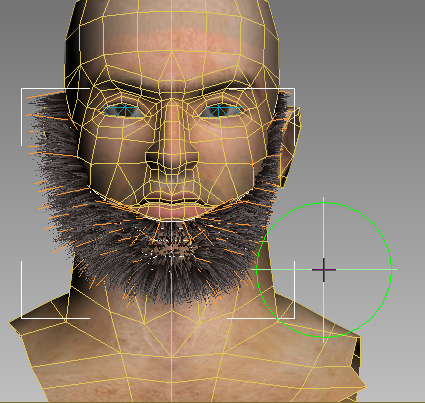 주: 머리카락 자르기 커서를 드래그해도 아무런 효과가 적용되지 않습니다.
 - 턱수염 오른쪽(뷰포트 왼쪽)에서도 같은 작업을 수행합니다.
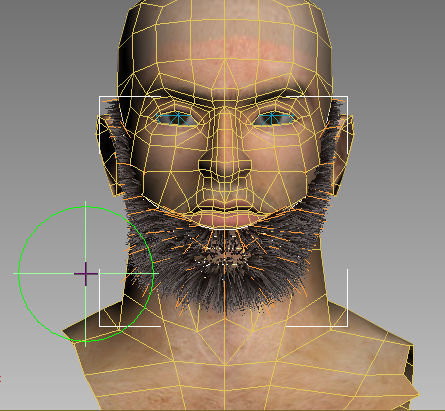
모델이 바이킹 캐릭터이므로 턱수염이 완벽하게 대칭이 되지 않아도 됩니다.
- 스타일 롤아웃에서 스타일 마침을 클릭하여 머리카락 스타일을 끕니다.
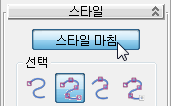
- 스타일 롤아웃을 닫습니다.
- 투시 뷰포트를 다시 활성화합니다.
다른 머리카락 및 털 설정 조정:
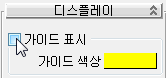
- 아래쪽의 표시 롤아웃으로 스크롤한 다음 가이드 표시를 끕니다.
- 일반 매개변수 롤아웃이 표시되도록 위쪽으로 스크롤합니다. 머리카락 개수 값을 기본값인 10,000에서 6000으로 변경합니다.
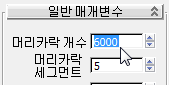
머리카락 개수 값을 줄이고 머리카락의 가닥을 여러 개로 설정하면 머리카락 및 털 렌더링 시간을 줄일 수 있습니다.
- 아래쪽으로 스크롤하여 여러 가닥 매개변수 롤아웃을 엽니다. 다음 값을 변경합니다.
- 개수 =2
- 루트 넓히기 = 0.07
- 끝 넓히기 = 1.3
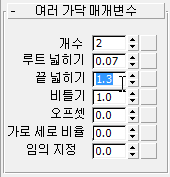
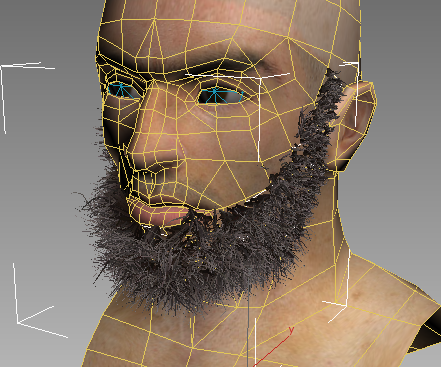
그러면 턱수염이 더 무성해지고 손질을 하지 않은 것처럼 표시됩니다.
- 곱슬 머리 매개변수 롤아웃을 엽니다. 곱슬 머리 루트를 50.0으로 변경합니다.
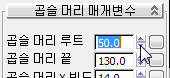 주: 곱슬 머리 루트와 곱슬 머리 끝이 모두 0.0이면 머리카락이 완전한 직모이며 늘어지는 면의 법선을 따릅니다.
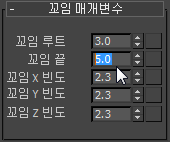
 - 곱슬 머리 매개변수 롤아웃을 닫고 꼬임 매개변수 롤아웃을 엽니다. 다음 설정을 변경합니다.
- 꼬임 루트 = 3.0
- 꼬임 끝 = 5.0
곱슬 머리 및 꼬임 설정을 변경하면 턱수염이 더욱 무성해집니다.
턱수염 렌더링:
- 주 도구 모음에서
 (렌더 프로덕션)을 클릭합니다.
 3ds Max에서 바이킹의 머리가 빠르게 렌더링됩니다. 이 작업에는 턱수염을 렌더링하는 것보다 시간이 약간 더 걸립니다.
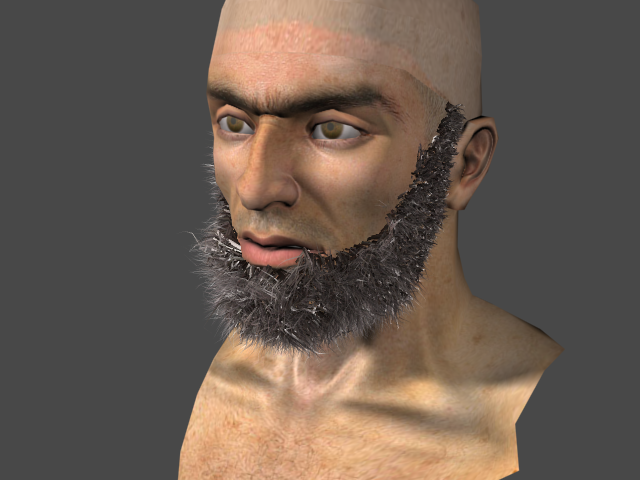 팁: 턱수염 길이는 두 가지 방법으로 줄일 수 있으며, 두 작업은 모두 일반 매개변수 롤아웃에서 수행할 수 있습니다. 배율을 사용하면 모든 머리카락의 모양은 유지되며 머리카락 배율이 백분율로 조정됩니다. 자르기 길이를 사용해도 머리카락 모양은 유지되지만 끝에서 루트 방향으로 머리카락이 트림됩니다.
작업 저장:
- 파일을 viking_beard.max로 저장합니다.