이전 단원에서는 UVW 편집 대화상자를 사용하여 텍스처 맵의 일부에 면을 할당하는 방법에 대한 자세한 절차를 보여 주었습니다. 이 단원에서는 비행기의 매핑을 완료하지만 대부분 방법이 동일하기 때문에 단계는 덜 자세합니다.
단원 설정:
- 이전 단원에 이어서 계속 진행하거나
 을 사용해 p47_texture_wing_left_top.max를 엽니다.
 - 저장된 파일을 연 경우
 을 사용해 P-47 동체를 클릭하여 선택하고
  수정 패널로 이동한 다음 UVW 둘러싸기 해제 수정자
  다각형 하위 오브젝트 수준으로 이동합니다.
 이제 UVW 둘러싸기 해제를 사용하여 더 많은 면을 계속 할당할 수 있습니다.
오른쪽 날개의 위쪽 매핑:
- UVW 편집 대화상자가 아직 열려 있지 않으면 수정 패널 UV 편집 롤아웃에서 UV 편집기 열기를 클릭합니다.
- UVW 편집 대화상자를 이동하여 맨 위 및 전면 뷰포트를 표시할 수 있습니다.
- 주 도구 모음에서 창/교차 선택 토글이
 교차 상태에 있는지 확인한 다음 맨 위 뷰포트에서 을 사용해 선택 상자를 드래그하여 오른쪽 날개의 위쪽에 있는 모든 면을 선택합니다.
 왼쪽 뷰포트에서
 키를 누른 채 클릭하여 날개의 선행 가장자리를 따라 좁은 면도 선택합니다. 팁: 날개의 선행 가장자리에서 면을 선택하려면
 을 사용해 왼쪽 뷰포트를 최대화하는 것이 좋습니다(
 +W 누르기).
 - 주 도구 모음의 명명된 선택 세트 필드에서 이 선택의 이름을 Wing Right Top으로 지정합니다.
- 수정 패널 투영 롤아웃에서
 (평면 맵)을 클릭한 다음
  (Z에 정렬)을 클릭하고
  (평면 맵)을 다시 한 번 클릭하여 비활성화합니다.
 - UVW 편집 대화상자에서
 자유형 모드를 사용하여 날개를 시계 반대 방향으로 90도 회전한 다음 면을 이동하고 배율 조정하여 왼쪽 날개 패턴의 왼쪽에 있는 위장 패턴 위에 배치합니다. 팁: 날개와 같은 면 선택의 대칭 쌍에서는 평면 반대쪽의 크기 및 비율과 일치시킬 수 있도록
 (선택한 면만 표시)를 해제하는 것이 좋습니다.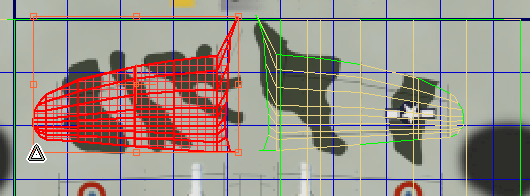
날개 아래쪽 매핑:
- 맨 위 뷰포트를 맨 아래 뷰포트로 변경합니다.
- 선택 상자를 드래그하여 현재 뷰포트의 아래쪽에 있는 오른쪽 날개 아래쪽의 면을 선택합니다. 주: 전면 뷰포트에서 선행 가장자리 면이 선택되지 않았는지 확인합니다. 선택된 면이 있으면 키를 누른 채 클릭하여 선택에서 제거합니다.
면 선택 세트에 겹치는 면이 있으면 UVW 편집 대화상자에서 작업하기가 더 어렵습니다.
- 주 도구 모음의 명명된 선택 세트 필드에서 이 선택의 이름을 Wing Right Bottom으로 지정합니다.
- 수정 패널 투영 롤아웃에서 (평면 맵)을 클릭한 다음 (Z에 정렬)을 클릭하고 (평면 맵)을 다시 한 번 클릭하여 비활성화합니다.
- UVW 편집 대화상자에서 자유형 모드를 사용하여 날개를 시계 방향으로 –90도 회전한 다음 면을 이동하고 배율 조정하여 왼쪽 날개 면 바로 아래에 있는 날개 아래쪽 패턴 위에 배치합니다.
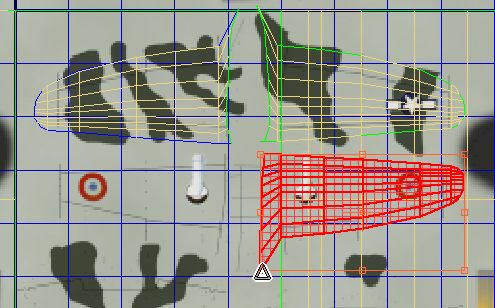
- 왼쪽 날개 아래쪽에 대해 이전 단계를 반복하여 선택의 이름을 Wing Left Bottom으로 지정하고 오른쪽 날개 아래쪽에 대한 면의 왼쪽에 배치합니다.
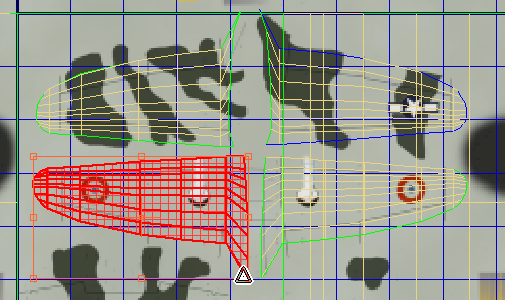
수평 꼬리날개 매핑:
- 맨 아래 뷰를 다시 맨 위 뷰로 변경합니다.
- 왼쪽 수평 꼬리날개 위쪽에 있는 면을 선택하고 선택의 이름을 H Stabilizer Left Top으로 지정합니다.
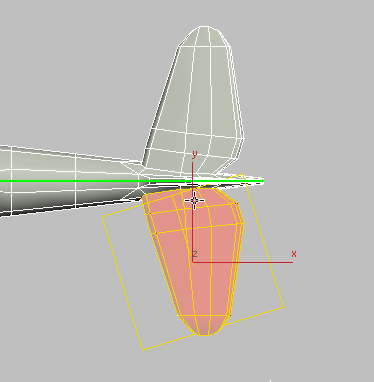
선택된 왼쪽 수평 꼬리날개의 위쪽 면
- (평면 맵)을 클릭하고 (Z에 정렬)을 클릭한 다음 (평면 맵)을 다시 클릭하여 비활성화합니다.
- UVW 편집 창에서 표시된 대로 선택을 배치합니다.
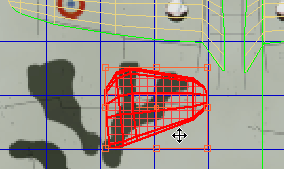
- 오른쪽 수평 꼬리날개 위쪽에 있는 면을 선택하고 선택의 이름을 H Stabilizer Right Top으로 지정한 다음 (평면 맵)을 클릭하고 (Z에 정렬)을 클릭한 다음 (평면 맵)을 다시 클릭하여 비활성화합니다.
- UVW 편집 창에서 선택을 그림에 표시된 대로 왼쪽 수평 꼬리날개 왼쪽에 배치합니다.
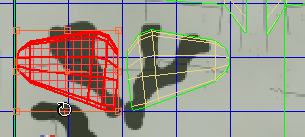
꼬리날개 아래쪽에 대한 패턴은 날개 아래의 오른쪽에도 있습니다.
- 맨 위 뷰포트를 맨 아래 뷰로 변경합니다. 오른쪽 수평 꼬리날개 아래쪽에 있는 면을 선택하고 선택의 이름을 H Stabilizer Right Bottom으로 지정합니다.
- (평면 맵)을 클릭하고 (Z에 정렬)을 클릭한 다음 (평면 맵)을 다시 클릭하여 비활성화합니다.
- UVW 편집 창에서 표시된 대로 선택을 배치합니다. 팁: 수평 꼬리날개의 아래쪽 면을 시계 방향으로 –90도 회전합니다.
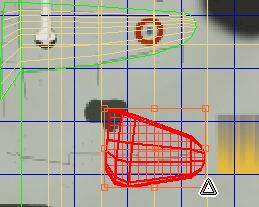
- 왼쪽 수평 꼬리날개 아래쪽에 있는 면을 선택하고 선택의 이름을 H Stabilizer Left Bottom으로 지정한 다음 (평면 맵)을 클릭하고 (Z에 정렬)을 클릭한 다음 (평면 맵)을 다시 클릭하여 비활성화합니다.
- UVW 편집 창에서 선택을 표시된 대로 오른쪽 수평 꼬리날개 왼쪽에 배치합니다.
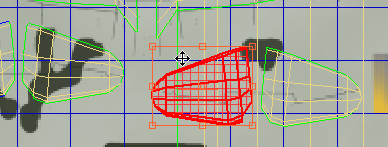
동체가 수평 꼬리날개의 기준 각도에 있으므로 직사각형 하나로 꼬리날개를 모두 선택할 수는 없습니다. 초기 선택을 수행한 다음 키를 누른 채 클릭하여 나머지 면을 추가합니다.
수평 꼬리날개의 위쪽에 대한 패턴은 날개 아래와 UVW 편집 대화상자 왼쪽에 있습니다.
동체의 측면 매핑:
- 수직 꼬리날개의 측면을 포함하여 동체의 왼쪽을 선택하려면 전면 뷰포트에서 면을 선택한 다음 다른 뷰포트를 사용하여 면이 누락되지 않았는지 확인합니다. 동체 왼쪽의 일부가 아닌 면을 선택한 경우 키를 누른 채 해당 면을 클릭하여 선택에서 제거합니다. 팁: 클릭 및 키를 누른 채 클릭을 사용하여 면을 선택하거나
 선택 영역 페인팅을 사용하여 프로세스 속도를 향상시킬 수 있습니다. UVW 둘러싸기 해제 수정자에 의해 표시된 초록색 윤곽은 포함할 면을 확인하는 데 도움이 되는 좋은 지침입니다.
 왼쪽 날개와 수평 꼬리날개를 둘러싸는 좁은 면에 특히 주의하십시오. 맨 위 뷰와 맨 아래 뷰를 모두 사용하여 왼쪽-오른쪽 이음새를 따라 좁은 면을 선택해야 합니다.
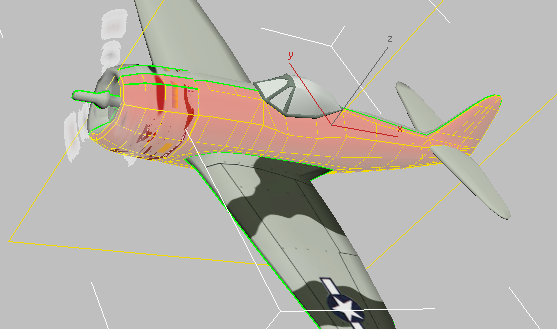
Camera001 뷰포트: 선택한 동체의 왼쪽
왼쪽 뷰포트에서
키를 누른 채 클릭하여 엔진 커버의 선행 가장자리에서 면을 추가합니다. 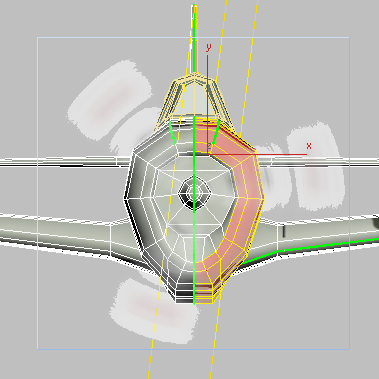
왼쪽 뷰포트: 선택한 엔진 커버의 전면
선택의 이름을 Fuselage Left로 지정합니다.
- 투영 롤아웃에서 (평면 맵)을 클릭한 다음
 (Y에 정렬)을 클릭합니다. (평면 맵)을 다시 클릭하여 비활성화합니다.
 - UVW 편집 창에서 자유형 모드를 사용하여 동체 및 꼬리 면을 오른쪽 아래에 있는 패턴 위에 배치합니다. 이 작업을 수행하는 동안 뷰포트도 확인하여 휘장이 제대로 배치되고 기수 부분이 노란색 페인트 영역에 있으며 조종석 입구가 진한 초록색으로 둘러싸여 있는지 확인합니다.
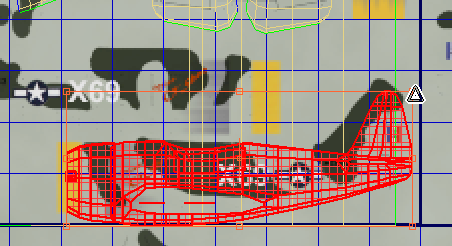
- 전면 뷰포트를 후면 뷰로 변경한 다음 이전 단계를 반복하여 동체의 오른쪽에서 면을 선택합니다. 팁: Camera001 뷰를 투시 뷰로 변경한 다음
 을 사용해 궤도 선회하여 오른쪽을 표시하고 오른쪽 날개 위의 좁은 면이 선택되었는지 확인한 다음 조정하는 동안 면이 텍스처에 어떻게 배치되는지 확인합니다.
 - 선택의 이름을 Fuselage Right로 지정합니다.
- 이전과 마찬가지로 (평면 맵)을 클릭하고 활성화하고 (Y에 정렬)을 클릭한 다음 (평면 맵)을 다시 클릭하여 끕니다.
- UVW 편집 대화상자 도구 모음에서
 (선택한 하위 오브젝트 미러링)을 클릭하여 선택의 방향을 올바르게 지정한 다음 UVW 편집 창에서 동체 면을 왼쪽 선택 영역 위와 왼쪽에 배치합니다.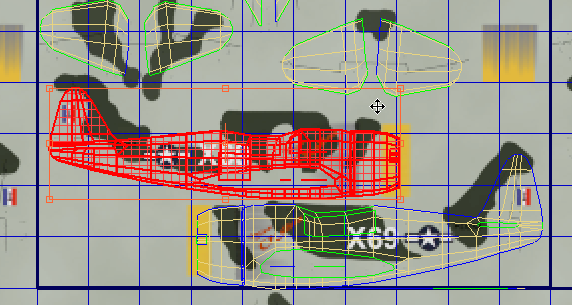
공기 흡입구 매핑:
- 왼쪽 뷰포트에서 프로펠러 축을 둘러싸는 공기 흡입구 면을 선택합니다.
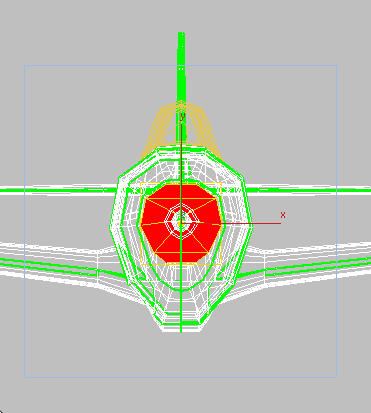
선택의 이름을 Air Intake로 지정합니다.
- (평면 맵)을 클릭한 다음
 (X에 정렬)을 클릭합니다. (평면 맵)을 다시 클릭하여 비활성화한 다음 면을 배율 조정하고 이동하여 텍스처 맵의 오른쪽 위에 있는 어두운 블럽 내에 포함되도록 합니다.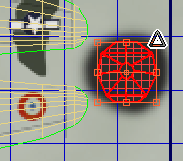
프로펠러 축 매핑:
- 마지막으로 주 도구 모음에서 창/교체 선택 토글을
 창 상태로 변경합니다. 왼쪽 뷰포트에서 드래그하여 프로펠러 축을 선택합니다.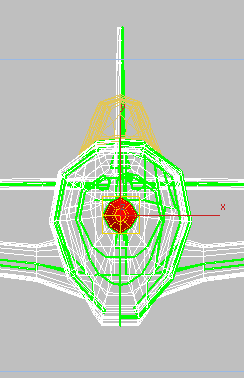
- 다른 뷰포트를 확인하고 불필요한 면(조종석 영역에 있을 수 있음)을 선택한 경우 키를 누른 채 클릭하거나 키를 누른 채 드래그하여 선택에서 제거합니다.
선택의 이름을 Propellor Shaft로 지정합니다.
- (평면 맵)을 클릭한 다음 (Y에 정렬)을 클릭합니다. (평면 맵)을 다시 클릭하여 비활성화합니다. 면을 시계 반대 방향으로 90도 회전한 다음 배율 조정하고 이동하여 공기 흡입구 면 아래의 노란색 및 회색 영역 내에 포함되도록 합니다.
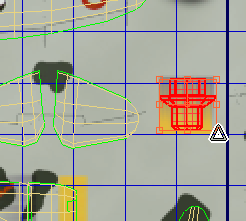
이제 P-47의 모든 면에 텍스처 맵의 적절한 부분이 할당되었습니다.
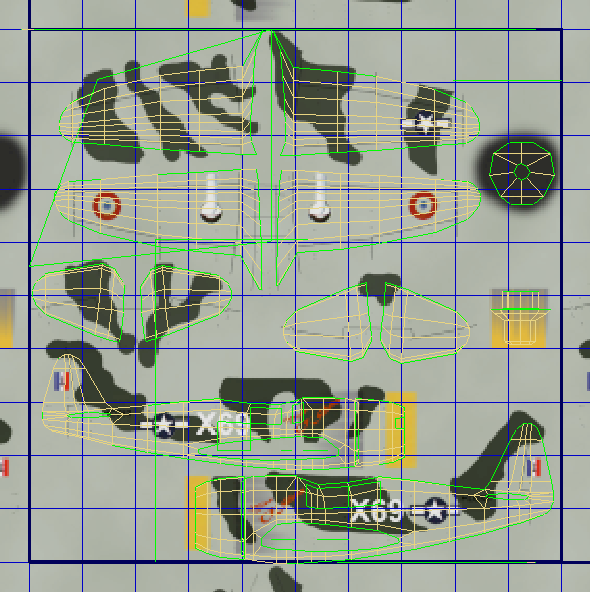
-
 을 사용해 UVW 편집 대화상자를 닫습니다.
결과 이미지 렌더링:
- 투시 뷰포트를 활성화하고 C 키를 눌러 Camera001 뷰로 다시 변경합니다.
-
 을 사용해 Camera001 뷰를 렌더링합니다.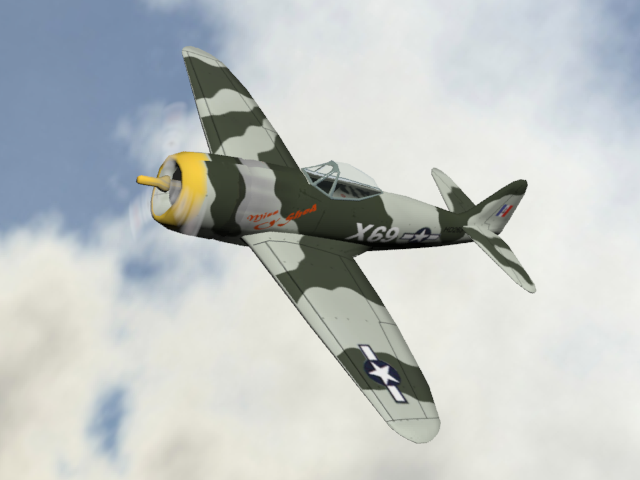
작업 저장:
- 장면을 my_p47_textured_all.max로 저장합니다.
이 장면의 완성된 버전을 보려면 p47_texture_completed.max를 열면 됩니다.
요약
이 자습서에서는 군용 비행기의 페인팅과 같은 복잡한 텍스처를 3ds Max 형상에 적용하는 방법을 보여 주었습니다. 이 작업을 수행하기 위해 UVW 둘러싸기 해제 수정자를 사용합니다. 수정자의 면 하위 오브젝트 수준에서 맵의 일부에 해당하는 면을 선택합니다. (평면 맵) 또는  (빠른 평면 맵)을 클릭하여 초기 투영을 생성한 다음 UVW 편집 대화상자에서 이동, 회전 및 배율 조정 또는 세 가지 변환을 모두 결합하는 자유형 모드를 사용하여 선택을 해당 면에 맞게 설계된 맵 부분 위에 배치합니다.
Thunderbolt에 사용된 것과 같은 패치 작업 텍스처를 만들려면 형상에 직접 대화식으로 페인트할 수 있는 뷰포트 캔버스 도구를 사용할 수 있습니다. 두 개의 학습 동영상 "뷰포트 캔버스 사용"("재질 및 매핑" 섹션)에서는 이전 자습서에서 사용된 것과 유사한 텍스처를 만드는 방법을 보여줍니다.