바닥을 구성하려면 천장 형상을 복사하면 됩니다.
장면 설정:
- 이전 단원에 이어서 계속 진행하거나 ₩scenes₩data_exchange₩AutoCAD₩ 폴더로 이동하여
 을 사용해 wt_ceiling.max 파일을 엽니다.
 - 이전 단원에 이어서 계속 진행하는 경우 단일 뷰포트만 열려 있으면
 (뷰포트 토글 최대화)를 클릭하거나 Alt+W를 눌러 뷰포트 네 개를 모두 표시합니다.
천장을 복제하여 바닥 구성:
- 왼쪽 뷰포트를 활성화합니다.
 (범위 확대/축소)를 클릭합니다.
 - 천장이 선택되지 않은 경우
 (이름별 선택)을 클릭하거나 H 키를 누른 다음 장면에서 선택 대화상자를 사용하여 천장을 선택합니다.
 - 주 도구 모음에서
 (선택 및 이동)을 클릭하여 켭니다.
 - Shift 키를 누른 채 바닥 수준까지 아래로 천장을 드래그합니다.
Shift 키를 누른 채 이동하면 천장 오브젝트의 복사본이 만들어지고 마우스를 놓으면 복제 옵션 대화상자가 나타납니다.
- 복제 옵션 대화상자에서 복사를 선택합니다. 복제된 오브젝트의 이름을 바닥으로 변경한 다음 확인을 클릭합니다.
바닥의 법선 수정:
 수정 패널로 이동합니다.
 - 수정자 스택에서 법선 수정자가 강조 표시되어 있는지 확인한 다음
 (스택에서 수정자 제거)를 클릭합니다.
바닥이 위쪽을 향하므로 법선 수정자가 필요하지 않습니다.
바닥의 정렬 수정:
- (뷰포트 토글 최대화)를 클릭하거나 Alt+W를 눌러 뷰포트 네 개를 표시합니다.
- CameraDen 뷰포트를 마우스 오른쪽 버튼으로 클릭하여 활성화합니다.
- 바닥이 계속 선택되어 있는지 확인한 다음 주 도구 모음에서
 (정렬)을 클릭합니다. 그런 다음 벽 중 하나를 클릭합니다.
 3ds Max에 선택 사항 정렬 대화상자가 열립니다.
- 선택 사항 정렬 대화상자에서 X 위치 및 Y 위치를 끕니다. Z 위치를 켭니다. 현재 오브젝트로는 중심을 선택하고 대상 오브젝트로는 최소값을 선택합니다.
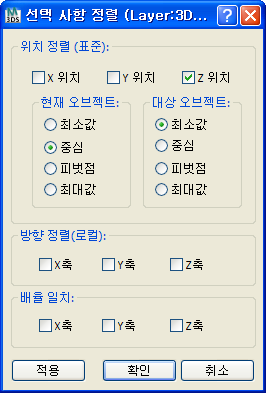
그러면 바닥이 바닥의 로컬 Z축을 따라 벽의 맨 아래에 맞춰 정렬됩니다.
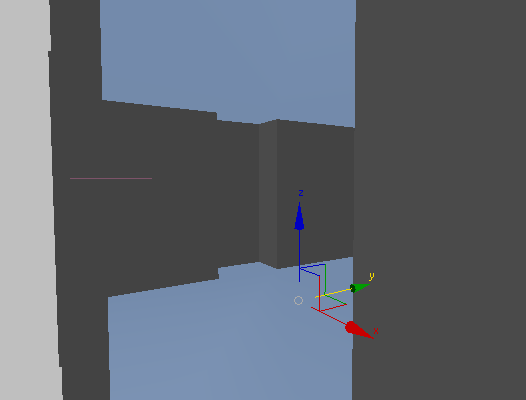
- 선택 사항 정렬 대화상자에서 확인을 클릭합니다.
바닥 미리 보기:
- CameraDen 뷰포트를 활성화하고
 을 사용해 뷰를 렌더링합니다.
 이제 렌더링에 바닥과 천장이 모두 표시됩니다.
-
 을 사용해 오른쪽 위 모서리에 있는 X 버튼을 클릭하여 렌더링을 닫습니다.
장면 저장:
- 파일
 다른 이름으로 저장을 선택하고 장면을 my_wt_floor.max로 저장합니다.