이제 3ds Max로 가져올 수 있는 모델이 있습니다.
3ds Max로 SAT 모델 가져오기:
 3ds Max를 시작합니다.
 - 신속 접근 도구막대에서
 (프로젝트 폴더)를 클릭하고 현재 프로젝트를 Autodesk 3ds Max 2015 Tutorials로 설정합니다.
- 사용자 정의
 단위 설정을 선택합니다. 단위 설정 대화상자에서 미터법을 선택한 다음 드롭다운 리스트에서 밀리미터를 선택합니다. 확인을 클릭합니다.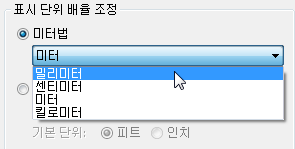
 응용 프로그램 메뉴에서 가져오기를 선택합니다. 가져올 파일 선택 대화상자에서 \import\Inventor_files 폴더로 이동하여 my_blade_clamp.sat를 강조 표시한 다음 열기를 클릭합니다. 주: Inventor에서 절차를 건너뛴 경우 blade_clamp.sat를 가져옵니다.
3ds Max에 SAT 가져오기 대화상자가 열립니다.
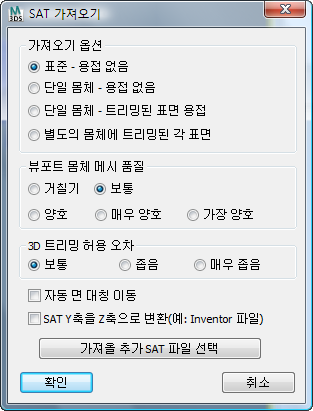
- SAT 가져오기 대화상자에서 SAT Y축을 Z축으로 변환을 켭니다.
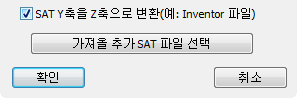
Inventor에서 위 축은 3ds Max에서처럼 Z축이 아닌 Y축입니다. 따라서 제품 간에 파일을 이동할 때는 주의해서 조정해야 합니다.
- 확인을 클릭합니다.
이제 날 클램프가 3ds Max의 뷰포트에 형상으로 표시됩니다.
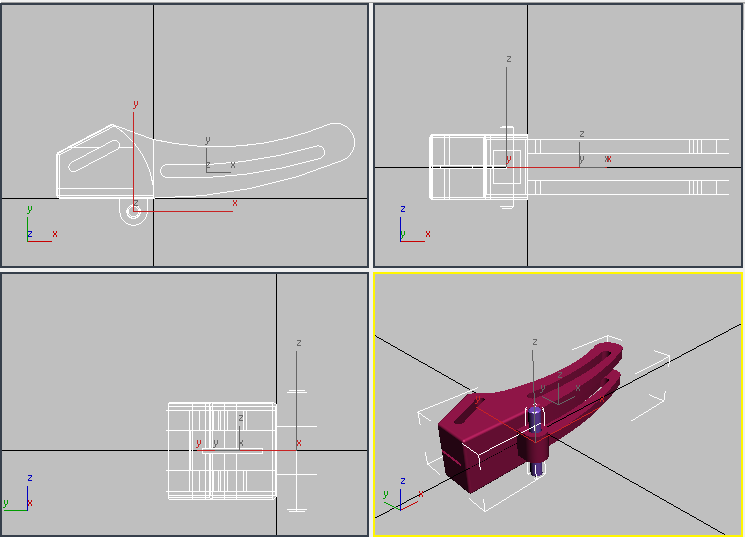
두 개의 오브젝트가 있습니다. blade_clamp_01은 마운팅 핀이고 blade_clamp_02는 클램프 자체입니다.
형상 테스트:
-
 을 사용해 클램프 blade_clamp_02를 선택하고
  수정 패널로 이동합니다.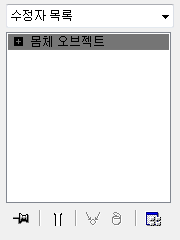
SAT 오브젝트가 몸체 오브젝트 유형으로 3ds Max에 나타납니다. 몸체 오브젝트에서 솔리드를 모델링합니다.
- 투시 뷰포트를 모서리 면 표시로 변경합니다(F4 키를 누름). 수정 패널에서 뷰포트 표시 설정 롤아웃을 확인합니다.
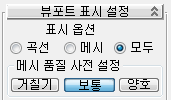
기본적으로 표시는 모두와 보통으로 설정되어 있습니다.
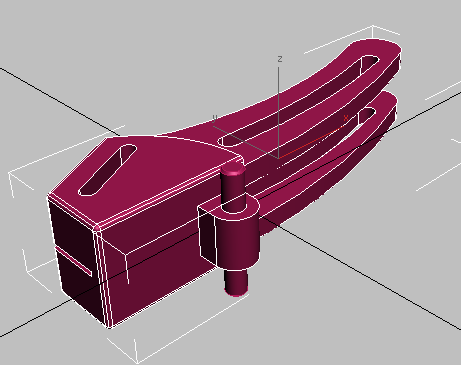
- 메시를 선택하여 클램프의 3ds Max 메시 근사화를 확인합니다.
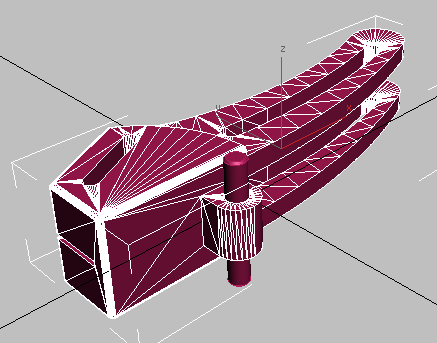
뷰포트에서 3ds Max는 몸체 오브젝트를 메시로 근사화합니다. 메시 유형으로 거칠기를 선택한 다음 양호를 선택합니다.
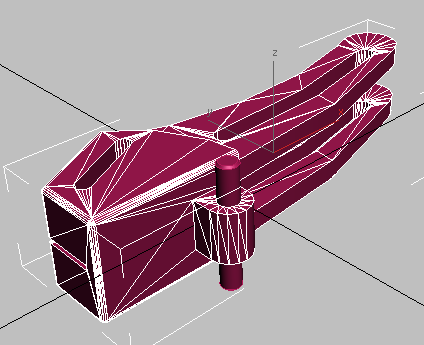
거칠기 메시
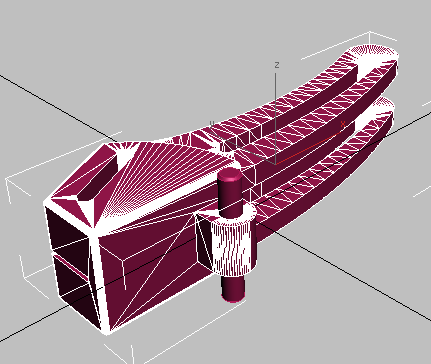
양호 메시
주: 뷰포트가 음영 처리된 뷰인 경우에도 곡선 표시 옵션에는 몸체 오브젝트 형상의 윤곽을 지정하는 곡선만 표시됩니다.몸체 오브젝트 형상을 변형하려는 경우 이 자습서에서처럼 최대 가장자리 길이 % 값을 명시적으로 설정할 수 있습니다.
- 메시 품질 사전 설정을 다시 보통으로 변경합니다.
- 메시 표시 그룹에서 최대 가장자리 길이 % 값을 3.0으로 설정합니다.
3ds Max에서 메시 근사화를 세분화합니다.
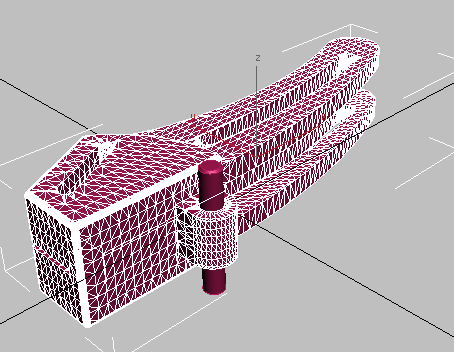
이렇게 세부적인 세분화를 통해 수정하기에 적합한 형상을 3ds Max 수정자에 제공합니다.
최대 가장자리 길이 % 값이 0.0으로 설정되어 있으면 매개변수가 비활성화됩니다. 2.0에서 5.0 사이의 값이 3ds Max에서 형상을 변형하는 데 적합합니다.
- 표시 옵션을 모두로 다시 변경합니다.