Biped 롤아웃에서 모션 흐름 모드가 활성일 때 모션 흐름 롤아웃이 표시됩니다. 이 롤아웃의 컨트롤을 사용하여 모션 흐름 편집기 파일(MFE)을 로드, 추가 및 저장하고 모션 흐름 그래프 및 공유 모션 흐름 대화상자를 엽니다.
-
Biped를 선택합니다. >
 모션 패널 > Biped 롤아웃 >
  (모션 흐름 모드) > 모션 흐름 롤아웃
모션 흐름 편집기(MFE) 파일을 로드, 추가 또는 저장하려면 다음 절차를 참조하십시오.
인터페이스
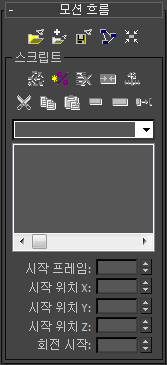
[모션 흐름 버튼]

-
 파일 로드
파일 로드 -
MFE(모션 흐름 편집기) 파일을 로드합니다. 모션 흐름 편집기 파일에 포함되는 항목은 다음과 같습니다.
- 클립Biped 애니메이션 파일에 대한 참조입니다.
- 전환클립 간 이름, 속성 및 연결입니다.
- 스크립트연결된 클립 및 전환 집합 내의 다양한 경로입니다.
팁: 참조된 BIP 파일의 위치는 MFE 파일에 저장됩니다. BIP 파일을 찾을 수 없는 경우 3ds Max에서 사용자 경로 구성 파일 I/O에서 지정한 애니메이션 디렉토리를 검색합니다.
 공유 모션 흐름을 사용하여 MFE 파일을 Biped로 로드하는 경우 경고가 표시되고 공유 모션 흐름에서 Biped가 제거됩니다. Biped로 새로 로드된 모션 흐름 및 모든 해당 스크립트를 가져옵니다.
-
 파일 추가
파일 추가 -
MFE(모션 흐름 편집기) 파일을 이미 로드된 MFE에 추가합니다. 파일 로드 대화상자를 표시합니다.
추가된 그래프가 그래프 창의 기존 그래프의 맨 아래 밑에 바로 나타나므로 그래프를 보려면 아래로 스크롤해야 할 수 있습니다.
-
 파일 저장
파일 저장 -
MFE(모션 흐름 편집기) 파일을 저장합니다.
공유 모션 흐름이 있는 Biped에서 MFE 파일을 저장하면 공유되지 않는 것처럼 모션 흐름 및 해당 스크립트를 저장합니다. 이 파일은 일반 MFE 파일입니다.
주: 스크립트를 BIP 파일로 저장하려면 모션 흐름 모드를 종료할 때 통합 모션을 사용하여 스크립트된 모션을 사용 가능하게 합니다. -
 그래프 표시
 -
모션 흐름 그래프를 엽니다. 스크립트 생성의 첫 번째 단계는 모션 흐름 그래프에 클립을 추가하는 것입니다.
-
 공유 모션 흐름
 -
공유 모션 흐름 대화상자를 표시합니다. 공유 모션 흐름을 생성, 삭제 및 수정할 수 있습니다. 공유 모션 흐름은 하나 이상의 Biped를 애니메이션하여 집단을 시뮬레이션하는 데 사용됩니다.
 선택한 Biped가 공유 모션 흐름을 사용하는 경우 해당 아이콘 주변에 흰색 원이 표시됩니다.
스크립트 그룹
모션 흐름 스크립트 그룹를 참조하십시오.