이 연습에서는 수동으로 측량 데이터를 입력하여 측량 성과 검사 분석을 수행합니다.
이 측량 성과 검사 분석 수행 방법은 도면에서 레이블로 존재하지 않는 측량 데이터를 검사해야 하는 경우에 유용합니다. 예를 들어 이 방법을 사용하여 용지 도면에서 측량 데이터를 입력할 수 있습니다.
이 연습은 연습 2: 구획 레이블을 사용하여 측량 성과 검사 분석 수행에서 계속됩니다.
측량 성과 검사 분석 대화상자 설정
- 탭
 패널 드롭다운
  를 클릭합니다.
 - 명령이 활성 상태인 동안에는 명령행 모드를 사용할 수 없다는 메시지가 표시되면 확인을 클릭합니다.
- 측량 성과 검사 분석 대화상자에서
 명령행 인터페이스 사용 옵션이 해제되었는지 확인합니다.
  입력 뷰를 클릭합니다.
 입력 뷰는 측량 성과 검사 분석에 데이터를 추가할 수 있는 인터페이스를 제공합니다.
주:
이 연습에서는 이전 연습에서 수정한 내용이 포함된 Survey-5B.dwg를 사용합니다.
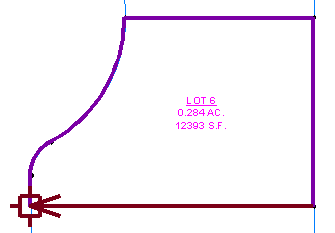
부지의 오른쪽에 있는 구획 구성요소에 레이블이 지정되어 있지 않습니다. 구획 레이블에서 데이터를 사용할 수 없기 때문에 수동으로 측량 성과 검사 정보를 입력해야 합니다.
구획 데이터 입력
 새 측량 성과 검사를 클릭합니다.
 - 측량 성과 검사 분석 대화상자의 측량 성과 검사 이름에 구획 수동 입력을(를) 입력합니다.
- 시작점을 지정하려면 다음 값을 입력합니다.
- Easting: 5576.199
- Northing: 5291.0640
 아이콘은 시작점을 나타냅니다.
  새 측면을 클릭합니다.
 - 측면 1 집합을 확장합니다. 다음 매개변수를 지정합니다. 주:
 아이콘이 측면 집합과 최상위 측량 성과 검사 집합 옆에 표시됩니다. 이것은 측면에 대한 추가 데이터가 필요하기 때문에 측량 성과 검사가 불완전함을 나타냅니다.
 - 측면 유형: 선
- 각도 유형: 방향
- 각도: N00 00 10E
- 거리: 16.330
- 새 측면을 클릭합니다.
- 측면 2 집합을 확장합니다. 다음 매개변수를 지정합니다.
- 측면 유형: 원곡선
- 원곡선 방향: 시계 방향
- 반지름: 20.00
- 호 길이: 21.550
- 새 측면을 클릭합니다.
- 측면 3 집합을 확장합니다. 다음 매개변수를 지정합니다.
- 측면 유형: 원곡선
- 원곡선 방향: 시계 반대 방향
- 반지름: 75.00
- 호 길이: 80.800
- 새 측면을 클릭합니다.
- 측면 4 집합을 확장합니다. 다음 매개변수를 지정합니다.
- 측면 유형: 선
- 각도: N90 00 00E
- 거리: 99.990
- 새 측면을 클릭합니다.
- 측면 5 집합을 확장합니다. 다음 매개변수를 지정합니다.
- 측면 유형: 선
- 각도: S0 00 00E
- 거리: 100
- 새 측면을 클릭합니다.
- 측면 6 집합을 확장합니다. 다음 매개변수를 지정합니다.
- 측면 유형: 선
- 각도: N89 59 54W
- 거리: 149.990
방향 화살표가 시작점과 만납니다.
 출력 뷰를 클릭합니다.
 출력 뷰에 측량 성과 검사 분석 결과가 표시됩니다. 연습 4: 측량 성과 검사 데이터 작업에서는 출력 데이터 작업을 수행하는 방법에 대해 배웁니다.
이 튜토리얼을 계속하려면 연습 4: 측량 성과 검사 데이터 작업으로 이동합니다.