이 연습에서는 구획 구성요소 레이블의 데이터를 사용하여 측량 성과 검사 분석을 수행합니다.
Mapcheck 명령은 그림의 길이, 방위각, 둘레, 면적, 마감 오류 및 정밀도를 검사합니다. 그림의 시작 부분에서 시작하여 각 세그먼트에 대해 그림 점 XY 좌표를 계산합니다. 이 계산은 역방향 및 거리/원곡선 데이터와 선형 및 각도 정밀도(측량 데이터베이스 설정에서 설정됨)가 아니라 레이블이 지정된 실제 값을 기반으로 합니다.
이 측량 성과 검사 분석 수행 방법은 최종 마감 확인으로 유용합니다. 측량 성과 검사 분석의 데이터는 구획 구성요소 레이블에서 가져옵니다. 측량 성과 검사 분석의 정밀도는 해당 레이블의 정밀도를 기준으로 합니다.
이 연습은 연습 1: 측량 수치에서 반전 및 측량 성과 검사 정보 보기에서 계속됩니다.
측량 성과 검사 분석 대화상자 설정
- 튜토리얼 도면 폴더에 있는 Survey-5B.dwg를 엽니다.
이 도면에는 몇 개의 구획이 있는 작은 단지 블록이 포함됩니다. 부지의 왼쪽에 있는 모든 구획 구성요소에 레이블이 지정됩니다. 사로를 따라 선과 원곡선 레이블이 태그로 변환되고 해당 데이터가 부지 왼쪽의 테이블에 표시됩니다. 구획 LOT 5에서 측량 성과 검사 분석을 수행합니다.
- 탭
 패널 드롭다운
  를 클릭합니다.
 - 명령이 활성 상태인 동안에는 명령행 모드를 사용할 수 없다는 메시지가 표시되면 확인을 클릭합니다.
- 측량 성과 검사 분석 대화상자에서
 명령행 인터페이스 사용 옵션이 설정되었는지 확인합니다.
  입력 뷰를 클릭합니다.
 입력 뷰는 측량 성과 검사 분석에 데이터를 추가할 수 있는 인터페이스를 제공합니다.
구획 레이블에서 측량 성과 검사 수행
 새 측량 성과 검사를 클릭합니다.
 - 명령행에서 측량 성과 검사의 이름으로 구획 레이블을(를) 입력합니다.
- 시작점을 지정하라는 프롬프트가 표시되면 L1 레이블 태그 아래에서 로트선의 교차로를 클릭합니다.
 아이콘은 시작점을 나타냅니다.
 - 시작점 위에서 L1 레이블 태그를 선택합니다.
임시 화살표 그래픽이 시작점에 표시됩니다. 화살표는 LOT 5에서 멀어지는 쪽을 가리킵니다.
- 명령행에 R을(를) 입력하여 화살표 방향을 반향합니다.
- C1 레이블 태그를 선택합니다.
임시 선 및 화살표가 잘못된 방향을 가리킵니다.
- F을(를) 입력하여 화살표를 반전합니다.
- C2 레이블 태그를 선택합니다.
- 화살표 왼쪽에서 거리 위의 방향각 레이블을 선택합니다. R을(를) 입력하여 방향을 반향합니다.
- 화살표 아래에서 거리 위의 방향각 레이블의 100.00’ 부분을 선택합니다.
현재 선의 끝에
 아이콘이 나타나고 명령행에 세그먼트를 정의하기 위한 데이터가 충분하지 않다고 나타납니다. 이것은 현재 세그먼트가 부지 왼쪽의 모든 구획에서 공유한 로트선이기 때문에 발생합니다.
 - 레이블의 방향각 부분을 선택합니다. R을(를) 입력하여 방향을 반향합니다.
- 화살표 오른쪽에서 거리 위의 방향각 레이블을 선택합니다.
화살표가 시작점으로 되돌아갑니다.
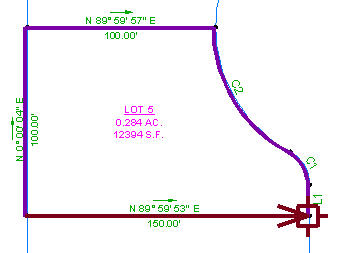
- Enter 키를 눌러 명령을 종료합니다.
측량 성과 검사 분석 대화상자에서 측량 성과 검사 분석 중에 작성된 모든 측면을 편집할 수 있습니다.
 출력 뷰를 클릭합니다.
 출력 뷰에 측량 성과 검사 분석 결과가 표시됩니다. 연습 4: 측량 성과 검사 데이터 작업에서는 출력 데이터 작업을 수행하는 방법에 대해 배웁니다.
이 튜토리얼을 계속하려면 연습 3: 수동으로 데이터를 입력하여 측량 성과 검사 분석 수행으로 이동합니다.