이 연습에서는 다각측량 편집기를 사용하여 측량 데이터를 작성합니다.
다각측량 편집기는 기존의 명명된 다각측량의 관찰을 편집하거나 새 다각측량에 대한 다각측량 관찰을 입력하는 데 사용됩니다.
이 연습은 연습 1: 도구공간 측량 탭을 사용하여 측량 데이터 작성에서 계속됩니다.
새 측량 데이터베이스 작성
- 튜토리얼 도면 폴더에 있는 Survey-4B.dwg를 엽니다.
- 도구공간의 측량 탭에서 측량 데이터베이스을(를) 마우스 오른쪽 버튼으로 클릭합니다. 새 로컬 측량 데이터베이스를 클릭합니다.
- 새 로컬 측량 데이터베이스 대화상자에서 이름에 측량 3을 입력합니다. 확인을 클릭합니다.
- 도구공간의 측량 탭에서 측량 3 데이터베이스를 마우스 오른쪽 버튼으로 클릭합니다. 측량 데이터베이스 설정 편집을 클릭합니다.
- 측량 데이터베이스 설정 대화상자의 측정 단위 유형 기본값에서 다음 매개변수를 지정합니다.
- 각도 유형: 각도
- 거리 유형: 수평
- 수직 유형: 없음
- 대상 유형: 없음
- 확인을 클릭합니다.
측량 네트워크 작성
- 도구공간의 측량 탭에서 측량 3 데이터베이스를 확장합니다. 네트워크 집합을 마우스 오른쪽 버튼으로 클릭합니다. 새로 만들기를 클릭합니다.
- 네트워크 대화상자에서 이름에 측량 네트워크 3을 입력합니다.
- 확인을 클릭합니다.
다각측량 설정 및 기준점 정의
- 도구공간의 측량 탭에서 측량 데이터베이스
 측량 3네트워크측량 네트워크 3을 확장합니다. 다각측량 집합을 마우스 오른쪽 버튼으로 클릭합니다. 새로 만들기를 클릭합니다.
 - 새 다각측량 대화상자에서 이름에 다각측량 3을 입력합니다. 확인을 클릭합니다.
- 측량 탭에서 다각측량 집합을 선택합니다. 리스트 뷰에서 다각측량 3을 마우스 오른쪽 버튼으로 클릭합니다. 다각측량 편집을 클릭합니다.
- 초기 설정 지정 대화상자에서 다음 매개변수를 지정합니다.
- 초기 측점: 1
- 초기 후시: 4
- 확인을 클릭합니다.
- 초기 측점 1이 정의되지 않았다는 메시지가 표시됩니다. 예를 클릭하여 정의합니다.
- 새 기준점 대화상자에서 다음 매개변수를 지정합니다.
- 점 번호: 1
- Easting: 1000
- Northing: 1000
- 설명: STA 1
- 확인을 클릭합니다.
- 후시 점 4가 정의되지 않았음을 나타내는 메시지가 나타납니다. 예를 클릭하여 정의합니다.
- 후시 방향을 작성해야 함을 나타내는 메시지가 표시됩니다. 예를 클릭하여 작성합니다.
- 새 방향 대화상자에서 다음 매개변수를 지정합니다.
- 방향: 45
- 방향 유형: 방위각
- 확인을 클릭합니다.
다각측량 편집기이(가) 표시됩니다.
- 편집기 오른쪽에서 측점 1, 후시 4에 대해 다음 매개변수를 지정합니다.
 (점 번호): 2
 - 각도: 90
- 거리: 100
- 설명: STA 2
- 측점 2, 후시 1에 대해 다음 매개변수를 지정합니다.
 (점 번호): 3
 - 각도: 90
- 거리: 100
- 설명: STA 3
- 측점 3, 후시 2에 대해 다음 매개변수를 지정합니다.
- (점 번호): 4
- 각도: 90
- 거리: 100
- 설명: STA 4
- 측점 4, 후시 3에 대해 다음 매개변수를 지정합니다.
- (점 번호): 1
- 각도: 90
- 거리: 100
 을 클릭하여 다각측량 정보를 저장합니다.
 - 측량 탭에서 측량 네트워크 3을 마우스 오른쪽 버튼으로 클릭하고 도면에 삽입을 클릭합니다.
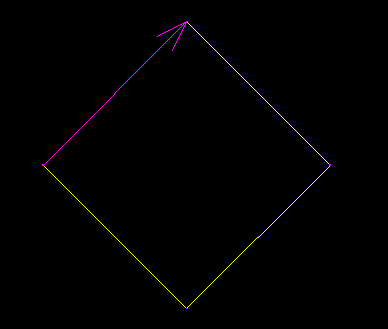
새 측량 데이터가 도면에 표시됩니다.
클릭하여 네트워크 모양이 어떻게 나타나는지 봅니다.
이 튜토리얼을 계속하려면 연습 3: 측량 명령 윈도우를 사용하여 측량 데이터 작성으로 이동합니다.