이 연습에서는 측량 명령 윈도우를 사용하여 측량 데이터를 작성합니다.
측량 명령 윈도우는 명령행 입력을 사용하거나 메뉴를 대화식으로 사용하여 측량 명령을 입력하는 데 사용됩니다.
이 연습은 연습 2: 다각측량 편집기를 사용하여 측량 데이터 작성에서 계속됩니다.
새 측량 데이터베이스 작성
- 튜토리얼 도면 폴더 에 있는 Survey-4C.dwg를 엽니다.
- 도구공간의 측량 탭에서 측량 데이터베이스을(를) 마우스 오른쪽 버튼으로 클릭합니다. 새 로컬 측량 데이터베이스를 클릭합니다.
- 새 로컬 측량 데이터베이스 대화상자에서 이름에 측량 4를 입력합니다. 확인을 클릭합니다.
- 도구공간의 측량 탭에서 측량 4 데이터베이스를 마우스 오른쪽 버튼으로 클릭합니다. 측량 데이터베이스 설정 편집을 클릭합니다.
- 측량 데이터베이스 설정 대화상자의 측량 명령 윈도우에서 다음 매개변수를 지정합니다.
- 중복 피쳐: 예
- 자동 점 번호 매기기: 아니오
- 다음에서 점 번호 매기기 시작: 1
- 점 방위각 에코: 예
- 그림 방위각 에코: 예
- 점 좌표 에코: 예
- 그림 좌표 에코: 예
- 명령 에코: 예
- 배치 파일 사용: 예
- 출력 파일 사용: 예
- 확인을 클릭합니다.
측량 네트워크 작성
- 도구공간의 측량 탭에서 측량 4 데이터베이스를 확장합니다. 네트워크 집합을 마우스 오른쪽 버튼으로 클릭합니다. 새로 만들기를 클릭합니다.
- 네트워크 대화상자에서 이름에 측량 네트워크 4를 입력합니다.
- 확인을 클릭합니다.
측량 명령 윈도우에 측량 데이터 입력
- 도구공간의 측량 탭에서 측량 네트워크 4를 마우스 오른쪽 버튼으로 클릭합니다. 측량 명령 윈도우를 클릭합니다.
- 측량 명령 윈도우에서 명령행에 다음 명령을 입력합니다.
다음은 네 단계를 작성하는 측량 언어 명령입니다.
NE 1 1000.00 1000.00 “STA 1”
AZ 1 4 45.0000
STN 1
BS 4
AD 2 90.0000 100.00 “STA 2”
STN 2
BS 1
AD 3 90.0000 100.00 “STA 3”
STN 3
BS 2
AD 4 90.0000 100.00 “STA 4”
STN 4
BS 3
AD 1 90.0000 100.00
-
명령을 입력하면 측량 명령 윈도우의 맨 위 섹션에 결과 출력이 표시되고 맨 아래 섹션에는 입력이 에코됩니다.
- 측량 명령 윈도우를 닫습니다.
- 측량 탭에서 측량 네트워크 4를 마우스 오른쪽 버튼으로 클릭하고 도면에 삽입을 클릭합니다.
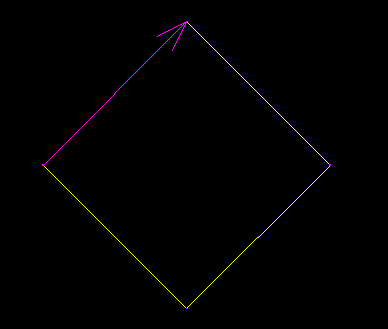
새 측량 데이터가 도면에 표시됩니다.
클릭하여 네트워크 모양이 어떻게 나타나는지 봅니다.
이 튜토리얼을 계속하려면 연습 4: 천문 방향 계산기에서 방위각 계산으로 이동합니다.