이 연습에서는 도면에 다중 뷰 블록을 삽입한 다음 이 블록을 해당 지표면 표고에서 배치합니다.
다중 뷰 블록은 다른 뷰 방향에서 다르게 표현될 수 있는 AutoCAD Civil 3D 객체입니다.
AutoCAD Civil 3D과(와) 함께 제공된 미리 정의된 다중 뷰 블록은 DesignCenter와 함께 사용할 수 있습니다. 이러한 블록은 기호, 빌딩 초기계획선, 나무, 관목 등과 같이 다양한 항목을 표현합니다. DesignCenter에서 미리 정의된 다중 뷰 블록은 데이터 폴더 ₩Symbols₩Mvblocks에 있습니다.
도면에 다중 뷰 블록 삽입
- 튜토리얼 도면 폴더에 있는 Surface-7.dwg를 엽니다.
- 탭
 패널 뷰 리스트평면 상세사항을 클릭합니다.
 도면 뷰에 차선을 분리하는 중앙분리대가 있는 양방향 도로가 표시됩니다.
- 탭 패널 를 클릭합니다.
- DesignCenter에서 데이터 폴더 ₩Symbols₩Mvblocks로 이동합니다. 왼쪽 창에서 Mvblocks 폴더를 선택합니다.
오른쪽 창에서 사용 가능한 블록을 검사합니다.
주:이 연습을 계속하기 전에 DesignCenter 팔레트를 고정하거나
 을 클릭하여 자동으로 숨깁니다.
 - 오른쪽 창에서 R4-7a Keep Right.dwg을(를) 선택합니다. 마우스 오른쪽 버튼을 클릭합니다. 블록으로 삽입을 클릭합니다.
- 삽입 대화상자에서 다음 매개변수를 지정합니다.
- 삽입점 - 화면상에 지정: 선택됨
- 축척 - 화면상에 지정: 선택됨
- 축척 - 단일 축척: 선택됨
- 회전 - 화면상에 지정: 선택됨
- 분해: 선택 취소
- 확인을 클릭합니다.
- 도면 윈도우에 삽입점을 지정하라고 프롬프트되면 중앙분리대 맨 아래 있는
 기호를 클릭합니다.
 - Enter 키를 눌러 기본 축척 비율 1을 적용합니다.
- 회전 각도를 지정하라고 프롬프트되면 삽입점으로 확대하여 표지가 기호와 평행이 될 때까지 블록을 회전합니다. 클릭하여 회전 각도를 설정합니다.
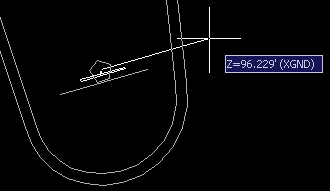
- 6단계와 7단계를 반복하여 Light Pole 01.dwg 블록을 삽입합니다.
도면 윈도우에 삽입점을 지정하라고 프롬프트되면 중앙분리대 중간 부근에 있는
 기호를 클릭합니다. Enter 키를 눌러 기본 축척 비율과 회전 각도를 적용합니다.
다중 뷰 블록을 지표면으로 이동
- 탭 패널 뷰 리스트3D 상세사항을 클릭합니다.
3D 뷰에서 신호등 블록이 도면 아래 부분에 나타나지만 해당 지표면 표고에는 나타나지 않습니다. 다음 단계에서 두 블록 모두 지표면으로 이동합니다.
- 수정 탭 지면 데이터 패널 지표면을 클릭합니다.
- 탭 패널

 을 클릭합니다.
 - 블록을 지표면으로 이동 대화상자의 블록 참조 이름 선택 필드에서 등주 01 및 R4-7a 우측 통행을 선택합니다.
- 확인을 클릭합니다. 선택된 각 블록은 현재 표고에서 블록 삽입점의 지표면 표고로 이동됩니다.
이 튜토리얼을 계속하려면 연습 2: 지표면 렌더링으로 이동합니다.