이 연습에서는 데이터 자르기 경계를 사용하여 지표면에서 참조하는 점의 수량을 제한합니다.
점 파일에 있지만 지정된 데이터 자르기 경계의 외부에 있는 점은 지표면이 작성되고 후속 지표면 편집 작업을 수행하는 동안에는 무시됩니다.
지표면에 데이터 자르기 경계 추가
- 튜토리얼 도면 폴더에 있는 Surface-2.dwg를 엽니다.
- 도구공간의 통합관리 탭에서 지표면 집합을 확장합니다. EG 지표면을 확장합니다.
현재 EG 지표면은 비어 있습니다. 다음 단계에서는 도면에서 빨간색 폴리선을 사용하여, 가져온 지표면 데이터를 해당 경계 범위로 제한하는 데이터 자르기 경계를 작성합니다. 그런 다음 비교적 조밀한 LIDAR 점 파일을 가져와 그 결과를 검사합니다.
- EG 지표면
 정의 집합을 확장합니다. 경계을(를) 마우스 오른쪽 버튼으로 클릭합니다. 추가를 클릭합니다.
 - 경계 추가 대화상자에서 다음 매개변수를 지정합니다.
- 이름: 부지
- 유형: 데이터 자르기
- 중앙종거: 1.000’
- 확인을 클릭합니다.
- 도면 윈도우에서 빨간색 폴리선을 클릭합니다.
폴리선이 EG 지표면 정의에 경계로 추가됩니다. 지표면 정의에 경계가 있는 경우 통합관리 탭의 경계 항목 옆에
 표식기가 나타납니다. 경계 집합이 선택된 경우 지표면에 추가된 경계가 통합관리 리스트 뷰에 나타납니다.
 다음 단계에서는 지표면 정의에 비교적 조밀한 LIDAR 점 파일을 추가합니다. 점 파일은 방금 추가한 데이터 자르기 경계의 범위 내에만 추가됩니다.
점 파일에서 지표면 데이터 가져오기
- EG 지표면 정의 집합을 확장합니다. 점 파일을(를) 마우스 오른쪽 버튼으로 클릭합니다. 추가를 클릭합니다.
- 점 파일 추가 대화상자의 선택한 파일에서
 을 클릭합니다.
 - 소스 파일 선택 대화상자에서 파일 형식 필드가 (*.csv)로 설정되었는지 확인합니다.
- 튜토리얼 폴더로 이동합니다. LIDAR_ENZ(쉼표 구분).csv을(를) 선택합니다. 열기를 클릭합니다.
- 형식 리스트에서 ENZ(쉼표 구분)를 클릭합니다.
- 점 파일 추가 대화상자에서 가능한 경우 표고 조정 및 가능한 경우 좌표 변환 확인란을 모두 선택 취소합니다. 확인을 클릭합니다.
점 데이터가 도면에 추가됩니다.
점 파일에 대한 참조가 EG 지표면 정의에 추가됩니다. 지표면 정의에 점 데이터가 있는 경우 통합관리 탭의 점 파일 항목 옆에
표식기가 나타납니다. - 지표면의 오른쪽 아래 모서리를 확대합니다.
데이터 자르기 경계의 내부에 있는 점만 가져왔으며, 가져온 데이터에서 녹색 외곽선이 작성되었습니다.
일부 영역에서는 외곽선이 빨간색 데이터 클립 경계 외부에 있고 다른 영역에서는 해당 데이터 자르기 경계 내부에 있습니다. 이것은 가져오기 작업 중에 데이터 자르기 경계 외부에 있는 점 파일의 점이 제외되었기 때문입니다. 녹색 외곽선은 가져온 점의 가장 바깥쪽 범위에 있는 점으로 형성됩니다.
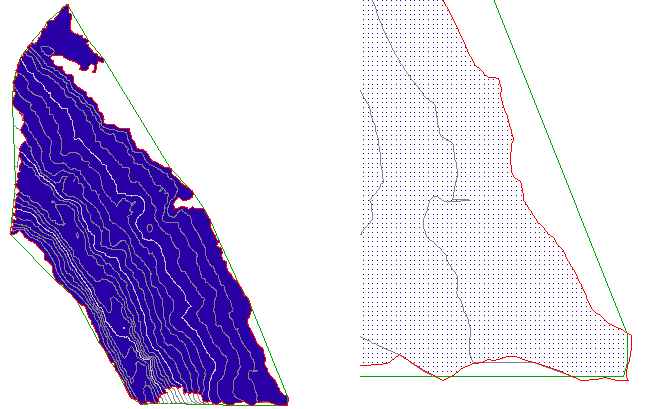
데이터 자르기 경계 내부에서 점을 가져온 지표면(왼쪽)과 해당 지표면의 상세사항(오른쪽)
- 명령행에 ZE을(를) 입력하여 도면 범위를 줌합니다.
지표면 데이터를 더 작은 영역으로 제한
- 홈 탭 도면층 패널 도면층 드롭다운을 클릭합니다. C-TOPO-BNDY-CORR 도면층 옆의
 을 클릭합니다.
 이 도면층에는 두 번째 데이터 자르기 경계를 작성하는 데 사용할 오렌지색 폴리선이 포함되어 있습니다.
- EG 지표면 정의 집합을 확장합니다. 경계을(를) 마우스 오른쪽 버튼으로 클릭합니다. 추가를 클릭합니다.
- 경계 추가 대화상자에서 다음 매개변수를 지정합니다.
- 이름: 코리더
- 유형: 데이터 자르기
- 중앙종거: 1.000’
- 확인을 클릭합니다.
- 도면 윈도우에서 오렌지색 폴리선을 클릭합니다.
폴리선이 EG 지표면 정의에 경계로 추가되지만 점 데이터는 변경되지 않았습니다. 데이터 자르기 경계는 데이터 자르기 경계를 추가한 후 수행하는 지표면 편집 작업에만 영향을 줍니다. 점이 코리더 경계 앞에 있는 지표면에 추가되었기 때문에 현재 해당 경계가 점 데이터에 영향을 주지 않습니다.
다음 단계에서는 지표면 정의 작업을 재정렬하여 점을 새 코리더 데이터 자르기 경계 범위로 제한합니다.
- 도구공간의 통합관리 탭에서 EG 지표면을 마우스 오른쪽 버튼으로 클릭합니다. 지표면 특성을 클릭합니다.
- 지표면 특성 대화상자, 정의 탭의 작업 유형 열에서 작업 순서를 검사합니다.
이 연습에서 수행한 작업이 수행된 순서대로 나열됩니다. 먼저 부지 데이터 자르기 경계가 추가되고 그 다음 작업에 영향을 줍니다. 마지막으로 코리더 데이터 자르기 경계가 추가되므로 현재 다른 작업에는 영향을 주지 않습니다.
- 리스트에서 마지막 경계 추가 작업을 선택합니다.
 을 클릭하여 경계 추가 작업을 리스트의 맨 위로 이동합니다.
 - 다른 경계 추가 작업을 선택합니다.
 을 클릭하여 경계 추가 작업을 리스트의 맨 아래로 이동합니다.
 - 확인을 클릭합니다.
- 지표면 특성 - 지표면 재작성 대화상자에서 지표면 재작성을 클릭합니다.
지표면이 재작성될 때 오렌지색의 코리더 데이터 자르기 경계 외부에 있는 점은 지표면에서 제외됩니다.
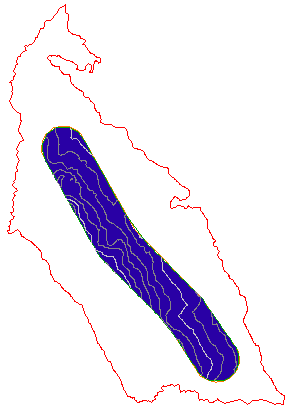
코리더 데이터 자르기 경계가 적용된 지표면
심화 학습: 지표면 정의 작업을 재정렬하고 그 결과를 관찰합니다. 다음 연습을 계속하기 전에 작업 유형 테이블이 다음 순서로 되어 있는지 확인합니다.
- 경계 추가: 코리더
- 점 파일 가져오기
- 경계 추가: 부지
이 튜토리얼을 계속하려면 연습 2: 지표면 단순화로 이동합니다.