SQL 릴리즈

SQL 업그레이드를 시작하기 전에 백업 확인 단계를 완료해야 합니다.
다음 차트에는 호환되는 Vault 및 SQL 릴리즈가 짙은 파란색 점으로 요약되어 있습니다. 연회색 점은 권장 업그레이드 경로입니다. Vault와 SQL 제품 버전 간의 호환성을 확인하려면 온라인에서 사용 가능한 Vault 릴리즈 문서를 참조하십시오.
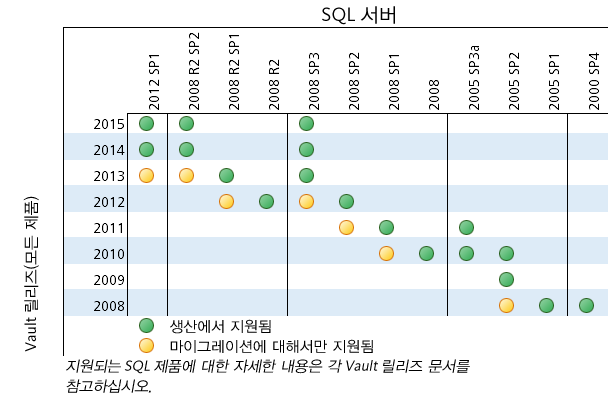
SQL 업그레이드가 필요한 경우 다음 항목에서 가장 일반적인 시나리오에 대한 요약을 참조하십시오. 전체 SQL 문서는 Microsoft에서 제공합니다. SQL을 업그레이드하기 전에 이 문서의 다음 절 Vault 서버 업그레이드를 읽어 보십시오.
Microsoft SQL Express를 Microsoft SQL Standard 이상으로 업그레이드
다음 방법 중 하나를 사용하여 서비스 팩이 들어 있지 않은 미디어로 SQL Express 설치를 SQL 정식 버전으로 업그레이드하십시오.
방법 1
- SQL 정식 버전의 설치 응용프로그램을 실행합니다.
- 를 선택합니다.
- AutodeskVault 인스턴스를 선택하고 업그레이드를 시작합니다.
- 업그레이드가 완료되면 이 업그레이드에 실제로 포함되어 있지 않아 SQL Express에서 전송되지 않는 최신 SQL 서비스 팩을 적용합니다.
방법 2
- 서버 콘솔을 사용하여 Vault의 전체 백업을 작성합니다. 주: 이후 단계에서 모든 Vault 데이터베이스를 삭제합니다. 계속하기 전에 테스트 서버에서 이 백업을 복원할 수 있는지 확인합니다. 테스트 복원이 실패하면 중단하십시오. 이러한 단계를 계속 진행하기 전에 백업 문제를 해결하십시오.
- 테스트 복원이 성공적으로 수행되면 ADMS 콘솔을 열고 나열된 모든 Vault 및 라이브러리를 삭제합니다. 그런 후 도구 메뉴에서 마스터 Vault 분리를 선택합니다.
- 모든 사용자가 Vault에서 로그아웃했는지 확인합니다.
- 다음 응용프로그램을 포함하여 SQL Express를 제공된 순서대로 완전히 설치제거합니다.
- Microsoft SQL Server 2008 주: 둘 이상의 SQL Express 인스턴스가 설치되어 있으면 AutodeskVault 인스턴스만 설치제거해야 합니다. 이 단계를 완료한 후에 다른 SQL 부분은 설치제거하지 마십시오.
- Microsoft SQL Server 2008 브라우저
- Microsoft SQL Server 2008 Native Client
- Microsoft SQL Server 2008 설치 지원 파일
- Microsoft SQL Server VSS 작성기
- Program Files에서 SQL Express 폴더(데이터 파일 포함)를 삭제합니다. Vault 데이터베이스가 다른 드라이브에 있는 경우 이 위치에도 파일을 삭제해야 합니다.
- "Microsoft SQL Server 사전 설치" 절에 나온 대로 AUTODESKVAULT 인스턴스를 비롯한 정식 버전의 SQL을 설치하십시오.
- Microsoft SQL 2008 SP3을 설치합니다.
- ADMS 콘솔을 사용하여 1단계에서 작성한 백업을 복원합니다.
Vault 서버에서 정식 SQL 서버로 업그레이드
Microsoft SQL Server 정식 버전으로 업그레이드할 때는 서버 및 클라이언트 시스템에 대한 사용 권한이 있어야 하며 주기적으로 시스템을 재시작할 수 있도록 허용해야 합니다. 프로덕션 환경에서 업그레이드를 수행하려면 먼저 테스트 환경에서 업그레이드를 수행해야 합니다. 업그레이드가 성공적으로 수행되었는지 확인하기 위해 클라이언트 쪽 시스템이 필요합니다.
Autodesk Vault Server가 설치된 후에 언제든지 서버 업그레이드를 수행할 수 있습니다. 업그레이드 프로세스 중에 서버를 1번 또는 두 번 재부팅해야 할 수 있습니다.
업그레이드 시 SQL 서버 인스턴스와 Autodesk Vault Server 서비스가 종료됩니다. 이때 Vault에 로그인하는 사용자는 자동으로 연결이 끊어집니다. 모든 사용자가 Autodesk Vault Server에서 로그아웃되었는지 확인합니다. 업그레이드를 수행해도 체크 아웃한 파일의 상태에는 영향을 미치지 않으며 데이터베이스 구조, 파일 상태 또는 상위-하위 관계는 달라지지 않습니다.
SQL 서버를 업그레이드하기 전에 Autodesk Vault Server 콘솔 응용프로그램에서 백업을 수행합니다. 데이터 백업에 대한 자세한 내용은 Autodesk Vault Server 콘솔 도움말을 참고하십시오.
MS SQL Express 2008에서 SQL Express 2008 R2로 업그레이드
- SQL Express 2008 R2 설치 매체에서 설치를 시작합니다. 설치 옵션을 선택하고 업그레이드 마법사를 시작합니다.

- AutodeskVault SQL 인스턴스를 선택합니다.
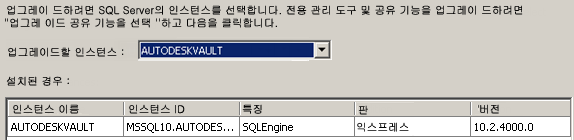
- 마법사를 완료하여 인스턴스를 업그레이드합니다.
MS SQL Express 2008을 정식 MS SQL 2008로 업그레이드
- 정식 SQL 2008 설치 매체에서 설치 프로그램을 시작합니다. 유지 관리 옵션을 선택하고 버전 업그레이드 마법사를 시작합니다.
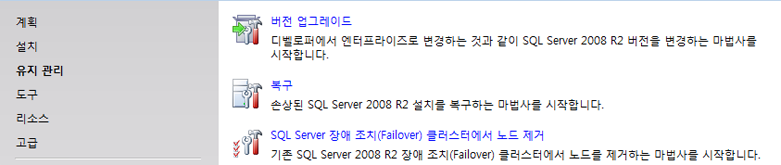
- 정식 SQL 2008의 버전 및 제품 키를 확인합니다. 인스턴스 선택 창으로 가서 AutodeskVault 인스턴스를 선택합니다.
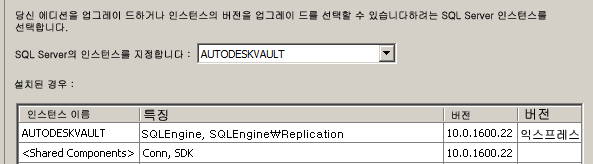
- 인스턴스를 업그레이드합니다. 인스턴스가 업그레이드되면 "설치" 옵션으로 돌아간 후 새 SQL 서버 독립 실행형 설치 또는 기존 설치에 기능 추가 마법사를 시작하여 SQL Management Studio를 설치할 수 있습니다.
- 필요한 경우 SQL 2008 SP2를 다운로드하여 적용합니다.
MS SQL Express 2008 R2에서 정식 MS SQL 2008 R2로 업그레이드
- 정식 SQL 2008 설치 매체에서 설치 프로그램을 시작합니다. 유지 관리 옵션을 선택하고 버전 업그레이드 마법사를 시작합니다.
- 정식 SQL 2008의 버전 및 제품 키를 확인합니다. 인스턴스 선택 창으로 가서 AutodeskVault 인스턴스를 선택합니다.
Autodesk Data Management Server 2011에서 정식 SQL로 업그레이드
Microsoft SQL Server 정식 버전으로 업그레이드할 때는 서버 및 클라이언트 시스템에 대한 사용 권한이 있어야 하며 주기적으로 시스템을 재시작할 수 있도록 허용해야 합니다. 프로덕션 환경에서 업그레이드를 수행하려면 먼저 테스트 환경에서 업그레이드를 수행해야 합니다. 클라이언트 쪽 시스템은 업그레이드가 성공적으로 수행되도록 하는 데 필요합니다.
Autodesk Data Management Server가 설치된 후에 언제든지 서버 업그레이드를 수행할 수 있습니다. 업그레이드 프로세스 동안 서버를 1번 또는 2번 재부팅해야 할 수 있습니다.
업그레이드 시 SQL 서버 인스턴스와 Autodesk Vault Server 서비스가 종료됩니다. 이때 Vault에 로그인하는 사용자는 자동으로 연결이 끊어집니다. 모든 사용자가 Autodesk Data Management Server에서 로그아웃되었는지 확인합니다. 업그레이드를 수행해도 체크 아웃한 파일의 상태는 영향을 받지 않습니다. 따라서 데이터베이스 구조, 파일의 상태 또는 상위-하위 관계는 달라지지 않습니다.
SQL 서버를 업그레이드하기 전에 Autodesk Data Management Server Console 응용프로그램에서 백업을 수행합니다. 데이터 백업에 대한 자세한 내용은 Autodesk Data Management Server Console 도움말을 참고하십시오.
MS SQL 2005에서 MS SQL 2008로 업그레이드
MS SQL 2005 Express에서 MS SQL 2008 Standard 또는 Enterprise로의 디렉토리 마이그레이션은 지원되지 않습니다. 잠재적 마이그레이션 경로에는 MS SQL 2005 Express - MS SQL 2005 정신 버전 - MS SQL 2008 정식 버전으로 업그레이드, MS SQL 2005 - MS SQL 2008 Express - MS SQL 2008 정식 버전으로 업그레이드가 포함됩니다. 추가 마이그레이션 경로는 다음에서 찾을 수 있습니다. http://msdn.microsoft.com/en-us/library/ms143393.aspx 또한 SQL 2008 설치를 완료하기 위해 시스템을 여러 번 다시 시작해야 할 수 있습니다.
MS SQL Express 2008을 정식 MS SQL 2008로 업그레이드
- 정식 SQL 2008 설치 매체에서 설치 프로그램을 시작합니다. 유지 관리 옵션을 선택하고 버전 업그레이드 마법사를 시작합니다.
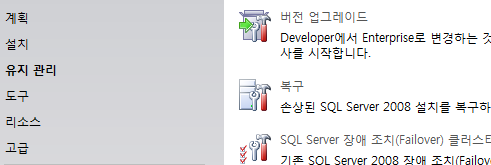
- 정식 SQL 2008의 버전 및 제품 키를 확인하고 인스턴스 선택 창으로 가서 AutodeskVault 인스턴스를 선택합니다.
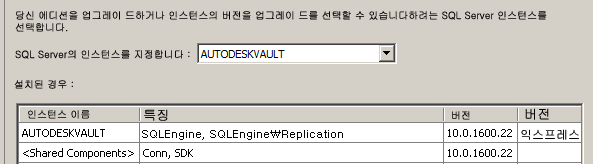
- 인스턴스를 업그레이드합니다. 그런 다음 SQL Management Studio를 설치하려면 "설치" 옵션으로 가서 "새 SQL 서버 독립 실행형 설치 또는 기존 설치에 기능 추가" 마법사를 시작합니다.
- 필요한 경우 SQL 2008 SP1을 다운로드하여 적용합니다.
MS SQL 2005에서 MS SQL 2008로 업그레이드
SQL 2005 Express에서 SQL 2008 Express로 업그레이드
- http://www.microsoft.com에서 SQL 2008 Express를 다운로드하거나 SQL 2008 Express 설치 매체를 삽입합니다. SQL 2008 Express 설치 프로그램은 Vault 2011 설치 매체의 <MEDIA>₩x86₩Support₩Sql2008Express 아래에 있습니다. SQL 2008 Express 전에 Windows Installer 4.5를 설치해야 할 수도 있습니다(KB942288).
- "설치" 옵션을 선택하고 "SQL Server 2000 또는 SQL Server 2005에서 업그레이드" 마법사를 시작합니다.
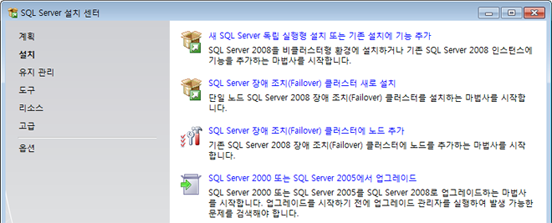
- 사전 설치 프로세스를 계속 진행합니다. 사전 요청 파일 및 서비스가 업데이트됩니다. 설치 지원 규칙이 처리됩니다.
- 업그레이드할 AutodeskVault 인스턴스를 선택하고 인스턴스 설정을 확인합니다.
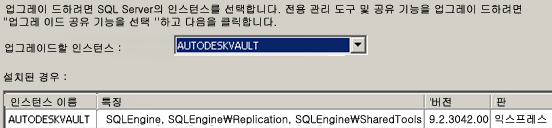
- 디스크 공간 요구사항, 업그레이드 규칙 및 업그레이드 프로세스를 계속 확인합니다. 설치가 완료되고 AutodeskVault SQL 인스턴스가 SQL 2008 Express로 업그레이드됩니다.
- SQL 2008 SP1이 설치되어 있는지 확인합니다. 그렇지 않은 경우 http://www.microsoft.com에서 다운로드하여 설치합니다.
SQL 2005 Express에서 정식 버전 SQL 2008로 업그레이드
- http://www.microsoft.com에서 SQL 2008 Express를 다운로드하거나 SQL 2008 Express 설치 매체를 삽입합니다. SQL 2008 Express 설치 프로그램은 Vault 2011 설치 매체의 <MEDIA>₩x86₩Support₩Sql2008Express 아래에 있습니다. SQL 2008 Express 이전에 Windows Installer 4.5를 설치해야 할 수 있습니다(KB942288).
- "설치" 옵션을 선택하고 "SQL Server 2000 또는 SQL Server 2005에서 업그레이드" 마법사를 시작합니다.
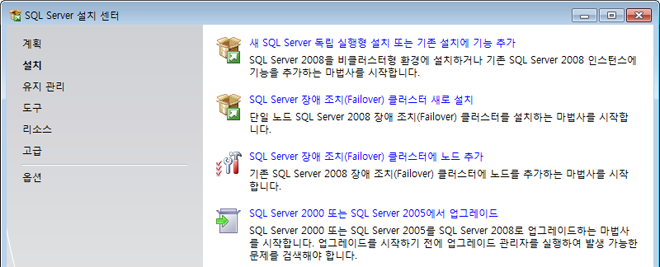
- 사전 설치 프로세스를 계속 진행합니다. 사전 요청 파일 및 서비스가 업데이트됩니다. 설치 지원 규칙이 처리됩니다.
- 업그레이드할 AutodeskVault 인스턴스를 선택하고 인스턴스 설정을 확인합니다.
- 디스크 공간 요구사항, 업그레이드 규칙 및 업그레이드 프로세스를 계속 확인합니다. 설치가 완료되고 AutodeskVault SQL 인스턴스가 SQL 2008 Express로 업그레이드됩니다.
- 정식 SQL 2008 설치 매체에서 Setup.exe를 시작합니다. 유지 관리 옵션을 선택하고 버전 업그레이드 마법사를 시작합니다.
- 정식 SQL 2008의 버전 및 제품 키를 확인하고 인스턴스 선택 창으로 가서 AutodeskVault 인스턴스를 선택합니다.
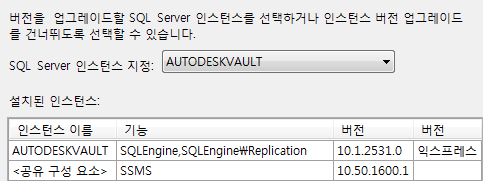
- 인스턴스를 업그레이드합니다. 그런 다음 SQL Management Studio를 설치하려면 "설치" 옵션으로 가서 "새 SQL 서버 독립 실행형 설치 또는 기존 설치에 기능 추가" 마법사를 시작합니다.
- SQL 2008 SP1이 설치되어 있는지 확인합니다. 그렇지 않은 경우 http://www.microsoft.com에서 다운로드하여 설치합니다.
정식 버전의 SQL 2005에서 정식 버전의 SQL 2008로 업그레이드
- "설치" 옵션을 선택하고 "SQL Server 2000 또는 SQL Server 2005에서 업그레이드" 마법사를 시작합니다.
- 사전 설치 프로세스를 계속 진행합니다. 사전 요청 파일 및 서비스가 업데이트됩니다. 설치 지원 규칙이 처리됩니다.
- 업그레이드할 AutodeskVault 인스턴스를 선택하고 인스턴스 설정을 확인합니다. 주: 마이그레이션할 구성 요소로 "데이터베이스 엔진 서비스"가 표시되지 않으면 허용되는 마이그레이션 경로를 따라 진행할 수 없습니다. 허용되는 마이그레이션 경로는 다음에 나와 있습니다.http://msdn.microsoft.com/en-us/library/ms143393.aspx
- 디스크 공간 요구사항, 업그레이드 규칙 및 업그레이드 프로세스를 계속 확인합니다. 설치가 완료되고 AutodeskVault SQL 인스턴스가 정식 SQL 2008로 업그레이드됩니다.
- SQL 2008 SP1이 설치되어 있는지 확인합니다. 그렇지 않은 경우 http://www.microsoft.com에서 다운로드하여 설치합니다.
MS SQL 2005 Express를 정식 MS SQL 2005로 업그레이드
- 드라이브에 MS SQL 2005로 설치 디스크를 넣고 설치 마법사를 시작합니다. 먼저 필요한 전제 조건이 설치된 다음 설치 프로세스가 시작됩니다.
- 다음을 클릭합니다. 마법사는 시스템 구성 검사를 수행합니다. 모든 검사의 상태가 성공인지 확인하고 다음을 클릭합니다.
- 설치할 구성 요소 대화상자에서 SQL Server Database Services를 선택하고 다음을 클릭합니다.
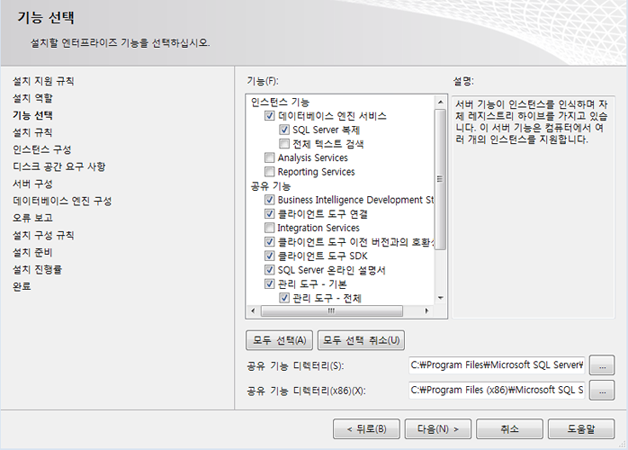
- 인스턴스 이름 대화상자에서 명명된 인스턴스 라디오 버튼을 선택하고 AutodeskVault를 입력하거나 설치된 인스턴스를 선택하고 AutodeskVault 인스턴스를 선택한 후 다음을 클릭합니다.
- 기존 구성요소 대화상자에 업그레이드할 SQL Server Database Services가 표시됩니다. SQL 서버 데이터베이스 옆의 확인란을 선택하고 다음을 클릭합니다.
- 업그레이드 로그온 정보 대화상자에서 업그레이드에 사용할 계정을 지정하도록 요구합니다. 로그인 계정에는 서버에 대한 로컬 관리자 권한이 있어야 합니다. Windows 인증 모드를 선택한 후 다음을 클릭합니다.
- 서비스 계정 대화상자에서 기본 제공 시스템 계정 또는 도메인 사용자 계정을 선택하여 SQL 브라우저를 실행합니다. 다음을 클릭합니다. 주: 이전에 사용자 계정을 사용하여 SQL 서버 서비스를 실행했으면 도메인 사용자 계정 사용을 선택하고 해당 계정과 필수 필드를 채웁니다.
- 오류 및 사용 보고서 설정 대화상자에 Autodesk에 필요하지 않은 선택적 설정이 표시됩니다.
- 설치 준비 완료 대화상자에서 설치를 클릭하여 업그레이드 프로세스를 시작합니다.
- 필요한 경우 Microsoft 웹 사이트에서 MS SQL 2005 SP3을 다운로드하여 설치합니다.
MS SQL 2005 Express SP2 이상을 전체 MS SQL Server 2005SP3으로 업그레이드
서비스 팩 SP2 이상을 포함하지 않는 디스크를 사용하여 SQL Express 2005 SP2 설치를 SQL 2005 전체 버전으로 업그레이드하려면 다음 방법 중 하나를 사용할 수 있습니다.
방법 1
- 명령 프롬프트를 열고 SQL 설치 프로그램 전체 버전이 있는 디렉토리로 이동합니다.
- SETUP.EXE SKUUPGRADE=1"(대소문자 구분)을 입력합니다.
- 업그레이드를 시작하고 AutodeskVault 인스턴스를 선택합니다.
- 업그레이드가 완료되면 SQL 서비스 팩 3을 적용합니다.
방법 2
- Autodesk Data Management Server Console을 사용하여 Vault의 전체 백업을 작성합니다. 주: 이후 단계에서 모든 Vault 데이터베이스를 삭제합니다. 계속 진행하기 전에 테스트 서버에서 이 백업을 복원할 수 있는지 확인합니다. 테스트 복원이 실패할 경우 중단합니다. 이러한 단계를 계속 진행하기 전에 백업 문제를 해결하십시오.
- 테스트 복원이 성공적으로 수행되면 Autodesk Data Management Server Console을 열고 나열된 모든 Vault 및 라이브러리를 삭제합니다. 그런 다음 도구 메뉴에서 마스터 Vault 분리를 선택합니다.
- 모든 사용자가 Vault에서 로그아웃했는지 확인합니다.
- 다음 응용프로그램을 포함하여 SQL 2005 Express를 제공된 순서대로 완전히 설치제거합니다.
- Microsoft SQL Server 2005 주: 둘 이상의 SQL Express 인스턴스가 설치되어 있는 경우 이 단계가 완료된 후에 AutodeskVault 인스턴스만 설치제거하고 다른 SQL 부분은 설치제거하지 마십시오.
- MS SQL Server Native Client
- MS SQL Server VSS 작성기
- MS SQL Server 2005 이전 버전과의 호환성
- MS SQL Server 설치 지원 파일
- Microsoft SQL Server 2005
- Program Files에서 SQL Express 폴더(데이터 파일 포함)를 삭제합니다. Vault 데이터베이스가 다른 드라이브에 있는 경우 이 위치에도 파일을 삭제해야 합니다. **다른 SQL Express 인스턴스를 사용하지 않는 경우에만 이 작업을 수행하십시오.
- Autodesk Data Management Server 설치 전에 MS SQL Server 설치 절에 설명된 것처럼 AUTODESKVAULT 인스턴스를 포함하는 SQL 2005 전체 버전을 설치합니다.
- Microsoft SQL 2005 SP3을 설치합니다.
- Autodesk Data Management Server Console을 사용하여 1단계에서 작성한 백업을 복원합니다.
MS SQL Express 인스턴스를 제거하는 데 문제가 있는 경우 Microsoft 기술 자료 문서 909967에서 인스턴스 수동 제거 방법을 참조하십시오.