다섯 번째 계산 단계에서는 두 번 이상 측정된 점을 식별할 수 있습니다. 이전 계산 단계의 근사값으로 각 점에 대한 좌표가 생성됩니다. 일반적으로 동일점의 경우 이 좌표가 약간 다릅니다.
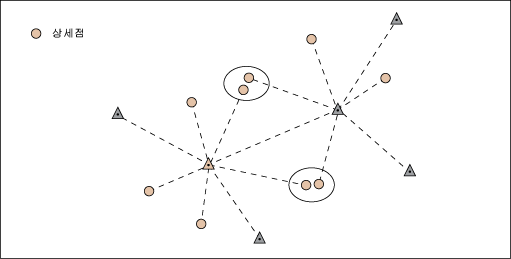
조정 시 동일점을 하나의 미지수로 병합 및 사용해야 합니다.
동일점 찾기 함수는 필드 코드 리스트에서 지정된 위치, 필드 코드 및 식별자별로 동일점을 탐지합니다. 공차를 초과하는 점의 경우 검색 결과를 수동으로 분석하라는 메시지가 표시됩니다.
예를 들어 서로 다른 필드 코드를 가진 두 점이 공차 내에 있는 경우 두 점이 서로 다른 두 개의 실제 객체를 나타내면 두 점을 모두 유지할 수 있습니다. 그런 다음 두 점을 조정 계산에 포함할 수 있습니다.
동일점을 찾으려면
- 5단계 동일점 찾기에서 찾기를 클릭합니다.
- 동일점이 병합됩니다. 그러나 다음과 같은 경우에는 진행 방법을 결정해야 합니다.
- 검색을 완료했으면 좌표 표시 링크를 클릭하여 검색 결과를 분석할 수 있습니다. 좌표 대화상자의 면적계 새 점 탭에 다음 단계의 조정 계산에서 결정될 새 점이 표시됩니다.
동일점에 대한 검색 규칙을 정의 또는 확인하려면
- 5단계 동일점 찾기의 구성에서 필드 코드 리스트 관리를 클릭합니다.
- 필드 코드 리스트 관리 대화상자에서 필드 코드 리스트를 선택합니다.
- 필드 코드에서 계산 탭을 클릭합니다. 동일점 찾기 설정을 참고하십시오.
결과에 문제가 없으면 다음을 클릭하여 7단계 조정 계산을 계속 진행합니다.
5단계, 동일점 찾기가 완료되면 기존의 기준점(고정점)을 미지수로 도입할 수 있습니다. 이동 가능한 점을 참고하십시오.
6단계 기존 점 찾기는 기본 워크플로우의 일부가 아니며, 탐색 창에서 링크를 명시적으로 클릭하여 이 단계를 시작할 수 있습니다(옵션). 또한 전역 설정의 기본 계산 설정에서 6단계를 기본 워크플로우에 추가할 수도 있습니다. 전역 측량 설정을 참고하십시오.
계산 5단계 동일점 찾기를 통해 측정 오차를 탐지할 수 있습니다. 예를 들어 점에 대해 고유한 식별자를 사용하는 경우 동일한 식별자를 가진 두 점 간 거리 FS가 계산됩니다. 거리가 공차를 초과하면 점이 나열됩니다. 임계 동일점을 참고하십시오.