지도 첩 작성 대화상자에서는 지도 첩에 필요한 모든 설정을 알려줍니다. 나중에 지도 첩에 사용하도록 설정을 저장할 수 있습니다.
비디오 튜토리얼

|
인터넷에 연결되어 있는 경우 비디오를 재생하여 지도 첩 설정을 지정하는 방법을 볼 수 있습니다. 단계별 절차가 비디오 아래에 나와 있습니다. |
주: 이 연습에서는 이전 연습에서 수정한 지도를 사용합니다.
지도 첩 설정을 지정하려면
- 작업 창의 화면표시 관리자 탭에서 City_Boundary 도면층을 마우스 오른쪽 버튼으로 클릭하고 범위로 줌을 클릭합니다.
- 지도 파일을 저장합니다.
지도를 저장하지 않고는 어떤 형식으로도 게시할 수 없습니다.
- 작업 창을 지도 첩으로 전환하고 새로 만들기
 지도 첩을 클릭합니다.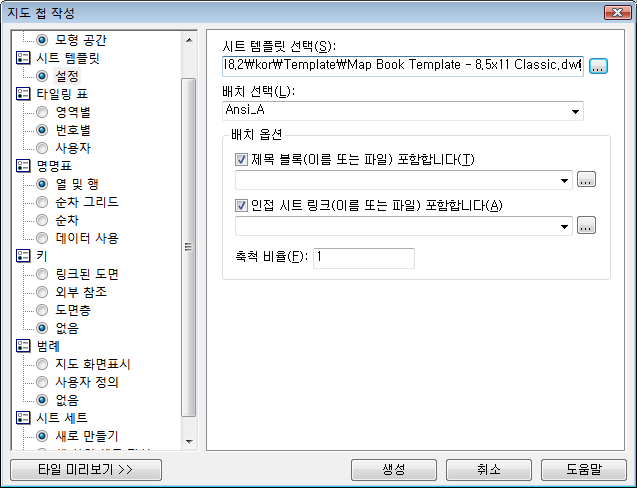
왼쪽의 각 항목에 오른쪽의 설정이 표시됩니다.
- 지도 첩 작성 대화상자의 소스에서 모형 공간을 클릭합니다. 필요에 따라 지도 첩 이름을 변경합니다.
- 시트 템플릿에서 다음을 수행합니다.
- 설정을 클릭합니다.
- 시트 템플릿 선택을 위한 찾아보기 버튼을 클릭하고 작성한 저장된
템플릿
(지도 첩 템플릿 - Inset.dwt)을 탐색합니다.
대화상자에 템플릿 디렉토리가 표시되지 않으면 C:\Documents and Settings\your_name\Local Settings\Application Data\Autodesk\AutoCAD Map 3D 2015\R18.2\enu\Template으로 이동합니다.
- 배치를 Ansi_A로 설정해 둡니다.
- 배치 옵션에서 제목 블록(이름 또는 파일) 포함합니다 및 인접 시트 링크(이름 또는 파일) 포함합니다를 선택합니다.
- 제목 블록에서 아래쪽 화살표를 클릭하고 제목 블록을 클릭합니다. 인접 시트 링크에서 아래쪽 화살표를 클릭하고 Adjacent_Arrow_4를 클릭합니다.
- 축척 비율을 5000으로 설정합니다. 주: 축척 비율을 설정하지 않으면 지도 첩이 수많은 타일로 구성됩니다. 축척 비율이 5000으로 설정되었는지 확인합니다.
- 타일링 표에서 다음을 수행합니다.
- 영역별을 클릭합니다.
- 타일링할 영역 선택을 클릭하고 지도 범위 주위의 직사각형을 끌어 갑니다.
- 나머지 설정을 기본값으로 설정된 채로 둡니다.
- 명명표에서 열 및 행을 클릭합니다. 설정을 기본값으로 설정된 채로 둡니다.
- 키에서 외부 참조를 클릭합니다. 이전 연습에서 작성한 키 뷰 지도를 찾아 선택합니다.
키 지도 뷰포트에 이전 연습에서 생성한 키 지도가 표시됩니다.
- 범례에서 지도 화면표시를 클릭합니다.
범례 뷰포트에는 이전 연습에서 생성한 범례가 표시됩니다.
- 시트 세트에서 새로 만들기를 클릭합니다.
아직 지도는 생성하지 않습니다. 다음 연습에 사용할 수 있도록 대화상자를 열어 둡니다.
튜토리얼을 계속 보려면 연습 3: 지도 첩 미리보기 및 생성으로 이동합니다.