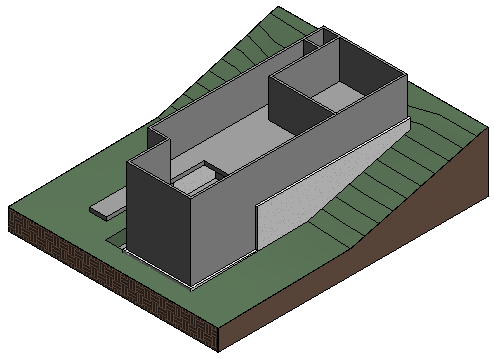
이 연습에서는 외부 벽의 외곽설정을 사용하여 하위 레벨에 바닥을 작성합니다.
|
그런 다음, 바닥을 기본 레벨에 복사하고 이 레벨에 대한 바닥 경계를 수정합니다. 마지막 단계에서는 하위 레벨의 벽을 기본 레벨 바닥에 부착합니다.
목표
- 벽을 선택하여 바닥을 추가하고 경계를 작성합니다.
- 바닥을 복사하여 다른 레벨에 붙여넣습니다.
- 바닥 경계를 편집하고 정렬 및 자르기 도구를 사용하여 닫힌 루프 스케치를 작성합니다.
- 지붕 경사를 수정합니다.
- 내부 벽을 바닥에 부착합니다.
하위 레벨에 바닥 작성
- GS_04_add_floor.rvt 프로젝트를 엽니다.
- 프로젝트 탐색기의 평면도에서 01 - 하위 레벨을 두 번 클릭합니다.
- 건축 탭
 작성 패널
작성 패널 (바닥)을 클릭합니다.
 - 수정 | 바닥 경계 작성 탭그리기 패널
 (벽 선택)을 클릭합니다.
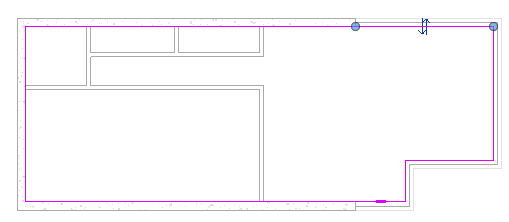
 - 커서를 벽 위에 놓고 Tab 키를 누른 후 클릭하여 경계를 형성할 벽 체인을 선택합니다.
- 모드 패널에서
 (편집 모드 완료)를 클릭합니다.
 - 다음 메시지가 나타나면 아니오를 클릭합니다. "현재 바닥 레벨까지 이동하는 벽을 바닥 하단에 부착하시겠습니까?"
- "바닥/지붕이 강조 표시된 벽과 겹칩니다. 형상을 결합하고 겹치는 볼륨을 벽에서 절단하겠습니까?" 메시지가 나타나면 아니오를 클릭합니다.
 (수정)을 클릭합니다.
바닥을 기본 레벨에 복사
- 바닥의 모서리를 클릭하여 요소를 선택한 다음 클립보드 패널에서
 (클립보드로 복사)를 클릭합니다. 팁: 바닥을 더 쉽게 선택하려면 리본에서 선택 패널에 대한 드롭다운 화살표를 클릭하고 "면별 요소 선택"이 선택되었음을 확인합니다. 그런 다음 커서를 바닥 위에 놓고 클릭하여 선택합니다. 또는 바닥 모서리 근처에 커서를 놓고 상태 막대가 바닥을 나타낼 때까지 Tab 키를 누르고 바닥을 클릭하여 선택합니다.
 - 신속 접근 도구막대에서
 (3D 뷰)를 클릭합니다.
 - 수정 탭클립보드 패널붙여넣기 드롭다운
 (선택한 레벨에 정렬)을 클릭합니다.
 - 레벨 선택 대화상자에서 02 - 기본 레벨을 클릭한 다음 확인을 클릭합니다.
새 바닥이 기본 레벨에 추가됩니다.
바닥 편집
- 프로젝트 탐색기의 평면도에서 02 - 기본 레벨을 두 번 클릭합니다.
- 바닥을 선택한 후 모드 패널에서
 (경계 편집)을 클릭합니다.
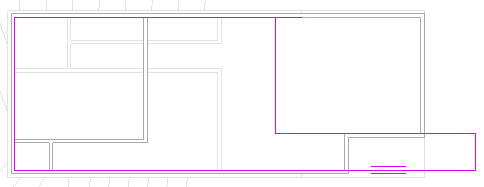
 - 아래와 같이 오른쪽 상단에 있는 짧은 수평선을 선택하고 삭제를 누릅니다.
- 오른쪽에서 수직 스케치 선을 개별적으로 선택한 후 끌어 아래 표시된 것과 유사한 경계를 작성합니다. (상단 수직 선을 왼쪽으로 끌고, 아래쪽 짧은 수직선을 오른쪽으로 끕니다.)
- 수정 패널에서
 (정렬)을 클릭합니다.
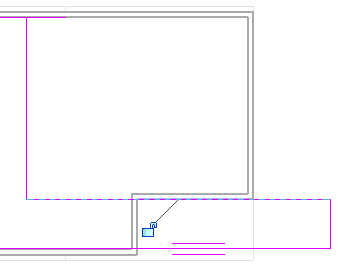
 - 외부 벽의 외부 면 및 바닥의 좁은 부분에 대한 상단 스케치 선을 클릭하여 그림과 같이 정렬합니다.
- 수정 패널에서
 (코너로 자르기/연장)을 클릭합니다.
 - 오른쪽 상단 코너의 스케치 선을 클릭하여 코너 경계를 자릅니다.
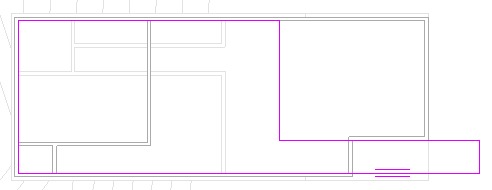
- 모드 패널에서 (편집 모드 완료)를 클릭합니다.
- 2개의 메시지가 나타나면 아니오를 클릭합니다.
바닥에 벽 부착
- 01 - 하위 레벨에 대한 언더레이에 표시되는 내부 벽을 클릭하여 선택합니다.
Ctrl 키를 누른 상태로 여러 요소를 클릭하여 선택합니다.
- 수정 | 벽 패널에서
 (상단/베이스 부착)을 클릭합니다.
 - 새 바닥을 클릭하여 하위 레벨의 벽 상단을 기본 레벨에 부착합니다.
- 신속 접근 도구막대에서 (기본 3D 뷰)를 클릭합니다.