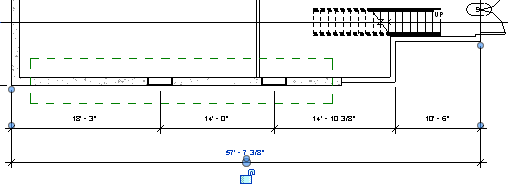
이 연습에서는 건물 모델에 치수를 추가하여 주 건물의 외곽설정 및 건물을 기준으로 피쳐 벽의 위치에 치수를 기입합니다.
|
목표
- 정렬 및 각도 치수를 추가하여 건물을 기준으로 한 피쳐 벽의 위치를 나타냅니다.
- 건물 폭 및 길이 치수를 기입합니다.
- 개구부 옵션을 정렬된 치수와 함께 사용하여 외부 벽의 치수를 지정할 때 창 개구부를 자동으로 포함합니다.
치수 추가
- GSG_11_dimensions.rvt 프로젝트를 엽니다.
- 01 - 하위 레벨 평면도가 열려 있는지 확인합니다.
- 주석 탭
 치수 패널
치수 패널 (정렬)을 클릭합니다.
 - 옵션 막대에서 벽 면을 선택한 다음 선택에서 개별 참조를 선택합니다.
- 건물 폭 치수를 기입합니다.
- 북쪽 벽의 외부 면을 클릭합니다.
- 남쪽 벽의 외부 면을 클릭합니다.
- 커서를 건물 왼쪽으로 이동하고 치수를 클릭하여 배치합니다.
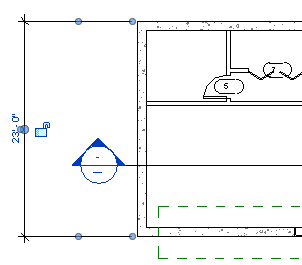
- 서쪽 벽과 피쳐 벽 사이 거리의 치수를 기입합니다.
- 서쪽 벽의 외부 면을 클릭합니다.
- 커서를 피쳐 벽의 왼쪽 상단 코너 위로 이동하고 Tab 키를 눌러 끝점을 강조 표시한 다음 클릭하여 선택합니다.
- 커서를 위로 이동한 후 치수를 클릭하여 배치합니다.
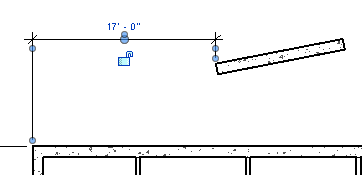
- 북쪽 벽과 피쳐 벽 사이 거리의 치수를 기입합니다.
- 북쪽 벽의 외부 면을 클릭합니다.
- 커서를 피쳐 벽의 왼쪽 상단 코너 위로 이동하고 Tab 키를 눌러 끝점을 강조 표시한 다음 클릭하여 선택합니다.
- 커서를 왼쪽으로 이동하고 치수를 클릭하여 배치합니다.
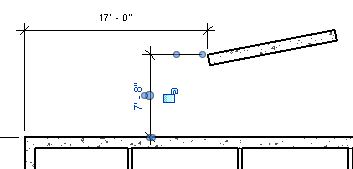
- 치수 패널에서
 (각도)를 클릭합니다.
 - 각도 치수를 북쪽 벽에서 피쳐 벽에 추가합니다.
- 피쳐 벽의 북쪽 면을 클릭합니다.
- 북쪽 벽의 외부 면을 클릭합니다.
- 커서를 오른쪽으로 이동하고 치수를 클릭하여 배치합니다.
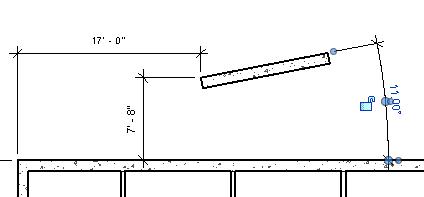
- 치수 패널에서 (정렬)을 클릭합니다.
- 옵션 막대에서 다음을 수행합니다.
- 선택에서 전체 벽을 선택합니다.
- 옵션을 클릭합니다.
- 자동 치수 옵션 대화상자에서 개구부를 선택하고 확인을 클릭합니다.
- 남쪽 벽의 창 개구부 및 교차점의 치수를 기입합니다.
- 남쪽 외부 벽을 클릭합니다.
- 인접한 2개의 남쪽 벽을 클릭합니다.
- 커서를 아래로 이동한 후 치수를 클릭하여 배치합니다.
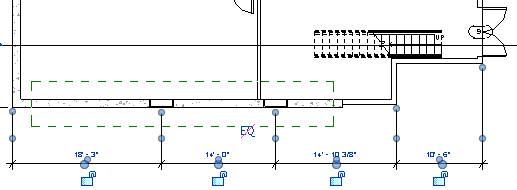
- 옵션 막대에서 선택에 대해 개별 참조를 선택합니다.
- 건물의 길이 치수를 기입합니다.
- 서쪽 벽의 외부 면을 클릭합니다.
- 이중 문 바로 아래 동쪽 벽의 외부 면을 클릭합니다.
- 커서를 이전 치수 아래로 이동하고 치수를 클릭하여 배치합니다.