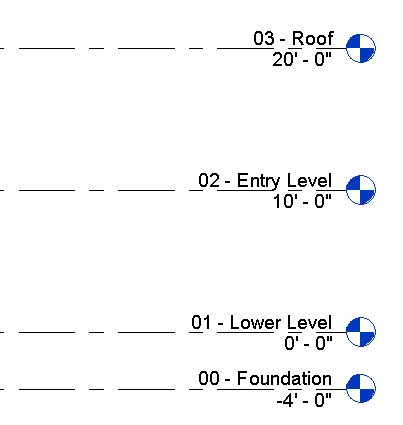
이 연습에서는 프로젝트를 시작하고 건물 모델의 기초, 하위 레벨, 기본 레벨 및 지붕에 대한 레벨을 작성합니다.
|
레벨을 작성하는 동시에 해당 뷰를 작성할 수 있습니다.
목표
- 템플릿에서 프로젝트를 작성합니다.
- 기본 레벨의 이름을 바꾸고 레벨 입면도를 수정합니다.
- 레벨 시작 및 끝 점을 지정하여 레벨을 추가합니다.
- 기존 레벨에서 고도를 간격띄우기하여 레벨을 수정합니다.
프로젝트 레벨 수정
- Revit LT를 열고 최근 파일 페이지의 프로젝트 아래에서 기본값을 클릭하여 기본 템플릿을 사용하여 프로젝트를 시작합니다.
- 프로젝트 탐색기의 입면도(건물 입면도) 아래에서 남쪽을 두 번 클릭하여 도면 영역에서 남쪽 뷰를 엽니다.
프로젝트 템플릿에는 2개의 레벨이 이미 작성되어 있습니다.
- 오른쪽의 레벨 레이블 및 값으로 확대합니다. (마우스 휠을 사용하여 확대 및 축소할 수 있습니다.)
- 레벨 1에 대한 레이블을 클릭하고 01 - 하위 레벨을 입력합니다.
- 레이블 바깥쪽을 클릭하여 변경 사항을 저장합니다.
- 메시지가 표시되면 예를 클릭하여 Revit LT에서 해당 뷰의 이름을 바꿉니다.
- 프로젝트 탐색기의 평면도 아래에서 레벨 2를 마우스 오른쪽 버튼으로 클릭한 다음 이름 바꾸기를 클릭합니다.
또는 프로젝트 탐색기에서 해당 뷰의 이름을 바꾸어 레벨 이름을 바꿀 수 있습니다.
- 이름에 00 - 기초를 입력하고 확인을 클릭합니다.
- 메시지가 표시되면 예를 클릭하여 해당 레벨 및 뷰의 이름을 바꿉니다.
- 도면 영역에서 00 - 기초에 대한 값을 클릭하고 -4'를 입력한 후 Enter 키를 눌러 레벨의 고도를 변경합니다.
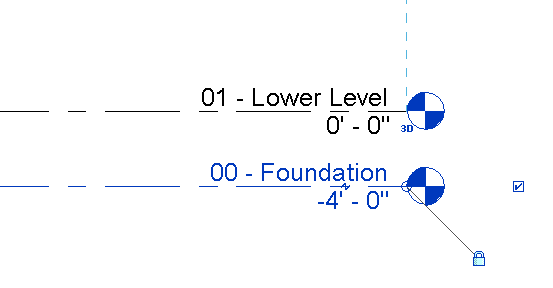
레벨 추가
- 건축 탭
 기준 패널
기준 패널 (레벨)을 클릭합니다.
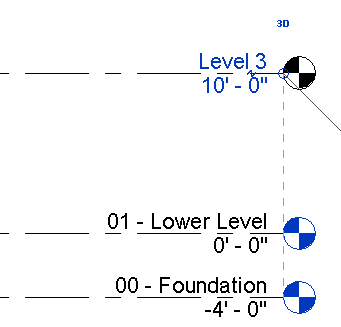
 - 커서를 01 - 하위 레벨 선의 왼쪽 끝점 위에 놓고 커서를 위로 10' 이동한 후 새 레벨을 클릭하여 시작합니다.
- 파선에서 끝점이 하위 레벨의 끝점과 일치함을 나타낼 때까지 커서를 오른쪽으로 수평 이동하고 레벨을 클릭하여 배치합니다.
- 리본에서 수정 | 레벨 배치 탭그리기 패널
 (선 선택)을 클릭합니다.
 기존 레벨로부터 특정 거리에 레벨을 작성하여 추가할 수 있습니다.
- 리본 바로 아래에 있는 옵션 막대에서 간격띄우기에 대해 10'을 입력하고 Enter 키를 누릅니다.
- 위에 파선이 표시될 때까지 방금 추가한 레벨에 커서를 놓고 레벨을 클릭하여 배치합니다.
-
 (수정)을 클릭합니다.
 - 레벨 3과 레벨 4의 이름을 다음 값으로 바꾸고 예를 클릭하여 해당 뷰의 이름을 바꿉니다.
- 레벨 3 = 02 - 기본 레벨
- 레벨 4 = 03 - 지붕
이제 프로젝트에 대해 적절한 고도에 4개의 레벨이 작성되었습니다.